
概要
このページでは「管理」タブ > 「申請ルールの設定」メニューの画面と機能を説明します。自社のルールに違反した申請をした際に、警告やエラーを出すことができます。【例】
・出張期間外の日付で申請されたら、エラーを出したい。
・交通機関で「タクシー」を選択したら、ヘッダの「備考」に理由を必ず入力させたい。
・単価が「5,000円以上」の場合、内訳に「交際費」以外が選択された場合にエラーを出したい。
・経費精算で「支払方法3」が選択されていたらエラーを出したい。
設定例
【例】
交通機関で「タクシー」を選択したら、「備考」に理由を必ず入力させたい。
「違反条件」には、明細の交通機関が「タクシー」かつヘッダの備考が空欄の場合にはエラーのように設定します。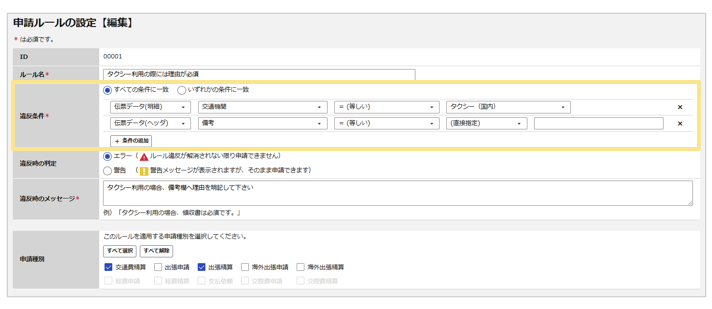
その他よくある設定の例は、申請ミスを防ごう!よくある「申請ルール」の設定事例より
ご確認ください。
設定画面の説明
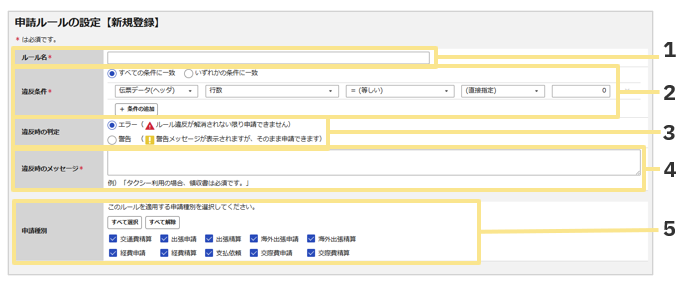
1.ルール名
ルール内容がわかるような名称を設定します。
※設定画面でのみ表示されます。申請者には表示されません。
2.違反条件
エラーや警告と判定する条件を設定します。
※詳細は下記の「違反条件」を参照
3.違反時の判定
エラー、警告のいずれかを設定します。
エラーと警告の違いは以下の通りです。
| エラー | ルール違反が解消されない限り、申請できません。 |
| 警告 | 警告メッセージは表示されますが、そのまま申請できます。 そのまま申請した場合、以下の画面で警告メッセージが表示されます。一覧/承認一覧/管理者用データ一覧/帳票 |
4.違反時のメッセージ
違反があった際に申請画面上に表示するメッセージを設定します。
※半角400文字まで登録できます。
5.申請種別
設定した申請ルールを適用する申請種別を設定します。
違反条件
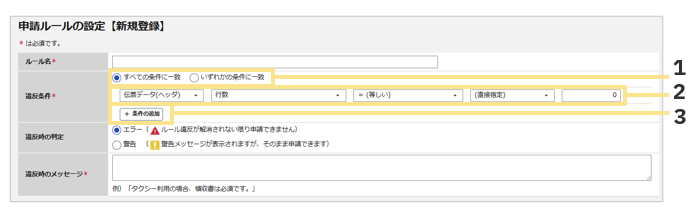
1.設定する条件の一致条件を選択します。
それぞれは以下の場合にエラーや警告を表示します。
| すべての条件に一致 | 設定した複数の条件すべてに一致した場合 |
| いずれかの条件に一致 | 設定した複数の条件のうち、1つでも一致した場合 |
2.エラーや警告と判定する条件を設定します。
3.設定する条件を追加します。条件は5つまで追加できます。
補足
違反条件は5つまでしか設定できませんが、「次のいずれかを含む」「次のいずれも含まない」を利用することで、以下のように1つの違反条件に5つ以上の選択肢を設定することが可能です。
※違反条件とする項目によって、設定できる内容は異なります。
違反条件の項目説明
伝票データ(ヘッダ)、伝票データ(明細)、申請データ(ヘッダ)
| 項目 | 説明 |
| 伝票データ(ヘッダ) | 作成中の伝票のヘッダ部分の項目を設定します。 |
| 伝票データ(明細) | 作成中の伝票の明細部分の項目を設定します。 |
| 申請データ(ヘッダ) | 出張申請や経費申請などの事前申請伝票を紐づけて作成した精算伝票に対して、事前申請伝票のヘッダ部分の項目を設定します。 |
項目名の対応
伝票データ(ヘッダ)、伝票データ(明細)、申請データ(ヘッダ)で設定できる項目と
伝票画面上の項目との対応は、「申請画面の項目設定」画面で確認できます。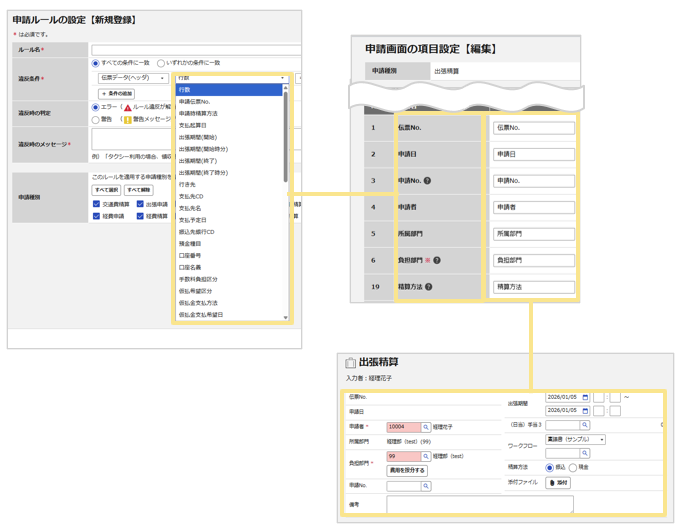
伝票データ(ヘッダ)、申請データ(ヘッダ)
伝票データ(ヘッダ)、申請データ(ヘッダ)で設定できる項目は以下を参照してください。
※分かりづらいと思われる項目のみ、説明を記載しています。
※(-)の項目は設定できません。
※「汎用マスタ1~5」は使用されていない場合は表示されません。
|
ヘッダ |
伝票データ |
申請データ |
|
行数 |
伝票内の明細の行数です。 | 伝票内の明細の行数です。 |
|
申請伝票No |
事前申請伝票の伝票Noです。 | - |
|
申請時精算方法 |
精算伝票の「精算方法」です。 | - |
|
支払起算日 |
支払依頼伝票の「支払起算日」です。 | - |
|
出張期間(開始) |
出張期間の開始日です。 | 出張期間の開始日です。 |
|
出張期間(開始時分) |
出張期間の開始時分です。 | 出張期間の開始時分です。 |
|
出張期間(終了) |
出張期間の終了日です。 | 出張期間の終了日です。 |
|
出張期間(終了時分) |
出張期間の終了時分です。 | 出張期間の終了時分です。 |
|
行き先 |
||
|
支払先CD |
||
|
支払先名 |
||
|
支払予定日 |
支払依頼伝票の支払日です。 | - |
|
振込先銀行CD |
支払依頼伝票の振込先の銀行コードです。 | - |
|
預金種目 |
支払依頼伝票の振込先口座の預金種目です。 | - |
|
口座番号 |
支払依頼伝票の振込先口座の口座番号です。 | - |
|
口座名義 |
支払依頼伝票の振込先口座の口座名義です。 | - |
|
手数料負担区分 |
支払依頼伝票の振込手数料の負担区分です。 | - |
|
仮払希望区分 |
||
|
仮払金支払方法 |
||
|
仮払金支払希望日 |
|
|
|
手当1CD |
|
|
|
手当1額 |
|
|
|
手当2CD |
|
|
|
手当2額 |
|
|
|
手当3CD |
|
|
|
手当3額 |
|
|
|
手当4CD |
|
|
|
手当4額 |
|
|
|
先方担当者名 |
|
|
|
先方人数 |
|
|
|
当方担当者名 |
|
|
|
当方人数 |
|
|
|
備考 |
|
|
|
ワークフロー |
|
|
|
フリー1 |
|
|
|
フリー2 |
|
|
|
汎用マスタ1 |
|
|
|
汎用マスタ2 |
|
|
|
汎用マスタ3 |
|
|
|
汎用マスタ4 |
||
|
汎用マスタ5 |
||
|
添付ファイル |
||
|
源泉税額計算 |
- | |
|
小計 |
伝票下部の背景色が白色の「小計」です。 | 伝票下部の背景色が白色の「小計」です。 |
|
手当計 |
伝票下部の背景色が白色の「手当計」です。 | 伝票下部の背景色が白色の「手当計」です。 |
|
合計 |
伝票下部の背景色が白色の「合計」です。 | 伝票下部の背景色が白色の「合計」です。 |
|
仮払金額 |
伝票下部の背景色が白色の「仮払金」です。 | 伝票下部の背景色が白色の「仮払金」です。 |
|
返金額 |
精算伝票下部の背景色が白色の返金額です。 | - |
|
精算額/支払額 |
伝票の精算額/支払額です。 | 伝票の精算額/支払額です。 |
|
源泉税額 |
- | |
|
明細開始日 |
伝票内の一番最初の明細の日付です。 | 伝票内の一番最初の明細の日付です。 |
|
明細終了日 |
伝票内の一番最後の明細の日付です。 | 伝票内の一番最後の明細の日付です。 |
伝票データ(明細)
伝票データ(明細)で設定できる項目は以下を参照してください。
※分かりづらいと思われる項目のみ、説明を記載しています。
※「汎用マスタ1~5」は使用されていない場合は表示されません。
|
明細 |
伝票データ |
|
明細日付 |
|
|
明細時刻(開始) |
時刻欄の開始時刻です。 |
|
明細時刻(終了) |
時刻欄の終了時刻です。 |
|
目的地 |
|
|
出発地 |
|
|
到着地 |
|
|
交通機関 |
|
|
内訳CD |
|
|
税率 |
|
|
源泉徴収 |
|
|
数量 |
経費・支払依頼の数量(交際費は人数)です。 |
|
換算前額 |
|
|
単位 |
|
|
レート |
|
|
小計 |
明細の小計(経費、支払依頼、交際費の初期値では金額)です。 |
|
金額 |
交通費、出張、海外出張の金額です。 |
|
往復 |
交通費、出張、海外出張の往復です。 |
|
単価 |
経費、支払依頼、交際費の単価です。 |
|
証票 |
|
|
区分 |
乗換案内や手入力、ICカード取込など、明細の内容を作成した手段です。 |
|
区分(乗換案内) |
早、安、楽などの乗換案内のアイコンです。 |
|
距離 |
乗換案内を利用して算出された距離です。 |
|
経路 |
乗換案内で算出された経路です。 |
|
運賃区分 |
乗換案内を利用した際、切符運賃かIC運賃かの運賃区分です。 |
|
フリー1 |
|
|
フリー2 |
|
|
汎用マスタ1 |
|
|
汎用マスタ2 |
|
|
汎用マスタ3 |
|
|
汎用マスタ4 |
|
|
汎用マスタ5 |
|
|
手当1CD |
|
|
手当1額 |
|
|
手当2CD |
|
|
手当2額 |
|
|
手当3CD |
|
|
手当3額 |
|
|
手当4CD |
|
|
手当4額 |
|
|
支払方法 |
|
|
出張区分 |
国内出張か海外出張かの出張区分です。 |
|
定額支払 |
支払依頼伝票で選択された定額支払です。 |
申請者、申請者の所属部門、申請者の役職、負担部門、プロジェクト、勘定科目
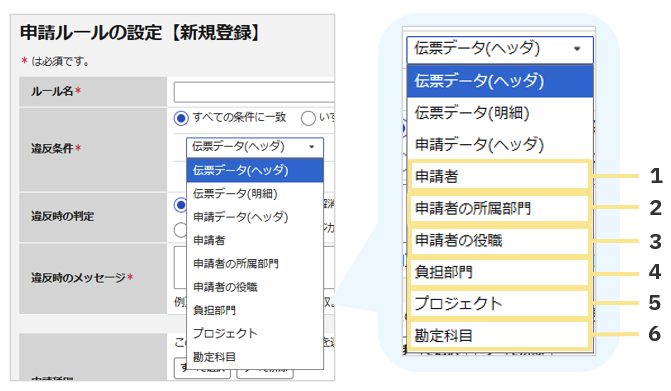
1.申請者
申請者についての項目を設定します。
社員マスタの項目を設定できます。
2.申請者の所属部門
申請者の所属部門についての項目を設定します。
「部門マスタ」の項目を設定できます。
3.申請者の役職
申請者の役職についての項目を設定します。
「役職マスタ」の項目を設定できます。
4.負担部門
申請内容の負担部門についての項目を設定します。
「部門マスタ」の項目を設定できます。
補足
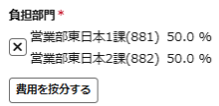
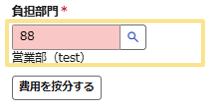
「システム設定」にて「費用按分する」かつ按分単位を「負担部門」に設定している場合、違反条件で負担部門を選択すると、違反条件の下に「按分時の適用範囲(負担部門)」が表示されます。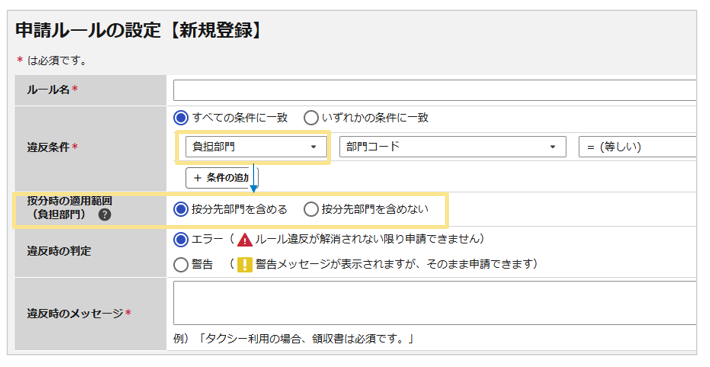
※初期値は「按分先部門を含める」になります。
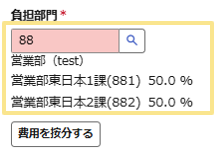
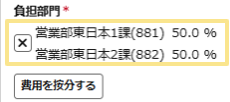
申請時に負担部門を按分した際、按分先も申請ルールを反映させるかどうか制御をかけることができます。
|
申請ルールにて |
申請ルールにて |
|
|
負担部門に按分用の部門マスタを選択した場合 |
 |
 |
|
伝票上で負担部門を按分した場合 |
 |
 |
|
負担部門を按分しない場合 |
 |
|
5.プロジェクト
申請内容に紐づけられているプロジェクトについての項目を設定します。
「プロジェクトマスタ」の項目を設定できます。
6.勘定科目
申請された内訳(交通機関マスタ/内訳マスタ)に紐づいている勘定科目の項目を設定します。「勘定科目マスタ」の項目を設定できます。
※「手当マスタ」に紐づいている勘定科目は「申請ルールの設定」の適用対象外です。
帳票への表示
警告を修正せずに申請した場合、違反時のメッセージを帳票にも表示することができます。
設定は「管理」タブ >「申請画面・帳票レイアウト」にて行います。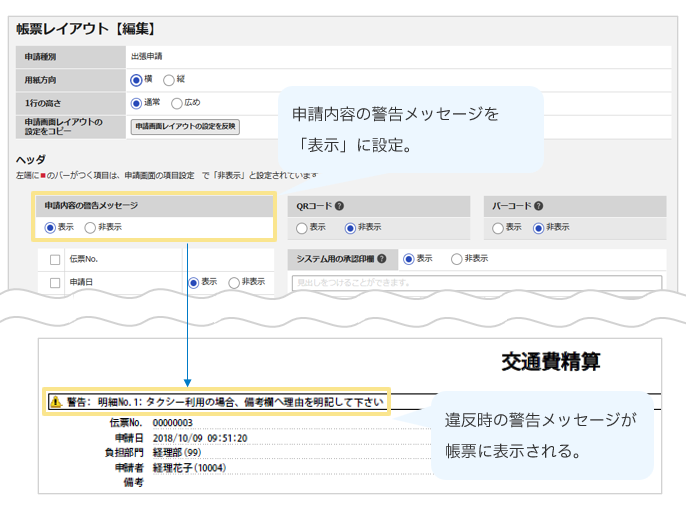
申請ルールの削除方法
「申請ルールの設定一覧」画面にて、削除が可能です。
削除したい申請ルールの左端のチェックボックスにチェックを入れ、画面下部の「選択したレコードを削除」のボタンをクリックすることで削除できます。
お役立ち情報
申請ルールを設定することで申請ミスは防げても、以下の課題は残っていませんか?
- 申請金額と実際の精算額が合わない
- 規定金額を上回る申請が発生する
そこでおすすめなのが 「予算管理オプション」です。
部門やプロジェクトごとの予算超過を未然に防ぐ仕組みを整えることができます。
「予算管理オプション」で、予算を意識した経費管理を実現しませんか?
詳細は、予算管理オプション ご利用検討中の方へをご確認ください。
(記事ID:1560)






