
2025年8月18日(月)にver.11.7へバージョンアップを行う予定です。
バージョンアップの内容は以下です。
新機能追加
【有料オプション】
1.スマートフォンアプリにおける「ワークフローオプション」の承認機能の追加
※「ワークフローオプション」は有料オプションです。
「ワークフローオプション」にて、外出先や在宅勤務中でもワークフローの承認をスムーズに進めたいというお客様のお声を受け、スマートフォンからの承認/差戻し機能のリリースを予定しています。
本機能の追加により、外出時でもワークフロー伝票の承認ができるようになり、承認のための出社や承認の遅延などを防止することが可能になります。
将来的には申請機能もアプリでご利用いただけるよう、開発を検討しております。
なお、申請機能のリリース時期につきましては、現時点では未定となります。
≪対象の端末≫
スマートフォンアプリ
※スマートフォンブラウザ版は対象外となります。
イメージ図 ※iPhone版のスマートフォンアプリのイメージ図となります。
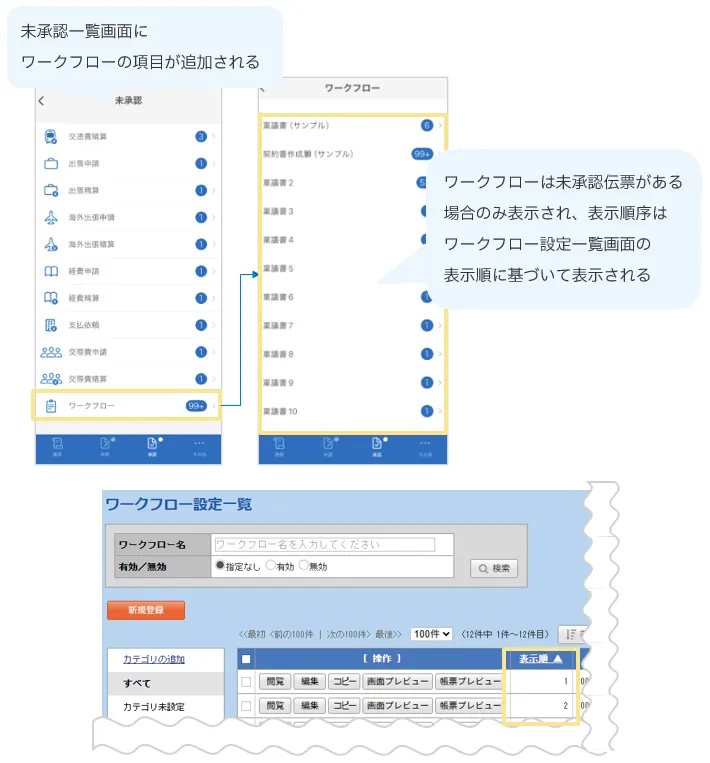
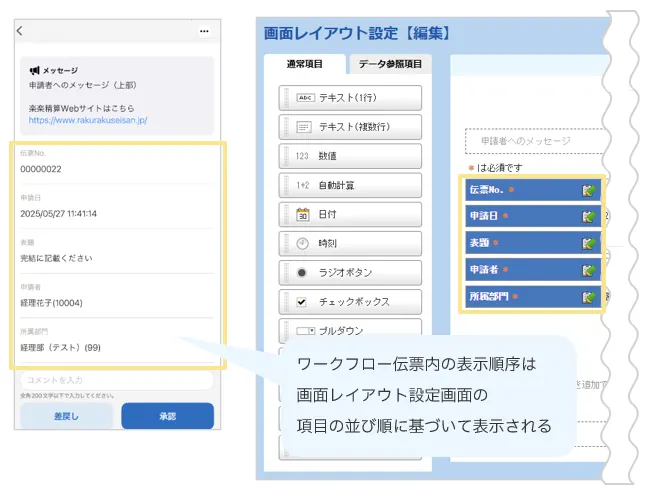
承認/差戻しの手順
- 未承認一覧の画面内に「ワークフロー」が追加され、「ワークフロー」をタップすることでワークフローの一覧画面に遷移します。
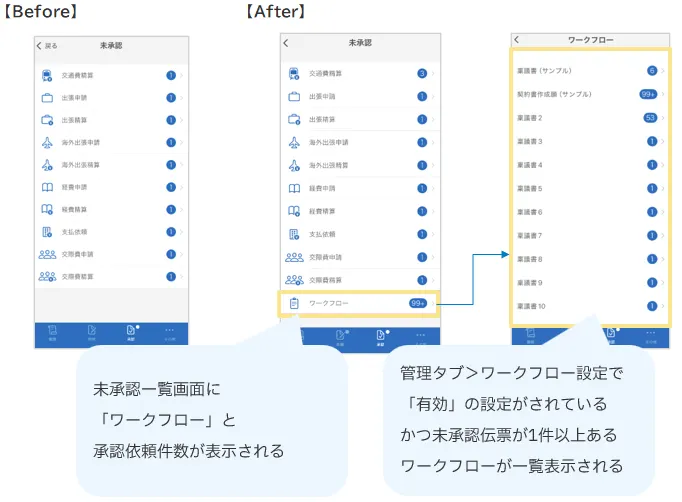 ※iPhone版のイメージ図です。
 - 承認/差戻しをしたいワークフロー名をタップし、該当のワークフロー伝票をタップすると申請内容が表示されます。内容を確認後、承認または差戻しが可能です。
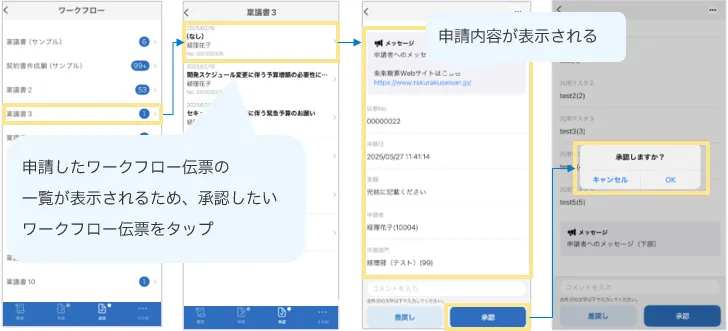 ※iPhone版のイメージ図です。
承認履歴および承認フローの確認手順
ワークフローの伝票詳細画面からワークフローの承認履歴や承認フローの確認が可能です。
コメントがある場合は、承認履歴の画面にてコメントが全文表示されます。
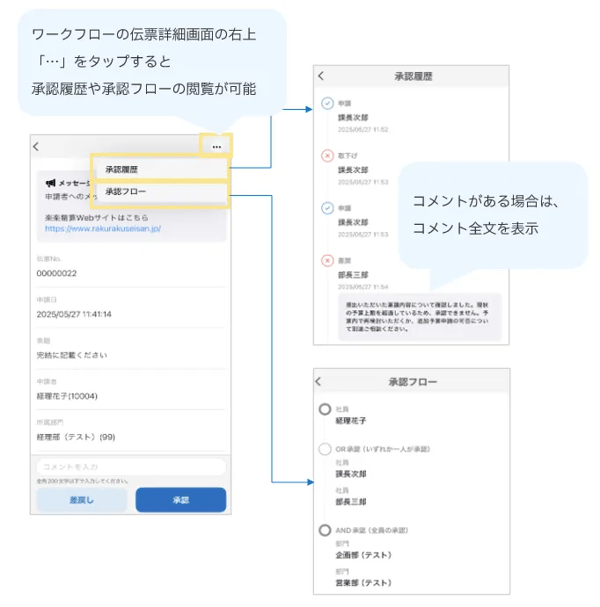 ※iPhone版のイメージ図です。
「ワークフローオプション」の機能追加にあたり推奨するご対応
社内展開資料やマニュアルを作成されている場合、必要に応じて更新をおすすめします。
なお、スマートフォン版利用マニュアルの最新版ひな形は以下よりダウンロードをお願いします。
2.Chillstack 「Stena Expense」へのデータ連携追加
これまでは「楽楽精算」の「伝票データ出力」より、CSVを出力し、「Stena Expense」へ取込いただいておりましたが、作業負担を減らしたいというお客様のお声を受け、「伝票データ出力」よりワンクリックで連携できるよう改修します。
手動連携作業の削減ができるため、業務効率化を実現できます。
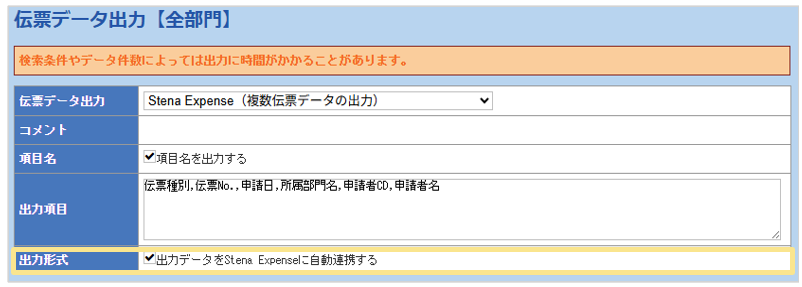
「Stena Expense」に関する詳細は、二重申請などの不正経費を検知したいときは不正経費自動検知クラウド「Stena Expense」をご確認ください。
仕様変更
3.パソコン版「楽楽精算」画面デザインの刷新
より使いやすい画面デザインをご提供するため、パソコン版「楽楽精算」の画面デザインの一部を刷新します。なお、今後順次別画面のデザインも刷新予定です。今回の刷新対象画面は以下の画面です。
・「経理処理」タブ内の全メニュー
・ログイン画面/TOP画面
・「その他」タブ
※「その他」タブは一部のお客様のみ表示されています。
【有料オプション】
4.「電子帳簿保存法オプション」におけるアップロード可能なファイルサイズ上限を20MBに緩和
※「電子帳簿保存法オプション」は有料オプションです。領収書/請求書アップロード時のファイルサイズの上限に関して、多くのお客様からご要望を頂戴しておりました。
これまで、5MBを超えるものはそのままアップロードができず、分割してアップロードするなどのご不便をおかけしておりました。
今回、ファイルサイズの上限を5MBから20MBに緩和します。
本改修に伴いアップロード時のサイズ上限のエラー文言も変更になります。
【Before】
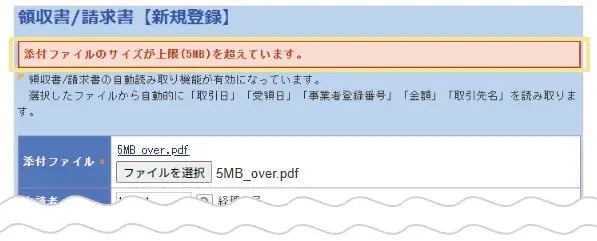
【After】
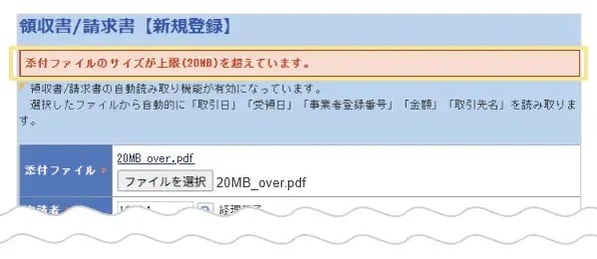
5.ヘルプ機能のデザイン変更
一部の画面において、「説明」や「?」アイコンなどのヘルプ機能のデザインが異なっていたため、統一します。
これにより、どの画面でも直観的にヘルプ機能をご利用いただけるようになります。
≪対象の画面≫
「経理処理」タブ内の以下画面
・計上仕訳画面
・振替仕訳画面
「管理」タブ内の以下画面
・クレジットカード設定編集画面
(「クレジットカード連携オプション」をご契約のお客様のみ)
計上仕訳画面/振替仕訳画面
「説明」を「?」マークに変更します。
また、注意書きの文言および見た目のデザインも変更します。
【Before】 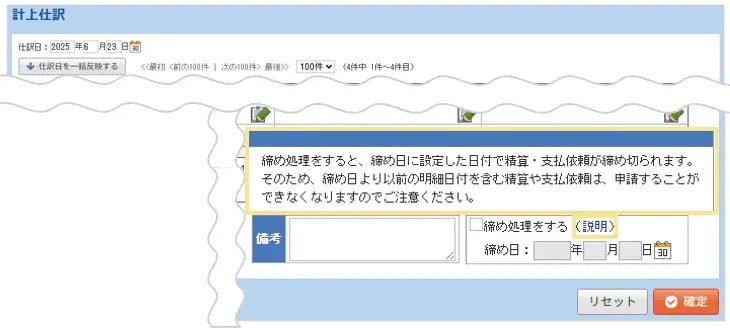
【After】 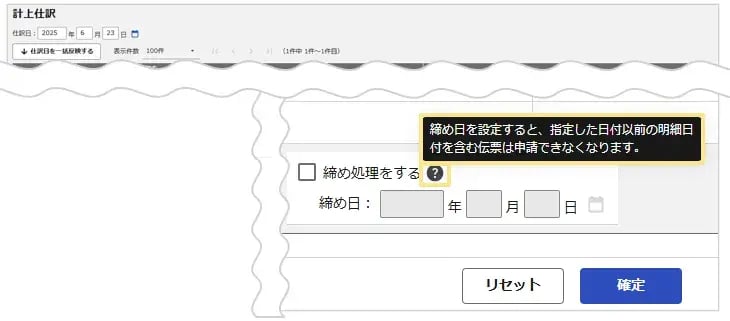
クレジットカード設定編集画面
選択肢の隣にある「説明」を削除し、項目名の「申請者による利用日の変更」の横に「?」マークを配置します。
また、注意書きの見た目のデザインも変更します。
【Before】 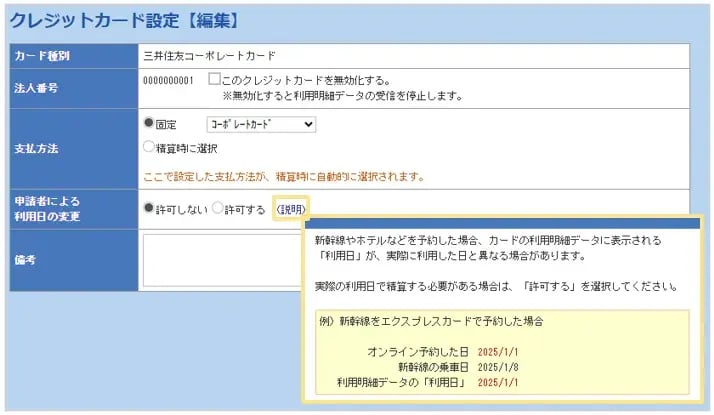
【After】 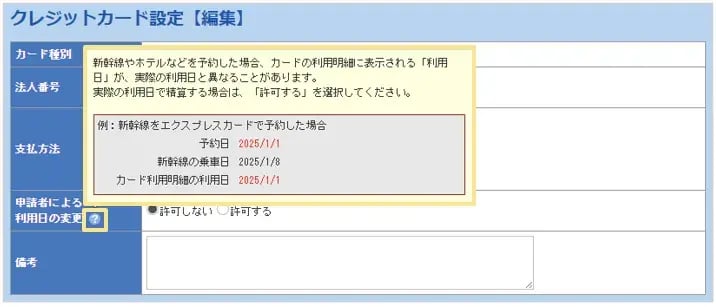
6.「キャンセル」ボタンのラベル名変更および不要な「キャンセル」ボタンの削除
「キャンセル」ボタンのラベル名変更と、用途が不明確な「キャンセル」ボタンの削除を実施します。
これまで、「キャンセル」ボタンが検索結果や検索条件のクリアに使用されておりました。
一般的な「キャンセル」ボタンからイメージされる挙動と異なるため操作しづらいというお客様のお声を受け、仕様変更を実施します。
≪「キャンセル」ボタンのラベル変更対象の画面≫
「経理処理」タブ内の以下画面
・計上仕訳
・支払確定(社員)
・支払確定(支払先)
・振替仕訳
・仮払金支払確定
≪「キャンセル」ボタンの削除対象の画面≫
「経理処理」タブ内の以下画面
・支払確定の取消
・支払仕訳
・仮払金支払確定の取消
・仮払金仕訳(支払)
・仮払金仕訳(返金)
計上仕訳/支払確定(社員・支払先)/振替仕訳/仮払金支払確定
「キャンセル」ボタンのラベルを「クリア」に変更します。
【Before】 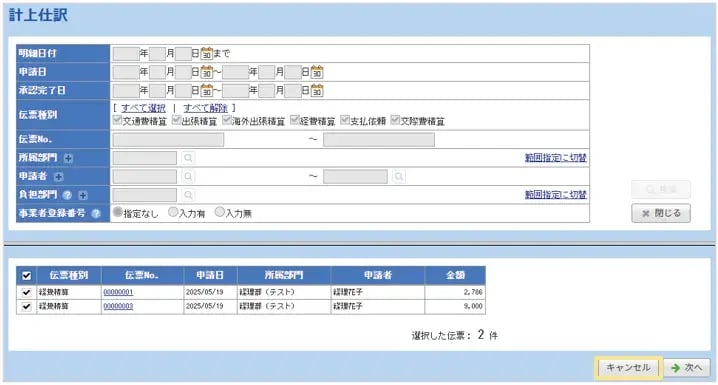
【After】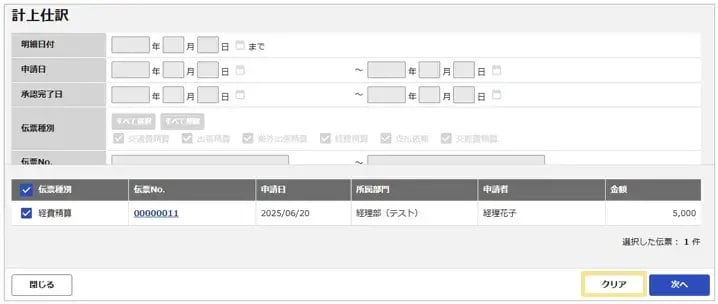
支払確定の取消/支払仕訳/仮払金支払確定の取消/仮払金仕訳(支払・返金)
「キャンセル」ボタンを削除します。
【Before】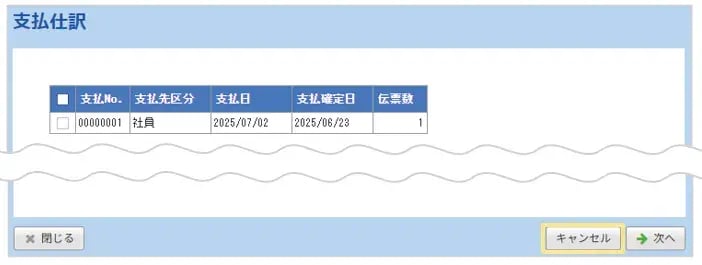
【After】
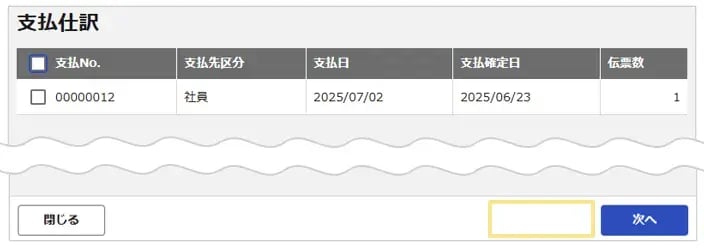
補足
一部軽微な画面デザインの変更・調整を行いました。
(記事ID:5810)






