
2026年11月頃にver.12.2へバージョンアップを行う予定です。
以下バージョンアップの内容をご案内いたします。
作業実施時期
2026年11月頃
※予定日は変更になる可能性があります。
※作業時間中はサービスを停止するため「楽楽精算」をご利用できません。
バージョンアップ対象
-
パソコン版「楽楽精算」
- iPhone版「楽楽精算」アプリ
- Android版「楽楽精算」アプリ
※各スマートフォンアプリの最新バージョンは、「楽楽精算」スマートフォンアプリ最新バージョンをご確認ください。
新機能追加
【有料オプション】
1.「適格請求書チェックAIオプション」機能の追加
※本機能は、「電子帳簿保存法オプション」(有料)をご契約中のお客様が、「適格請求書チェックAIオプション」を新規で契約いただいた場合にご利用できる機能です。
領収書や請求書が、適格請求書または適格簡易請求書の記載要件を満たしているかを、AIが自動でチェックし、結果を証憑のプレビュー画面に表示する「適格請求書チェックAIオプション」をリリースします。
これにより、申請者および承認者の確認負担を軽減します。
≪対象の端末≫
- パソコン版「楽楽精算」
- スマートフォンブラウザ版
≪対象の画面≫
■パソコン版「楽楽精算」
- ログイン直後右上の「領収書/請求書」
- 各伝票申請画面、修正画面、承認画面
■スマートフォンブラウザ版
-
「領収書/請求書」
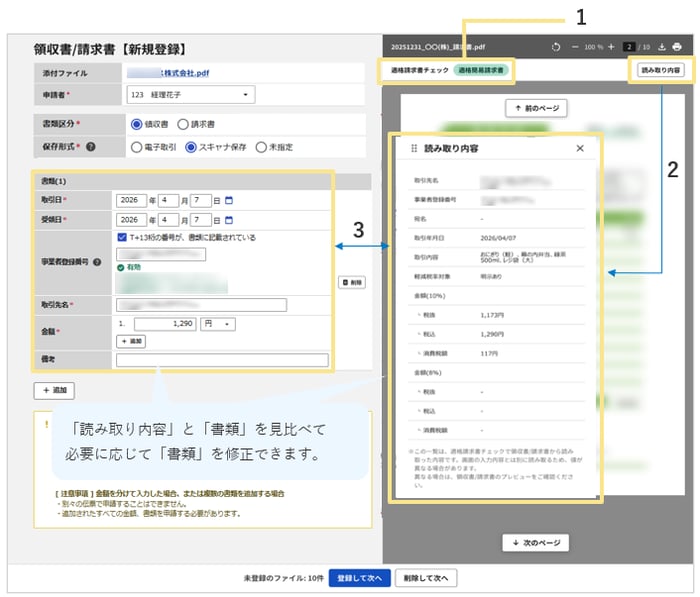
-
「適格請求書チェック」のステータスで、チェック結果を確認できます。
※請求書/領収書のアップロード時(ファイルの差し替え時も含む)にチェックが実行されます。
※ステータスが「適格請求書」または「適格簡易請求書」以外の場合は、ヘルプアイコンにカーソルをあてると、判定状況と対処方法が表示されます。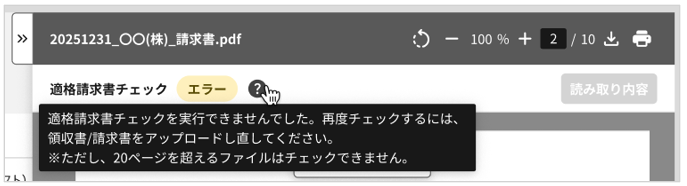
-
「読み取り内容」ボタンをクリックすると、「適格請求書チェックAIオプション」による「読み取り内容」を確認できます。
- AI-OCRで読み取った「書類」の内容と、「適格請求書チェックAIオプション」による「読み取り内容」が異なる場合は、請求書のプレビューをご確認のうえ、必要に応じて「書類」の内容を修正してください。
※差分があった場合でも、「書類」の内容が自動で上書きされることはありません。
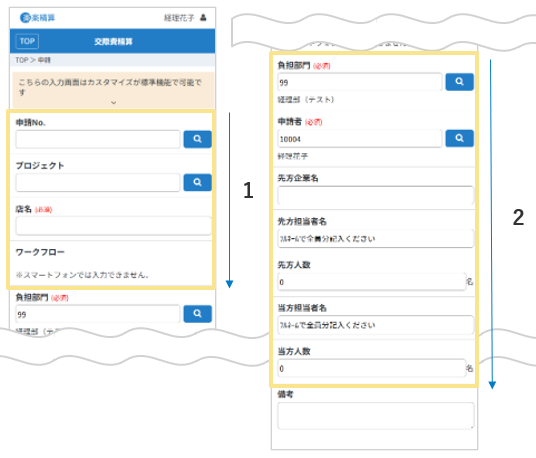
2.スマートフォン版「楽楽精算」伝票画面の項目順をパソコン版と連動させる改善
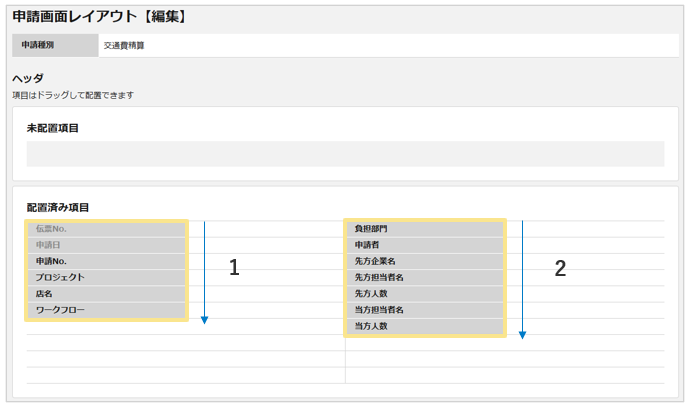
スマートフォン版の各伝票のヘッダ項目および明細項目の並び順を、パソコン版のレイアウト設定と同じ順序で表示するよう改善します。
≪対象の端末≫
- iPhone版「楽楽精算」アプリ
- Android版「楽楽精算」アプリ
- スマートフォンブラウザ版
≪対象の画面≫
- 各伝票申請画面、承認画面、伝票閲覧画面
- 「管理」タブ >「申請画面・帳票レイアウト」> 申請画面レイアウト【編集】
ヘッダ項目
【設定内容:申請画面レイアウト】
【表示内容:パソコン版の伝票画面】※変更なし
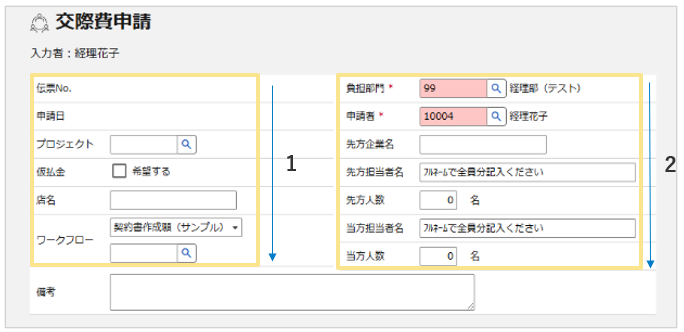
【表示内容:スマートフォンブラウザ版・アプリ版の伝票画面】
明細項目
【設定内容:申請画面レイアウト】
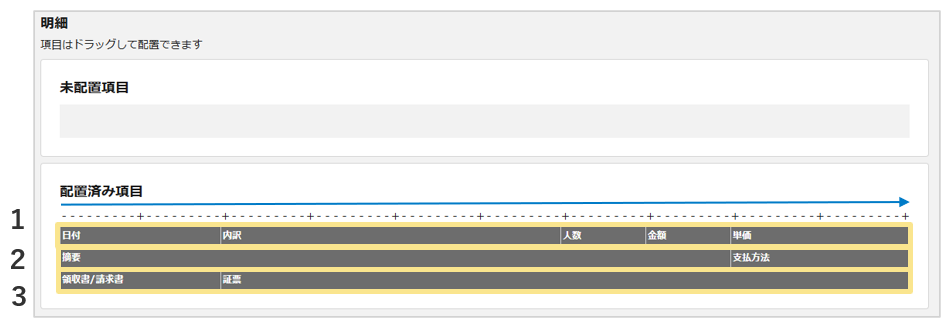
【表示内容:パソコン版の伝票画面】※変更なし
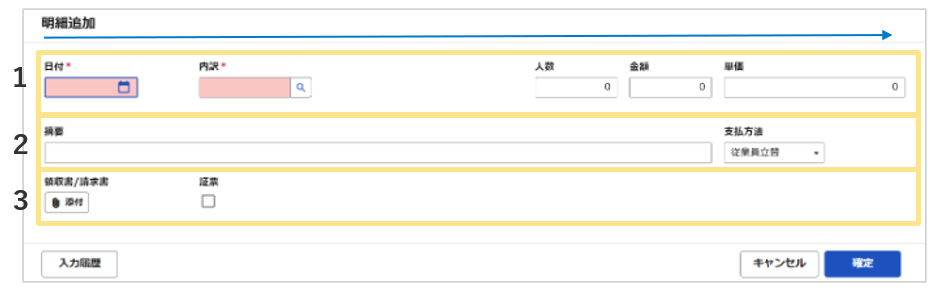
【表示内容:スマートフォンブラウザ版・アプリ版の伝票画面】
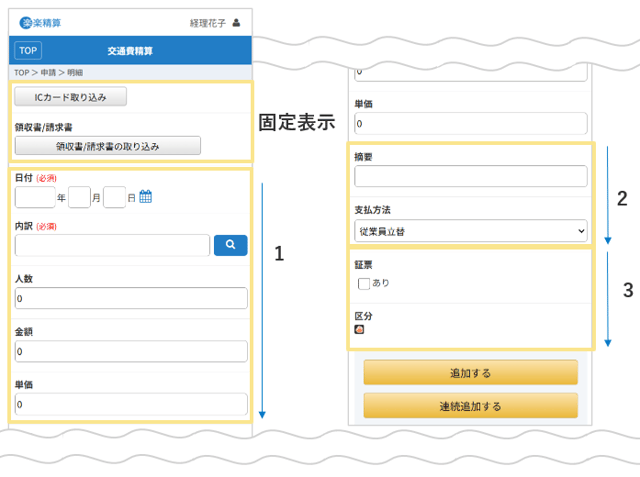
仕様変更
3.【有料オプション】
「電子帳簿保存法オプション」タイムスタンプ一括検証の判定ルール変更および一覧画面の項目追加
※本機能は、「電子帳簿保存法オプション」(有料) をご契約中のお客様が追加申込なしでご利用いただける機能です。
「管理」タブにある「領収書/請求書管理」画面の一括検証結果にて、タイムスタンプの有効期限(10年)が切れた場合でも、ファイルおよびタイムスタンプの改ざんがないことが確認できた場合は、一括検証結果で「有効」と判定されるように仕様を変更します。
あわせて、一括検証結果の一覧に判定結果を表示する「判定」列を追加します。また、エラーメッセージを分かりやすい内容へ変更し、エラーメッセージが表示されていた列名を「エラーメッセージ」から「判定メッセージ」に変更します。
≪対象の端末≫
- パソコン版「楽楽精算」
≪対象の画面≫
- 「管理」タブ >「領収書/請求書管理」>「一括検証状況」>「一括検証結果」
- 領収書/請求書【閲覧】
- 領収書/請求書【編集】
「管理」タブ >「領収書/請求書管理」>「一括検証結果」
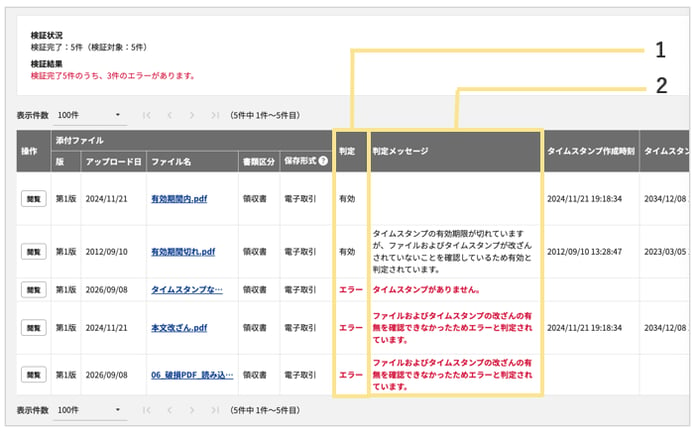
- 「判定」列の追加
有効/エラーの判定結果が表示されます。 - 「判定メッセージ」への変更
1.の判定となった理由が表示されます。
判定 判定メッセージ 原因 エラー タイムスタンプがありません。 PDFファイルにタイムスタンプが付与されていない。 エラー ファイルおよびタイムスタンプの改ざんの有無を確認できなかったためエラーと判定されています。 ネットワーク障害などで検証できない、もしくはデータが改ざんされている可能性がある。
有効 タイムスタンプの有効期限が切れていますが、ファイルおよびタイムスタンプが改ざんされていないことを確認しているため有効と判定されています。 タイムスタンプの有効期限(10年)を過ぎている場合でも、ファイルおよびタイムスタンプが改ざんされていない。
※判定結果は有効と判断されます。※タイムスタンプの有効期限(10年)が経過した場合でも、改ざんがないことが確認できていれば「有効」と判定され、「楽楽精算」での保管期限まで電子帳簿保存法に則った状態で保存が可能です。なお、本判定は「楽楽精算」上のシステム検証結果であり、法的な有効性を直接保証するものではありません。
4.【有料オプション】
「楽楽請求(楽楽精算連携プラン)」請求書の金額修正時の明細紐づけ保持および連携項目の仕様変更
※本機能は、「電子帳簿保存法オプション」(有料)と「楽楽請求(楽楽精算連携プラン)」をご契約中のお客様が追加申込なしでご利用いただける機能です。
「楽楽請求(楽楽精算連携プラン)」から連携された請求書について、金額を修正しても連携された明細情報(仕訳情報)との紐づけを保持するよう仕様を変更します。
また、連携する項目の「内訳」を必須から任意に変更し、「保存形式(電子取引/スキャナ保存)」の情報を新たに初期値として連携するよう変更します。
≪対象の端末≫
- パソコン版「楽楽精算」
- スマートフォンブラウザ版
≪対象の申請種別≫
- 支払依頼
≪対象の画面≫
■パソコン版「楽楽精算」
- ログイン直後右上の「領収書/請求書」
- 領収書/請求書【閲覧】
- 領収書/請求書【編集】
- 支払依頼伝票申請画面 ※承認者による修正は反映されません
■スマートフォンブラウザ版
- 「領収書/請求書」> 領収書/請求書【編集】
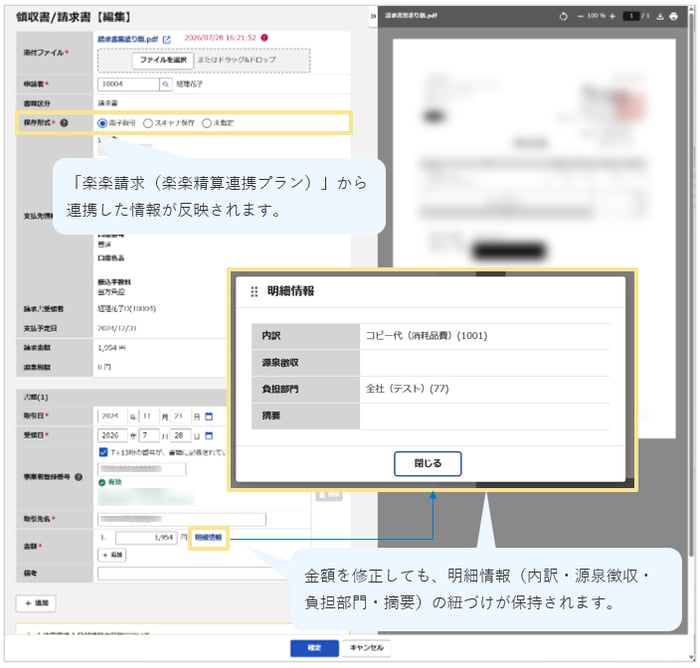 ※「明細情報」の「摘要」の項目名称は、「管理」タブ >「項目設定」> 明細項目 > No.30「フリー1」の表示名に準じます。
補足
一部軽微な画面デザインの変更・調整を行います。
お困りごとやご不明な点がございましたら、お気軽にお問い合わせください。
(記事ID:5823)






