2026年6月15日(月)にver.12.0.1へバージョンアップを行う予定です。
バージョンアップの内容は以下です。
作業実施時期
2026年6月15日(月)10:00~14:00
※作業時間中はサービスを停止しないため、「楽楽精算」のご利用は可能です。
バージョンアップ対象
- パソコン版「楽楽精算」
- iPhone版「楽楽精算」アプリ
- Android版「楽楽精算」アプリ
※各スマートフォンアプリの最新バージョンは、「楽楽精算」スマートフォンアプリ最新バージョンをご確認ください。
新機能追加
【有料オプション】
1.「伝票作成AIエージェントオプション」の追加
※本機能は、「伝票作成AIエージェントオプション」のご契約に加えて、別途「電子帳簿保存法オプション(有料)」のご契約が必要です。
iPhone版/Android版「楽楽精算」アプリにおいて、申請者の伝票入力の手間を大幅に削減する新機能「伝票作成AIエージェント」を追加します。
領収書を選択するだけで、AIが事前申請やクレジットカード利用明細などの関連資料を自動で解析し、紐づけを提案します。さらに、過去の承認済み伝票データをもとに勘定科目や内訳といった伝票項目を自動で補完し、伝票の作成から一時保存までを全自動で行います。
これにより、精算時の手入力作業の負担が大幅に削減されます。
また、AIによる伝票の一時保存処理が完了、または失敗したタイミングで、ユーザーへメール通知とアプリのプッシュ通知でリアルタイムにお知らせします。処理待ちの間に画面を閉じて、別の業務を進めることが可能です。
≪対象の端末≫
-
iPhone版「楽楽精算」アプリ
-
Android版「楽楽精算」アプリ
※パソコン版/スマートフォンブラウザ版は対象外となります。
≪対象の画面≫
「申請」タブ >「伝票作成AIエージェント」
≪対象の申請種別≫
経費精算
「伝票作成AIエージェントオプション」の操作手順
※以下はiPhone版「楽楽精算」アプリの画面イメージです。Android版「楽楽精算」アプリと操作は同一です。
-
「申請」タブ > 「伝票作成AIエージェント」をタップ
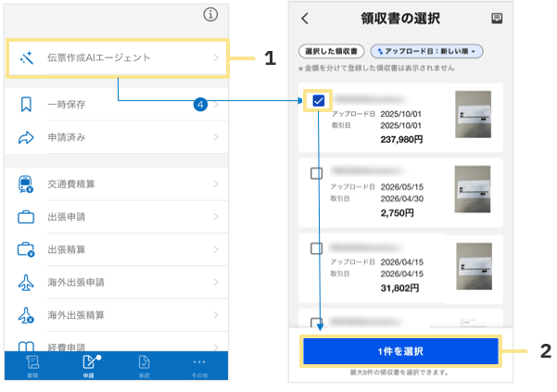
- 伝票を作成したい領収書にチェックを入れ、「1件を選択」ボタンをタップ
※この後、関連する「事前申請」や「クレジットカード利用明細」の検索が行われます。 - 「関連するデータの確認」に遷移したら、推論された「事前申請」や「クレジットカード利用明細」を確認し、「精算伝票の作成」をタップ
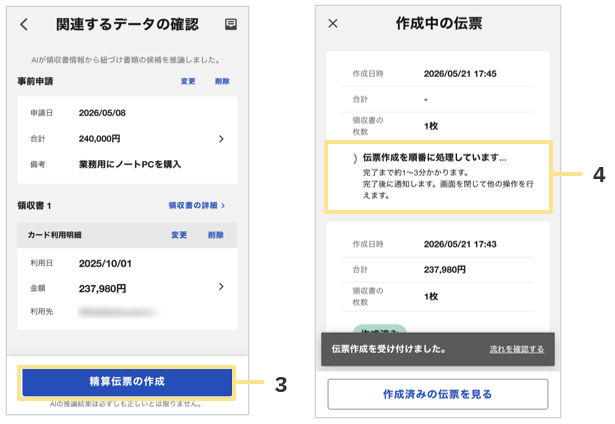
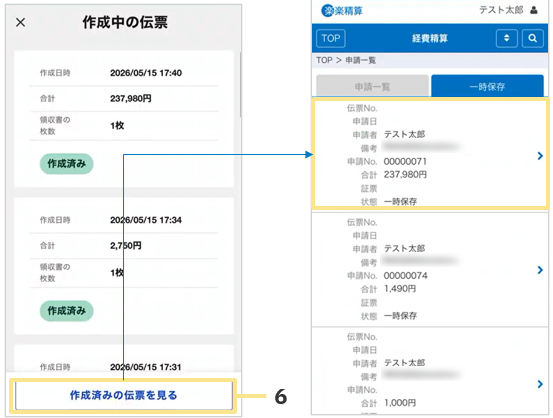
- 「作成中の伝票」の画面に遷移したら、伝票の作成が完了するまで待機する
※伝票の作成完了時、通知でお知らせするため処理をお待ちいただく必要はありません。通知が届くまでの間は、画面を閉じて別の業務を進めることができます。 - 伝票の作成完了後、プッシュ通知および申請者宛にメール通知が送信されます。また「作成中の伝票」上のステータスも「作成済み」に変更されます。
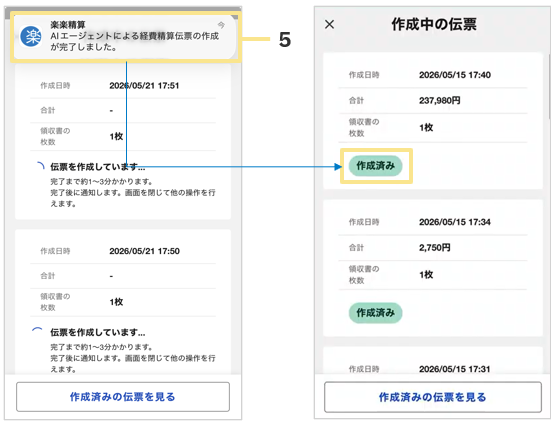
- 「作成済みの伝票を見る」もしくは、「申請」タブ > 「一時保存」から作成された伝票を確認することができます。
≪完了≫
補足
- 「伝票作成AIエージェント」を利用の場合、1伝票内に添付可能な領収書は8件までです。
今後のバージョンアップで上限件数の拡張を予定しております。対応時期は未定のため、決まり次第お知らせいたします。 - クレジットカード利用明細や事前申請がない状態からでも、領収書があればAIエージェントが動作し、伝票を作成することができます。
- 承認を終えた過去最大3年分の申請データを推論対象として参照するため、利用を継続してデータが蓄積されるほど推論精度が向上していきます。
- 経費精算自体が初めてのユーザーなど、ユーザー自身に蓄積データがない初期状態では、項目が埋まらなかったり、伝票作成に失敗したりする可能性があります。
- 参照される過去データは、月次の定期更新により順次反映されます。そのため、直近で承認された伝票が推論に反映されるまでにはタイムラグがございます。
- 申請者本人の過去データのみが参照され、他のユーザーのデータは参照されません。
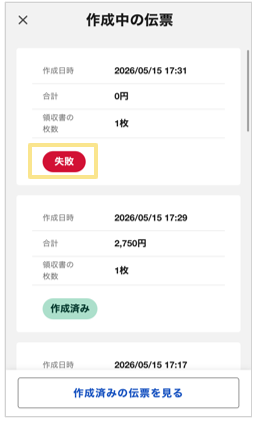
- 通信エラーなどの理由で伝票作成に失敗した場合は、再度、手順2.の領収書の選択からやり直してください。また、再度伝票作成を実行しても失敗する場合は、手入力での伝票作成をお願いいたします。
- 伝票作成完了のプッシュ通知、メール通知は両方送信される仕様となり、片方のみに制限するなどの設定変更はできません。
- セキュリティの観点から、「伝票作成AIエージェント」の画面を開いたまま15分間操作がない状態が続くと、自動的にセッションが切れ、アプリのトップ画面へ戻る仕様となっています。
2.「楽楽精算」製品画面上にAIチャットボット「フムフム」を導入
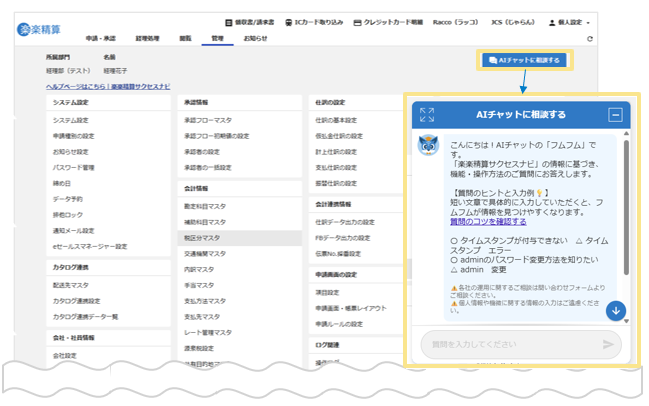
「楽楽精算サクセスナビ」にてご提供しておりますAIチャットボット「フムフム」が、「楽楽精算」の製品画面上からも利用できるようになります。これにより、「楽楽精算サクセスナビ」への画面遷移やログインの手間なく、ご利用いただけます。
※「フムフム」とは、ご入力いただいた質問内容から、「楽楽精算サクセスナビ」を検索し、回答の要約と関連記事を一覧で表示するAIチャットボットです。
≪対象の端末≫
「楽楽精算」パソコン版
※スマートフォンアプリ/ブラウザ版は対象外となります。
≪対象の画面≫
-
「経理処理」タブ
-
「管理」タブ
製品画面から「楽楽精算サクセスナビ」に画面遷移することなく「フムフム」を利用できるようになり、操作中の疑問をよりスムーズに解消できるようになります。
操作手順
-
「楽楽精算」ログイン後、「経理処理」タブまたは「管理」タブをクリック
- 画面右上の「AIチャットに相談する」ボタンをクリック
3. チャット画面を開いて質問を入力する
4. 「フムフム」が生成した回答と検索結果が表示されます
検索結果より見たい記事をクリックすると、該当ページへ遷移します
≪完了≫
※「フムフム」の回答精度は100%ではございません。「フムフム」による要約だけでなく、下部に表示される関連する検索結果のマニュアル記事もあわせてご確認ください。
AIチャットボット「フムフム」の詳細は、AIチャットボット「フムフム」の活用ガイド をご確認ください。
お困りごとやご不明な点がございましたら、お気軽にお問い合わせください。
(記事ID:5819)