
金額や勘定科目で承認フローを分岐させる手順
概要
- 金額や勘定科目によって承認フローを分岐させることができます。
- 「管理」タブ >「承認フローマスタ」の「条件フロー」で設定することができます。
注意
- 「詳細設定」でのみ設定可能となります。「簡易設定」では設定することができません。
- 本マニュアルでは「承認フローマスタ」の条件フローの作成方法について記載します。
「詳細設定」については、別途マニュアルをご用意しております。
詳細は、承認フローの設定手順(詳細設定)をご確認ください。
イメージ図

※以上がイメージ図です
事前準備
「条件フロー」を作成するには、現状の承認フローと分岐の条件を洗い出す必要があります。
例えば、上記イメージ図の内容で設定する場合、下記になります。
- 条件フロー1の場合
| 条件 | 第1承認者 | 第2承認者 | 第3承認者 | 第4承認者 | 最終承認者 |
| 通常 | 課長 | 部長 | → | → | 経理担当 |
| 旅費交通費かつ10万円以上 | 課長 | 部長 | 役員 | → | 経理担当 |
- 条件フロー2の場合
| 条件 | 第1承認者 | 第2承認者 | 第3承認者 | 第4承認者 | 最終承認者 |
| 通常 | 課長 | 部長 | → | → | 経理担当 |
| 交際費 | 課長 | 部長 | 役員 | 社長 | 経理担当 |
設定手順
条件承認フローマスタの設定
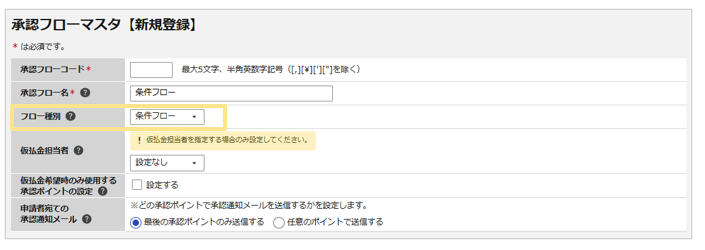
- 「管理」タブ >「承認フローマスタ」をクリック
- 「フロー種別」は「条件フロー」を選択
- 標準承認フローに条件によって分岐しない、通常の承認フローを設定
※条件フローに該当しなかった場合は、この承認フローが適用されます。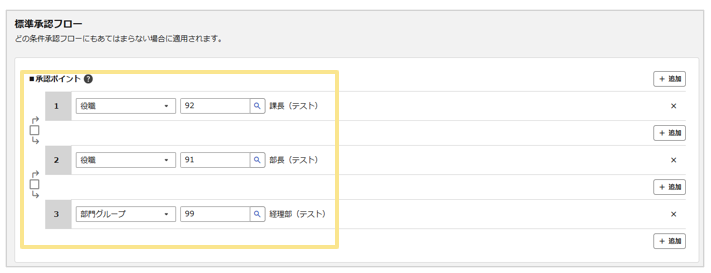
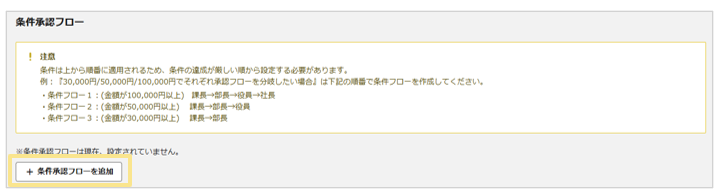
- 条件承認フローの「条件承認フローを追加」をクリック
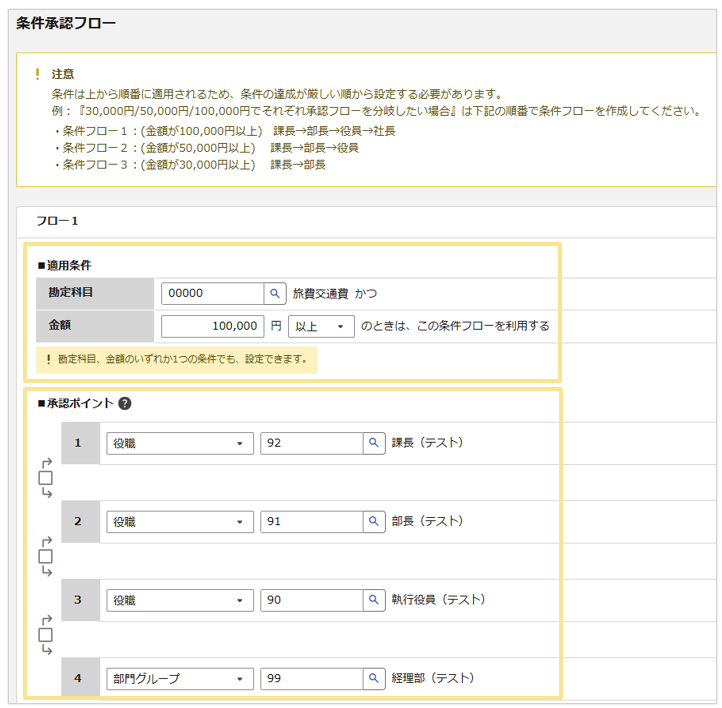
- 適用条件の設定と、条件が該当した場合の承認フローを設定
注意
条件は上から順番に適用されるため、条件の達成が厳しい順から設定する必要があります。
【例】
『30,000円/50,000円/100,000円でそれぞれ承認フローを分岐したい場合』
下記の順番で条件フローを作成してください。
- 条件フロー1:(金額が100,000円以上) 課長→部長→役員→社長
- 条件フロー2:(金額が50,000円以上) 課長→部長→役員
- 条件フロー3:(金額が30,000円以上) 課長→部長
6.「確定」ボタンをクリック
≪完了≫
補足
- 条件フローは最大9つまで設定することができます。
- 勘定科目のみで分岐させる場合は、金額は初期値の「0円以上」のまま設定ください。
金額のみで分岐させる場合は、勘定科目は空欄のまま設定ください。 - 金額のみで分岐させる場合は、明細ごとの金額ではなく伝票の合計金額によってフローが適用されます。
【例】
『10,000円以上の申請で条件フローを適用したい場合』
伝票001:
明細1 4,000円
明細2 6,000円 ⇒合計10,000円となるので条件フローが適用される
伝票002:
明細1 11,000円
明細2 -2,000円 ⇒合計9,000円となるので条件フローは適用されない
※明細1が10,000円超だが、合計額が分岐条件となるため - 勘定科目かつ金額の両条件で分岐させる場合は、伝票内にある該当の勘定科目の合計金額によってフローが適用されます。
注意
「ワークフローオプション」で条件承認フローを利用する場合は、勘定科目の条件は適用されません。
金額を条件にする場合は、「ワークフローオプション」の設定画面で「金額条件」の設定が必要です。
詳細は、ワークフロー設定 > 画面レイアウト設定 > 1.通常項目「数値」をご確認ください。
※「承認フローマスタ」の設定後、「社員マスタ」への登録と「承認フローマスタ」の設定内容によっては「承認者の一括設定」または「承認者の設定」を行う必要があります。
詳細は、承認フローの設定手順(詳細設定) > 承認者の設定をご確認ください。
(記事ID:1264)






