
2025年3月25日(火)にリリースした乗換案内Biz 3月版において、一部の検索結果で誤った運賃が算出される事象が発生しております。
ご迷惑をおかけしており、誠に申し訳ございません。心よりお詫び申し上げます。
以下、詳細を記載いたします。
事象内容
発生時期
2025年3月25日(火)以降発生条件
乗換案内Bizを利用して、2025年3月31日以前の日付で経路検索を行った場合に誤った運賃結果で表示される可能性がございます。
<現在弊社で検知している路線>
- 播但線
- 泉北高速鉄道
※上記以外の路線においても同事象が発生する可能性がございます。
【2025年5月7日更新】詳細な発生条件が判明いたしましたので以下にご案内いたします。
発生条件①
以下条件をすべて満たす場合に誤った運賃結果で表示される可能性がございます。
- 経路の検索日付が 2025年3月31日以前
- 出発駅と到着駅のどちらかが「大阪近郊区間内」、もう一方が「姫路以遠(播但線・姫新線・山陽本線方面)」であること
- 以下のいずれにも該当しないこと
└播但線経由で「谷川」が最短ルートとなる場合
└姫路経由と谷川経由のどちらを通っても、運賃に差がない場合
発生条件②
以下条件をすべて満たす場合に誤った運賃結果で表示される可能性がございます。
- 経路の検索日付が 2025年3月31日以前
- 経路に「泉北高速鉄道」(旧路線名)を含む
- 定期区間に「泉北高速鉄道」(旧路線名)が登録されている
改修予定時期
2025年4月7日(月)改修予定 (4/7更新)
→本改修は完了いたしました。(4/7更新)
影響有無の確認方法
本事象の影響がある伝票の有無を確認する方法として、以下2つの方法を例示いたします。
「伝票データ出力」で条件を絞り、出力したExcel上で確認する方法
事前に「伝票データ出力の設定」にて確認用フォーマットを作成し、その後「伝票データ出力」にて出力したExcel上で、差異の確認を行います。
設定手順
- 「管理」タブ >「伝票データ出力の設定」をクリック
- 「新規登録」ボタンをクリック
- メインデータは「複数伝票データの出力」を選択し、任意の出力設定名を入力
- 出力項目に「経路」、「金額」、そのほか必要な情報を追加
- 「確定」ボタンをクリック
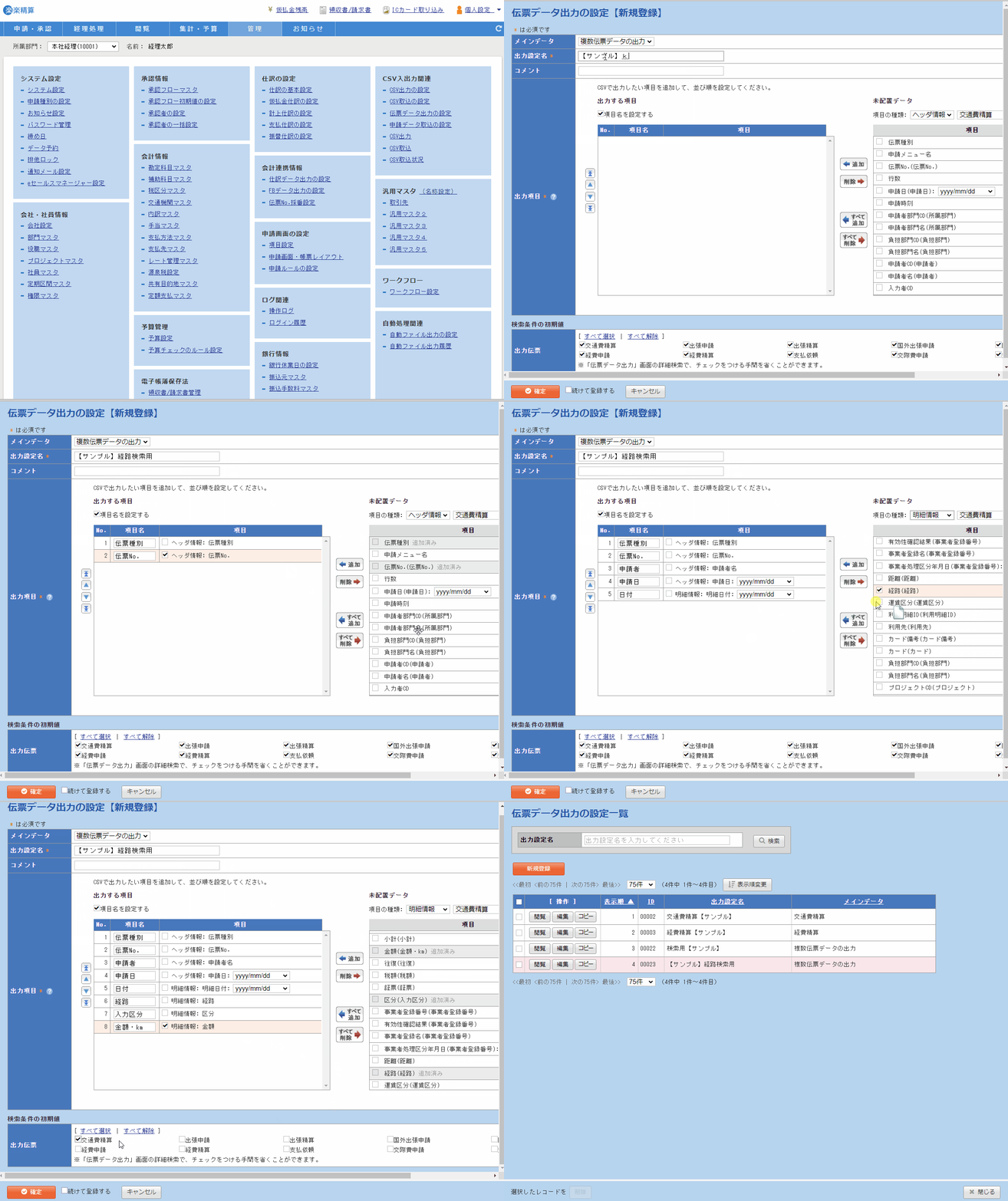
出力・確認手順
- 「申請・承認」タブ > 「伝票データ出力(全部門)」をクリック
- 伝票データ出力のプルダウンにて、上記で作成した項目を選択
- 「検索キーワード」に検索したい路線名や申請日などを入力し、「ファイル出力」をクリック
※対象の路線は「発生条件」をご参照ください。 - 出力したExcel上で「経路」が該当する区間であるか、また「金額」が後述する「正しい運賃の確認方法」で確認した運賃であるかを比較
→比較した金額が異なる場合は、事象が発生している伝票の対応方法に沿ってご対応をお願いいたします。
「管理者用データ一覧」で条件を絞り、「楽楽精算」上で1伝票ずつ確認する方法
確認手順
- 「閲覧」タブ >「管理者用データ一覧(全部門)」> 使用している申請種別をクリック
該当する可能性のある申請種別:交通費精算/出張精算/海外出張精算 - 「検索キーワード」に対象の路線を指定し、検索
※対象の路線は「発生条件」をご参照ください。 - 表示された伝票を1件ずつ開き、「経路」が該当する区間であるか、また「金額」が後述する「正しい運賃の確認方法」で確認した運賃であるかを比較
※「管理者用データ一覧(全部門)」の一覧画面上に「経路」は表示できません
→比較した金額が異なる場合は、事象が発生している伝票の対応方法に沿ってご対応をお願いいたします。
誤った運賃結果で表示される事象が発生していた場合の対応方法
該当する伝票が発覚した場合は、大変お手数ではございますが伝票状態ごとに下記手順に沿って修正のご対応をいただけますようよろしくお願いいたします。正しい運賃の確認方法
正しい運賃を確認する方法として、以下2つの方法を例示いたします。
- 駅の券売機で印字されたICカードの利用履歴を参照する
- 他社サイトにて検索する
事象が発生している伝票の対応方法
【最終承認完了前の伝票】
- 申請者が修正する場合
差戻しまたは取下げを行い、伝票を修正したのち再度申請してください。 - 承認者が修正する場合
承認画面で伝票を修正してください。
※承認時に伝票を修正するには、「承認時の申請内容の修正」権限を付与する必要があります。
【最終承認完了済み、かつ経理処理前の伝票】
- 管理者が修正する
経理処理時に伝票を修正してください。
【経理処理済みの伝票】
- 管理者が修正する
「楽楽精算」上で修正ができないため、外部システム上で仕訳や支払金額の修正をお願いいたします。
(記事ID:5126)






