
管理者用データ一覧
概要
- 伝票データを申請種別ごとに閲覧・印刷することができます。
※「一時保存」「削除済み」以外のデータを閲覧できます。
- 「管理者用データ一覧(自部門)」と「管理者用データ一覧(全部門)があります。
※「権限マスタ」にて権限を付与することで利用できます。
管理者用データ一覧(自部門)
ユーザーが所属する部門の伝票データ(「一時保存」「削除済み」を除く)を閲覧・印刷できます。「部門の階層化」を行っている場合、所属部門の下位階層の伝票データも閲覧・印刷できます。
補足
「営業統括部」の 下位層に「営業1課」「営業2課」「営業3課」がある場合、「営業統括部」に所属しているユーザーに「管理者用データ一覧(自部門)」の権限を付与すると、「営業統括部」の伝票データだけでなく、「営業1課」「営業2課」「営業3課」の伝票データも閲覧・印刷できます。(詳細は部門マスタをご確認ください。)
管理者用データ一覧(全部門)
「楽楽精算」の中にある「一時保存」「削除済み」以外のデータを閲覧できます。
「削除済み」のデータはログが残りませんので、確認できません。
イメージ図
管理者用データ一覧(自部門)
部門の階層化を行っていない場合

部門の階層化を行っている場合

管理者用データ一覧(全部門)

閲覧画面の説明
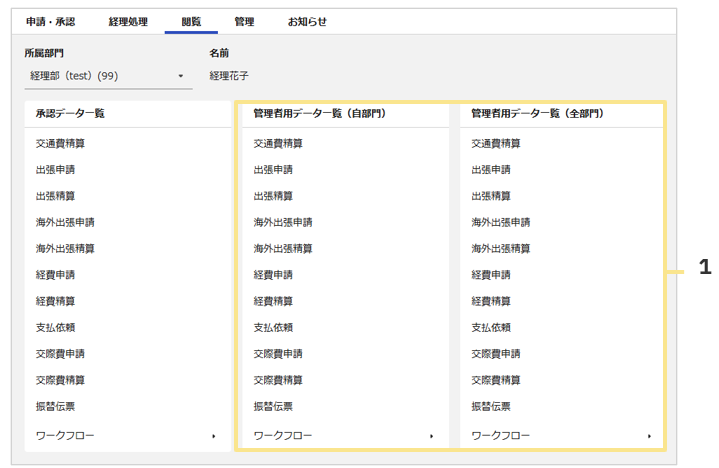
1.管理者用データ一覧
申請種別ごとに管理者用データ一覧を閲覧することができます。
注意
詳細検索の検索項目は固定のため、変更することはできません。
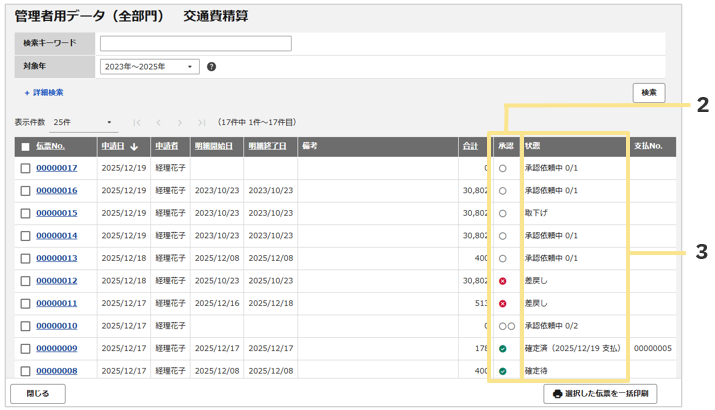
2.承認
承認がどこまで進んでいるかを確認できます。承認ポイントと同じ数のアイコンが表示されます。
補足
AND承認やOR承認は、承認者の人数に関係なく1つのアイコンで表示されます。
以下の例の場合、アイコンは3つ表示されます。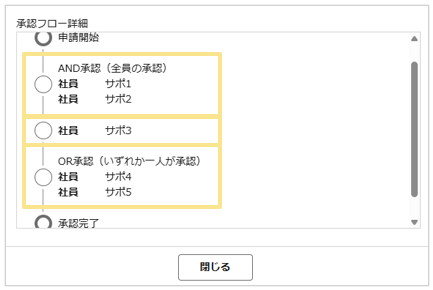
3.状態
処理がどこまで進んでいるかを確認できます。
伝票の状態(ステータス)については別途、状態(ステータス)一覧(「伝票」「領収書/請求書」「ICカード履歴」「クレジットカード明細」)をご確認ください。
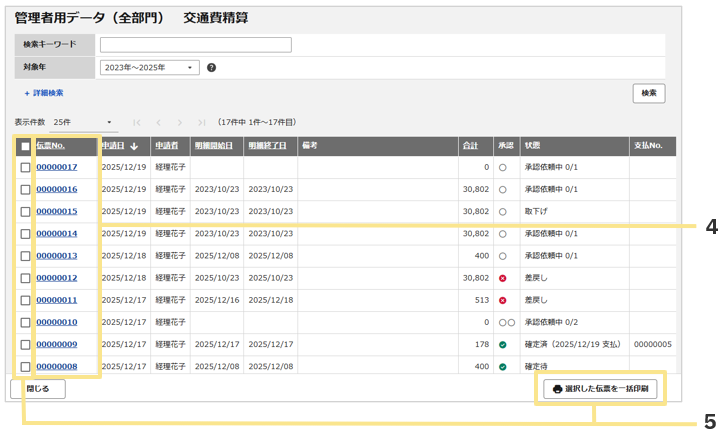
4.伝票No.
クリックすると伝票が表示されます。
補足
「伝票状態」とユーザーに付与されている「権限」によっては、本画面からも伝票の修正できます。詳細は伝票を修正する手順をご確認ください。
5.一括印刷
チェックを入れた伝票を印刷できます。
(記事ID:1506)






