
概要
- 「管理」タブ>「会社・社員情報」>「部門マスタ」メニューの画面と機能を説明します。
- 部門コード、部門名などを登録し、その情報を「所属部門」や「負担部門」として利用します。
- 「部門マスタ」に登録する内容を会計ソフトに連携する必要がある場合、会計ソフトに登録されている内容と同じ情報を登録してください。
- 階層登録ができます。※最大10階層です。
- 「部門」とは別に経費を計上する単位が存在する場合は、「プロジェクトマスタ」に経費を計上する単位を登録して利用することもできます。
- 「楽楽精算」の一部マスタでは作成したレコードを削除すると、各種精算および支払依頼ですでに精算済みの申請画面・帳票レイアウトから名称が削除される仕様となっております。
削除だけでなく、修正の場合も対応によっては過去伝票を印刷した際などに名称などを確認できなくなることがあります。詳細は、マスタ削除および修正時の注意点についてをご確認ください。
イメージ図
所属部門と負担部門

※以上がイメージ図です。
階層登録

※以上がイメージ図です。
関連のあるメニュー
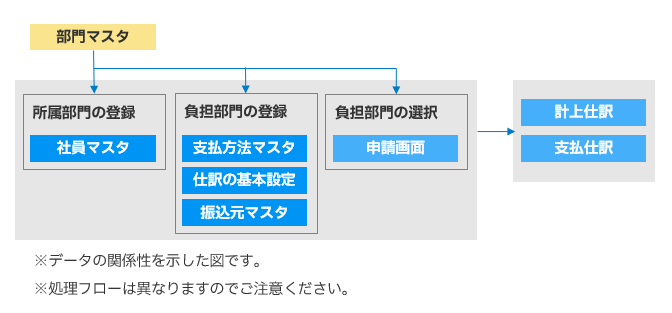
※各社の運用によっては利用しないメニューもあります。
設定が反映される画面
各マスタ
【例】
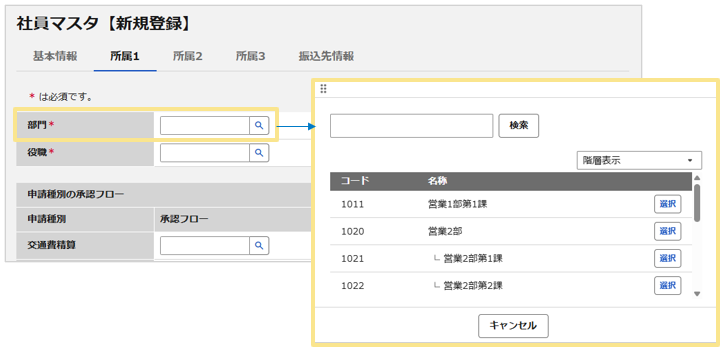
「所属部門」や「負担部門」を選択する項目の虫眼鏡ボタンをクリックすると、「部門マスタ」に登録された内容が表示されます。
対象のマスタ
- 社員マスタ (所属部門)
- 振込元マスタ (負担部門)
- 支払方法マスタ(負担部門)
- 仕訳の基本設定(負担部門)
申請画面
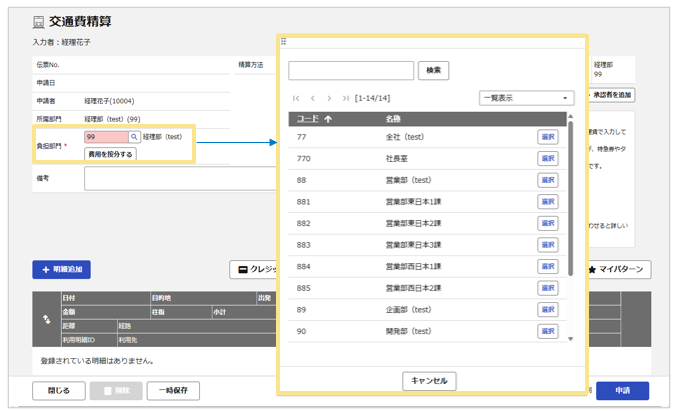
※「負担部門」の配置箇所、項目名称は変更できます。
詳細は、申請画面・帳票レイアウトをご確認ください。
設定画面の説明
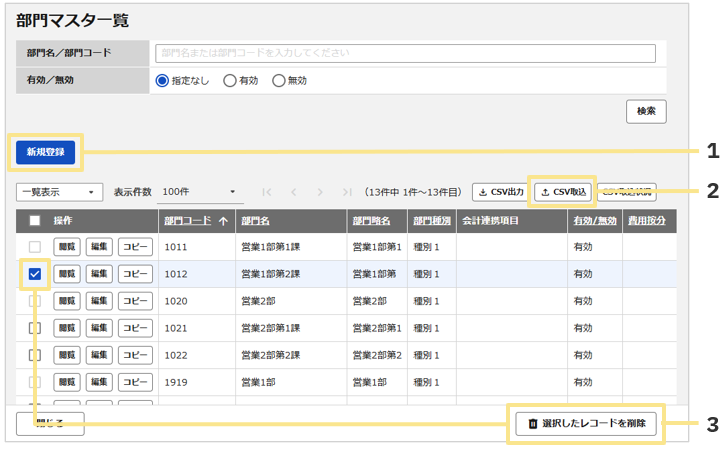
1.新規登録
新しい部門を登録できます。
2.CSV出力
マスタに登録されたデータをCSV形式で出力できます。
3.削除
チェックを入れたレコードを削除できます。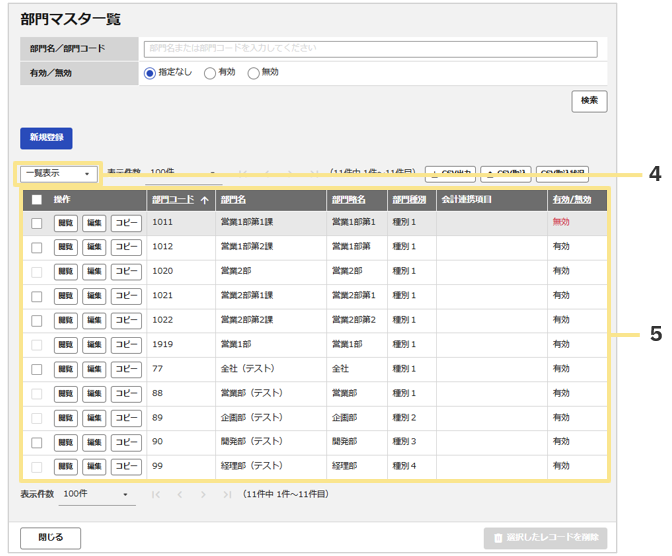
4.「一覧表示」「階層表示」を切り替えることができます。
※「階層登録」をしていない場合は、「一覧表示」「階層表示」どちらも同じ表示です。
※「階層表示」を選択した場合に表示される件数の上限は1,000件です。
5.「一覧表示」の場合、部門コード順に表示されます。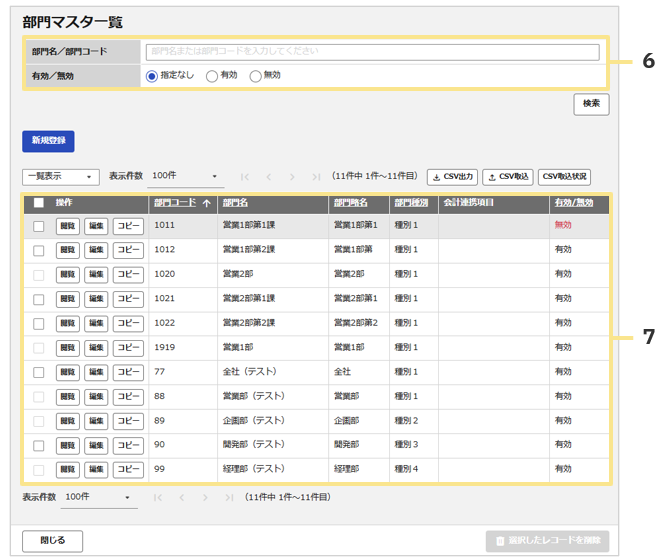
6.「階層表示」の場合、検索機能は使用できません。
7.「階層表示」の場合、「親部門、子部門、子部門・・・」というように、階層順、かつ部門コード順に表示されます。
項目一覧
「部門マスタ」で設定を行う項目の一覧です。
こちらを参照してテンプレートやマスタの入力を行ってください。
必須項目のみ設定すれば、基本的な設定は完了します。
必須項目以外で判断に迷う場合は、空欄で構いません。後からでも設定できます。
必須項目
| 項目名 | 内容 | 文字数上限(半角)/テンプレート入力値 |
| 部門コード |
会計ソフトと連携を行う場合は、会計ソフトで利用しているコードを設定してください。登録後の変更はできません。 ※コードは文字列の左から判定をするため、1から順番に並べたい場合は桁数をそろえて頭0埋めで登録してください。 【例】 |
文字数上限:10 テンプレート入力値:任意の値 |
| 部門名 | 会計ソフトと連携を行う場合は、会計ソフトで利用している名称を設定してください。 | 文字数上限:40 テンプレート入力値:任意の値 |
| 部門略名 |
承認フローの承認ポイントで「部門グループ」(特定の部門に属する任意の1名)が設定されている時にのみ、申請画面の承認欄に表示されます。 |
文字数上限:10 テンプレート入力値:任意の値 |
任意項目
| 項目名 | 内容 | 文字数上限(半角)/テンプレート入力値 |
| 親部門 | 部門を階層化して登録する場合に設定が必要です。対象の部門の1つ上の階層に位置する部門のコードを登録してください。 | 文字数上限:10 テンプレート入力値:任意の値 |
| 部門種別 | 「販管」「原価」のように費用を分ける際に、「種別1」を「販管」、「種別2」を「原価」のように設定することで、「交通機関」や「内訳」など申請画面に表示される選択肢を制御することができます。 | 文字数上限:― テンプレート入力値:― |
| 会計連携項目 | 仕訳データを出力する際や手当の計算式を設定する際に利用できます。 | 文字数上限:32 テンプレート入力値:任意の値 |
| 備考 | 特記事項などを記入するための予備項目です。 | 文字数上限:80 テンプレート入力値:任意の値 |
| フリー1 | 仕訳データを出力する際や、手当の計算式を設定する際に利用できます。 | 文字数上限:40 テンプレート入力値:任意の値 |
| フリー2 | 仕訳データを出力する際や、手当の計算式を設定する際に利用できます。 | 文字数上限:40 テンプレート入力値:任意の値 |
| フリー3 | 仕訳データを出力する際や、手当の計算式を設定する際に利用できます。 | 文字数上限:40 テンプレート入力値:任意の値 |
| 有効/無効 |
この部門を「有効」にするか「無効」にするかを設定します。無効にすると申請時にこの部門を選択できなくなります。 |
文字数上限:― テンプレート入力値:有効/無効 |
| 費用按分 |
「負担部門の単位で費用按分を行う」設定がされている場合のみ表示されます。 |
文字数上限:― テンプレート入力値:不可 |
※任意項目においては設定する必要がなければ空欄で問題ありません。
設定方法
「CSV取込」と「直接入力」の2つの方法があります。CSV取込
テンプレートにデータを入力して、一括で取り込みます。一括で取り込むことができるので、登録件数が多数ある場合に有効な方法です。
テンプレートは「資料ライブラリ」よりダウンロードいただけます。
CSVの取込方法はマスタへのCSV取込手順をご確認ください。
直接入力
1件ずつ「新規登録」画面を開いて入力をします。
登録件数が数件の場合に有効な方法です。
「管理」タブ>「部門マスタ」から設定してください。
(記事ID:1534)






