
概要
- このページでは「管理」タブ >「システム設定」メニューの画面と機能を説明します。
- 「基本情報」「アラートメール」「セキュリティ」「ICカード」「その他」のタブがあり、様々な設定を変更できます。
※「ICカード」タブは「ICカードオプション」(有料)または「ICカード AI補助オプション」(有料)をご契約の場合のみ表示されます。
「基本情報」タブ
設定画面の説明
管理者用E-MAIL/「申請・承認」メニューのメッセージ/承認者設定/パスワード設定URLの有効期間
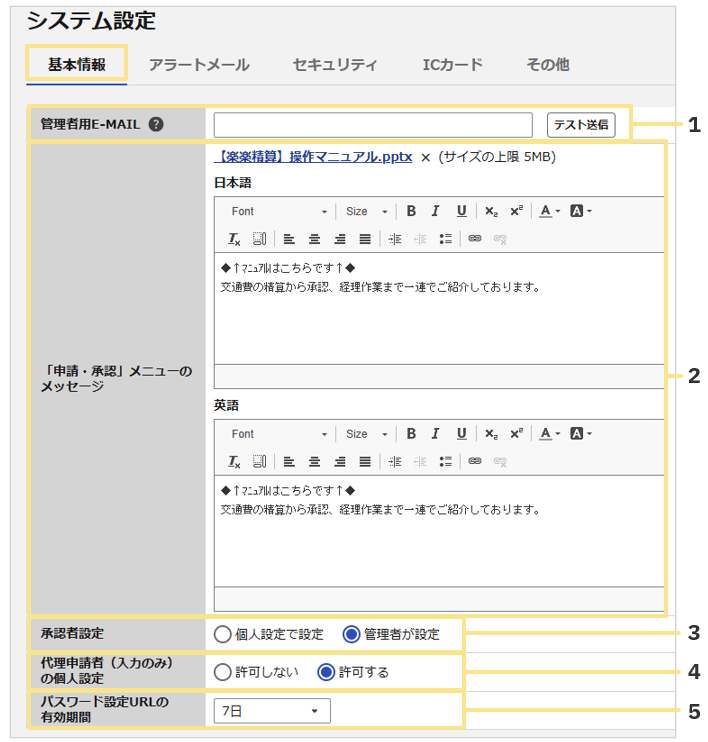
1. 管理者用E-MAIL
以下の用途で使用されるメールアドレスです。
- 「admin」のパスワードを再発行した時の通知メール
- 「アカウントロック」の通知メール
- 定期区間の申請通知メール
2. 「申請・承認」メニューのメッセ―ジ
「申請・承認」タブに表示されるメッセージを設定します。
添付ファイルは、1つまで(最大5MBまで)アップロードができます。
詳細は、「申請・承認」メニューのメッセージを編集する方法を知りたいをご確認ください。
※英語の設定欄は「英語対応オプション」(有料)をご契約の場合のみ表示されます。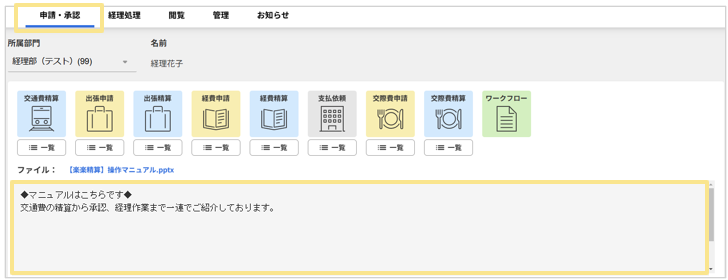
3. 承認者設定
社員の代理承認者や、承認フロー内に含まれる「役職」「部門」の承認ポイントの承認者について、誰が設定できるようにするかを制御できます。
「個人設定で設定」「管理者が設定」の違いは以下のとおりです。
- 「個人設定で設定」
各ユーザーがログイン後画面右上の「個人設定」から、代理承認者や「役職」「部門」の承認者を設定できます。
また管理者が「管理」タブ >「承認者の設定」から設定をすることもできます。 - 「管理者が設定」
「個人設定」からは承認者の設定をできないようにします。
必ず管理者が「管理」タブ >「承認者の設定」から設定します。
4. 代理申請者(入力のみ)の個人設定
各ユーザーがログイン後画面右上の「個人設定」から、「代理申請者(入力のみ)」を設定することを、許可する/許可しないを設定できます。
「許可しない」に設定した場合は、「個人設定」 > 「代理申請者(入力のみ)」の入力欄が非表示になります。
※いずれかのユーザーの 「代理申請者(入力のみ)」が設定された状態で本設定を変更すると、設定されていた代理申請者(入力のみ)は代理申請ができなくなります。
詳細は、代理申請 概要をご確認ください。
5. パスワード設定URLの有効期間
パスワード設定メールを送信した際の、URLの有効期間を1~14日の間で変更できます。
電子帳簿保存法
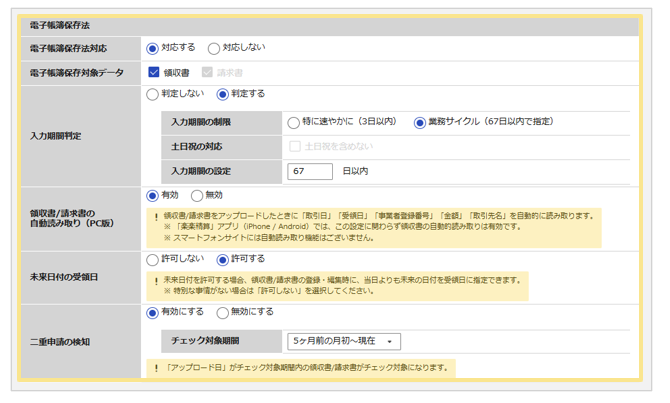
※「電子帳簿保存法オプション」(有料)をご契約の場合のみ表示されます。
「電子帳簿保存法オプション」の各種設定ができます。
詳細は、以下をご確認ください。
Step2:「楽楽精算」内で必要な対応 ~電子帳簿保存法オプションの設定~
通知メール設定/代理承認者への通知メール設定
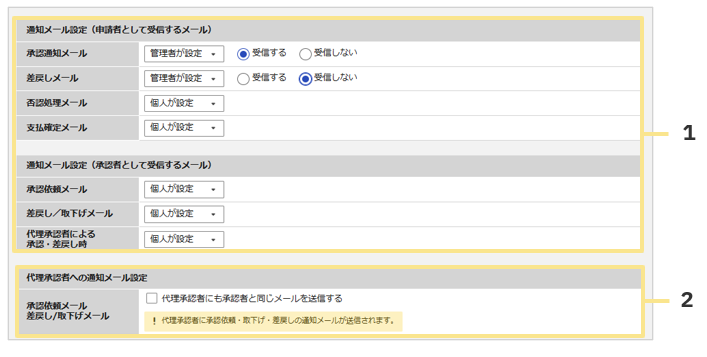
1. 通知メール設定
申請者/承認者として受信する各種通知メールごとに「管理者が設定」するか「個人が設定」するかを制御できます。
詳細は、通知メールの設定手順 > 承認関連の通知メールをご確認ください。
2. 代理承認者への通知メール設定
代理承認者へ通知メールを送信するかを設定します。
管理者による一括設定で「受信する/受信しない」を選択します。
(代理承認者として受信するメールは個人では設定できません。)
※代理承認者にも、本来の承認者と同じ種類の通知メールが届きます。
※チェックが入っていない場合、催促メールも送信されません。
クレジットカード利用明細一覧の各種設定/プッシュ通知設定/振込手数料の設定/費用按分
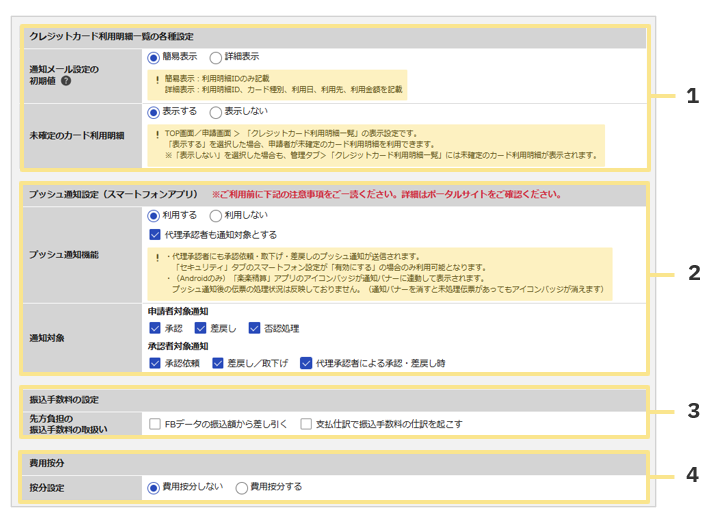
- クレジットカード利用明細一覧の各種設定
※「楽楽ビジネスカード」管理画面にて「楽楽精算」との連携設定が完了している場合、または、ご利用のクレジットカード会社に「楽楽精算」との連携希望を申し出ている場合のみ表示されます。- 通知メール設定の初期値
「クレジットカード利用明細一覧」画面から「未処理通知メール」を送信する際の、メールに記載される内容を設定します。
簡易表示と詳細表示のメール本文イメージは、クレジットカード利用明細 > 処理画面の説明 > 通知メール をご確認ください。
※「楽楽ビジネスカード」の「未確定データ」を非表示にしている場合、「管理」タブ >「クレジットカード利用明細」の一覧にデータは表示はされますが、チェックボックスにチェックを入れられず、通知メールも送信できません。 - 未確定のカード利用明細
「楽楽ビジネスカード」は、カード利用直後に「楽楽精算」に連携される「未確定データ」があり、その「未確定データ」を申請者が利用できるようにするか制御するための設定です。詳細は、「楽楽ビジネスカード」の設定手順 > 【任意】決済ステータス「未確定データ」の非表示設定をご確認ください。
※本機能は、「楽楽ビジネスカード」と「楽楽精算」を連携している場合のみご利用いただけます。
- 通知メール設定の初期値
スマートフォンアプリのプッシュ通知に関する設定を行います。
詳細は、スマートフォンアプリのプッシュ通知の設定手順をご確認ください。
3.振込手数料の設定
「支払依頼」にて振込手数料が先方負担の場合に、FBデータや仕訳に反映させる場合に設定します。詳細は、「支払依頼」で振込手数料が先方負担の場合に、FBデータや仕訳に反映させる方法を知りたいをご確認ください。
4.費用按分
費用の按分に関する設定を行います。詳細は、費用按分の設定手順をご確認ください。
申請画面
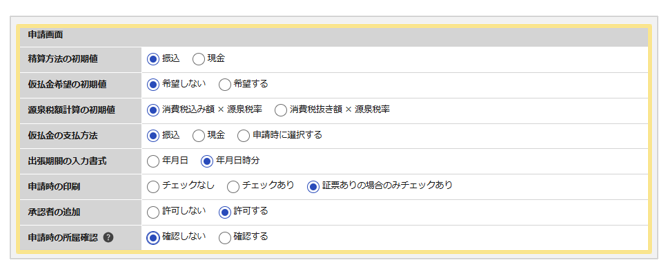
申請画面に関する以下の設定ができます。
- 精算方法の初期値
「精算方法」の初期値を変更できます。
詳細は、申請画面の「精算方法」の初期値を設定する方法を知りたいをご確認ください。
※申請画面に「精算方法」の項目を配置していない場合はここで選択されている初期値にて支払確定画面に表示されます。 - 仮払金希望の初期値
事前申請画面の「仮払金希望」の初期値を変更できます。
※事前申請画面に「仮払金希望」の項目を配置していない場合は、初期値を「希望する」にしていても「仮払金」を利用できません。 - 源泉税額計算の初期値
支払依頼にて「源泉税額計算」を行う必要がある場合の初期値を変更できます。
詳細は、源泉税額計算の初期値を設定する方法を知りたいをご確認ください。
※申請画面に「源泉税額計算」の項目を配置していない場合はここで選択されている初期値の方法で計算されます。 - 仮払金の支払方法
仮払金の支払方法の初期値を変更できます。
詳細は、仮払金の支払方法の初期値を設定する方法を知りたいをご確認ください。 - 出張期間の入力書式
出張期間の入力形式を変更できます。
詳細は、申請画面の「出張期間」に時分を表示する方法を知りたいをご確認ください。 - 申請時の印刷
伝票の申請ボタンの左にある「申請時に印刷」の初期値を変更できます。 - 承認者の追加
設定されている承認フローの承認者に加えて、申請画面で承認者を追加できるようにするか否かを制御します。
設定はすべての申請者、申請メニューに一律で適用されるため、申請種別ごとに「承認者を追加」リンクの表示/非表示は設定できません。
詳細は、申請画面で承認者を追加する方法を知りたいをご確認ください。 - 申請時の所属確認
「確認する」にすると、所属が複数ある場合のみ、申請画面を開いた際にどの部門として申請するかの確認画面が表示されます。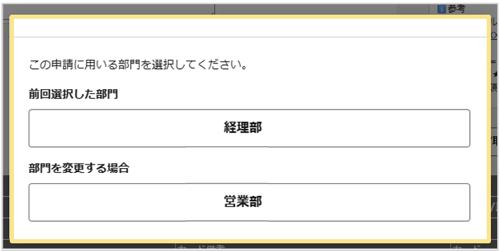
承認画面/代理申請者による精算データの利用設定
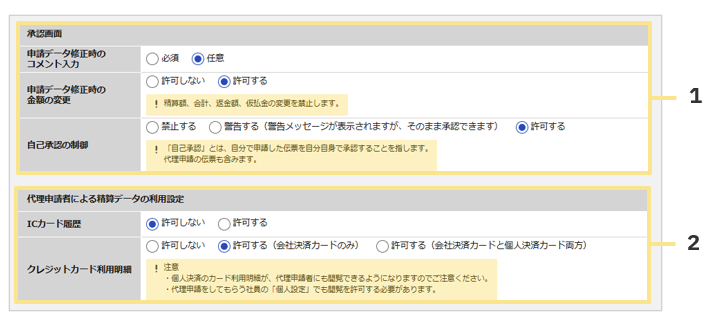
1.承認画面
承認画面に関する以下の設定ができます。
- 申請データ修正時のコメント入力
承認者が伝票修正する際の修正コメントの入力を必須にするか否かを制御します。
必須にした場合、コメントを入力しない限り修正を確定できません。 - 申請データ修正時の金額の変更
承認者が伝票修正する場合に、金額を変更できるか否かを制御します。
詳細は、承認者が伝票修正時に金額変更できないように制御する方法を知りたいをご確認ください。 - 自己承認の制御
自分の伝票を自分で承認できるかを制御します。
詳細は、「承認フロー」の自己承認を禁止する方法を知りたいをご確認ください。
代理申請者が代理申請をする際に、ICカードの履歴データや、クレジットカードの利用明細などの各種精算データの、利用を許可するか否かを制御します。
※ご契約のオプションによって表示される項目が異なります。
マイパターン/乗換案内/申請一覧/定期区間
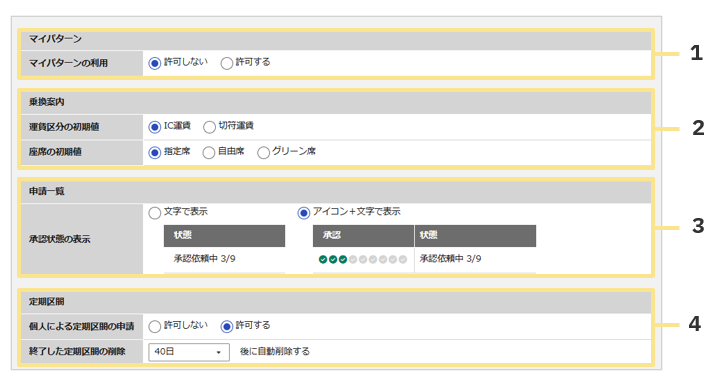
マイパターンの利用を許可するか否かを制御します。
詳細は、マイパターン機能の利用手順をご確認ください。
2.乗換案内
3.申請一覧
承認状態の表示形式を変更できます。
4.定期区間
- 個人による定期区間の申請
定期区間を各申請者に申請させる場合、「許可する」に変更が必要です。
詳細は、定期区間の設定手順をご確認ください。 - 終了した定期区間の削除
期間が終了した定期区間情報を削除するタイミングを変更できます。
終了した定期区間情報が削除されるまでの間に、その定期の有効期間に該当する明細日付で申請が行われた場合は、定期区間控除が適用されます。
【例】定期区間終了日:7/31、終了した定期の削除:40日後の場合
・8/31に、7/30の明細日付で申請 → 定期区間控除が適用される
・9/30に、7/30の明細日付で申請 → 定期区間控除は適用されない(※)
※終了から40日が経過し、定期区間が削除されているため
「アラートメール」タブ
設定画面の説明
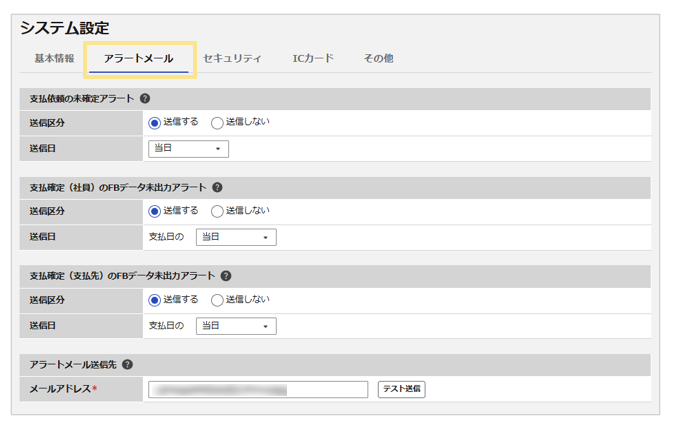
アラートメールの詳細・設定手順は、通知メールの設定手順をご確認ください。
「セキュリティ」タブ
設定画面の説明
セキュリティ設定/アカウントロック設定
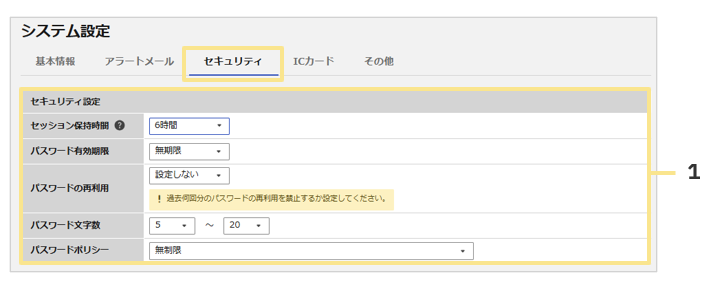
セキュリティに関する以下の設定ができます。
- セッション保存時間
強制ログアウトされるまでの無操作時間を設定します。無操作状態が続くと強制的にログアウトされ、再度利用するにはIDとパスワードの入力が必須です。 - パスワード有効期限
設定されている パスワードの有効期間を変更できます。
詳細は、パスワードの設定手順 > パスワードの有効期限を設定をご確認ください。 - パスワードの再利用
過去設定されたことのあるパスワードの再利用を禁止できます。 - パスワードの文字数
1~30文字までの間で設定できます。 - パスワードポリシー
以下の5パターンから選択できます。
・無制限
・英字(小)、英字(大)、数字、記号のすべてを使用
・英字(小)、英字(大)、数字、記号のうち3種類以上を使用
・英字(小)、英字(大)、数字、記号のうち2種類以上を使用
・英字(小)、英字(大)、数字、記号のうち2種類以上を使用
(記号は必ず使用)
※パスワードの文字数や、パスワードポリシーはパスワードの設定・変更画面に反映されます。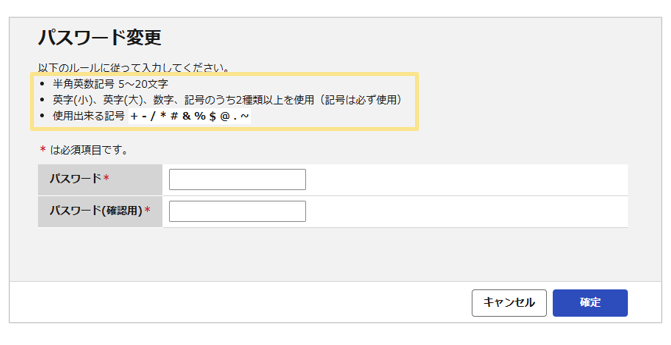
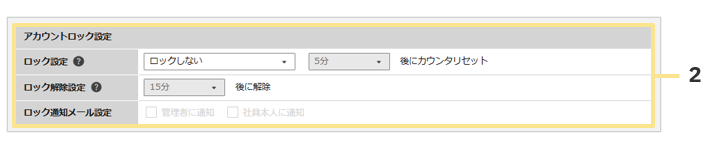
2. アカウントロック設定
アカウントロックに関する以下の設定ができます。
- ロック設定
ログイン時のID・パスワードが間違っていた場合に、何回ログインに失敗したらロック(ログイン不可)にするかを設定します。
※「●分後にカウンタリセット」ではアカウントロックされるまでの回数のカウントをリセットする間隔を定義しています。
【例】「2回失敗したらロックする」かつ「5分後にカウンタリセット」の場合
17:00に1回失敗、→17:04にもう一回失敗するとアカウントがロックされます。
17:00に1回失敗、→17:05にもう一回失敗した場合でもカウントがリセットされているためロックされません。 - ロック解除設定
ロックされた後に、何分後に自動でロックを解除するかを設定します。 - ロック通知メール設定
ロックされた際に、通知する先を設定します。
スマートフォン設定/IPアドレスによるアクセス制限/シングルサインオン設定
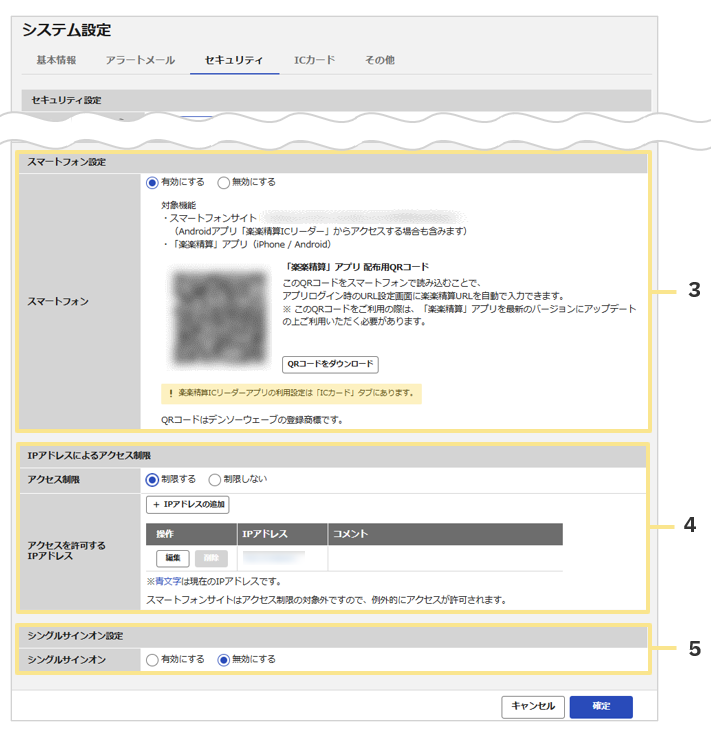
スマートフォンで「楽楽精算」を利用する際の設定ができます。
詳細は、スマートフォンでの利用手順 > 設定手順をご確認ください。
4. IPアドレスによるアクセス制限
※「IPアドレス制限オプション」(有料)をご契約の場合のみ表示されます。
「IPアドレス制限オプション」の設定ができます。
5. シングルサインオン設定
「有効にする」を選択すると、シングルサインオンの設定ができます。
詳細は、シングルサインオンの設定手順をご確認ください。
「その他」タブ
設定画面の説明
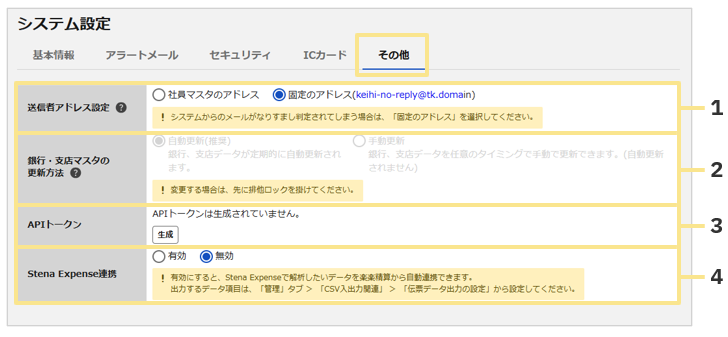 1. 送信者アドレス設定
「楽楽精算」からの各種通知メールの送信元アドレスを、「社員マスタ」に登録のアドレスか、「固定のアドレス」のいずれかを設定します。
「楽楽精算」からの各種通知メールが「なりすまし判定」されてしまう場合は、「固定のアドレス」を設定してください。
2.「銀行・支店マスタ」の更新方法
「管理」タブ >「銀行マスタ」「支店マスタ」の「銀行コード・支店コード」を「楽楽精算」側で自動更新するか、手動更新するかを設定します。
※初期設定は「自動更新」になっています。
「自動更新」の場合、管理画面に「銀行マスタ」「支店マスタ」は表示されません。
「自動更新」の場合は月1回ペースで更新されます。
変更する場合は、「排他ロック」を掛けてから変更してください。
※「排他ロック」を掛けないと、設定できません。
3.APIトークン
※「API連携オプション」(有料)をご契約の場合のみ表示されます。
※管理者ユーザー(ログインID:admin)でログインした場合のみ表示されます。
「楽楽精算」のAPIの利用時に認証用キーとして APIトークンを発行できます。
詳細は、API連携オプション 仕訳データの自動出力の初期設定 > APIトークンをご確認ください。
4.Stena Expense連携
「Stena Expense」への自動連携の有効/無効を設定します。
有効を選択すると、「Stena Expense」のAPIキーを設定できます。
※ご利用には、「Stena Expense」へのお申込が必要です。詳細は、二重申請などの不正経費を検知したいときは不正経費自動検知クラウド「Stena Expense」をご確認ください。
※初期設定は「無効」になっています。
※管理者ユーザー(ログインID:admin)でログインした場合のみ表示されます。
「ICカード」タブ
※「ICカード」タブは「ICカードオプション」(有料)または「ICカード AI補助オプション」(有料)をご契約の場合のみ表示されます。設定画面の説明
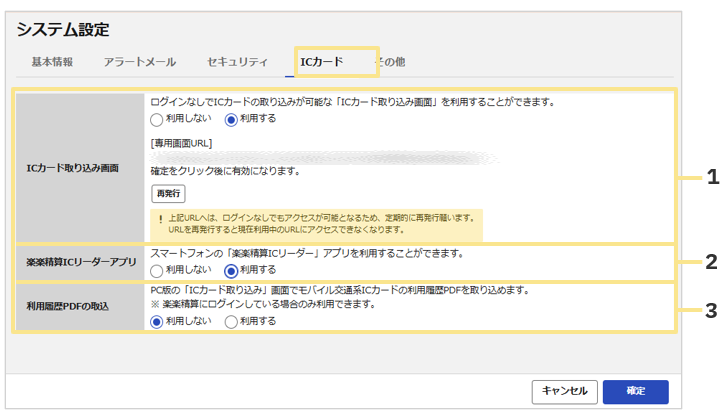 1.ICカード取込画面
ICカード取込用の共用パソコンを使って運用する場合に、ログインなしでICカードの取込を行える専用画面の利用有無を切り替えます。
詳細は、PaSoRi(ICカードリーダー)の初期設定 > 「楽楽精算」にログインせずに、取込専用画面から取り込む方法をご確認ください。
2.「楽楽精算ICリーダー」アプリ
「楽楽精算ICリーダー」アプリを利用する場合、「利用する」に設定する必要があります。
詳細は、以下をご確認ください。
3.利用履歴PDFの取込
モバイルSuica、モバイルPASMO、モバイルICOCAの公式サイト(会員メニューサイト)から発行された「利用履歴PDF」をパソコン版「楽楽精算」にアップロードし、データを取り込むことができる機能の利用有無を切り替えます。
詳細は、モバイルICカード(Suica/PASMO/ICOCA)の利用履歴PDF取込手順をご確認ください。
(記事ID:1533)






