
「申請・承認」メニュー(トップページ)のメッセージは、「管理」タブ >「システム設定」の上部にある、「「申請・承認」メニューのメッセージ」項目から編集できます。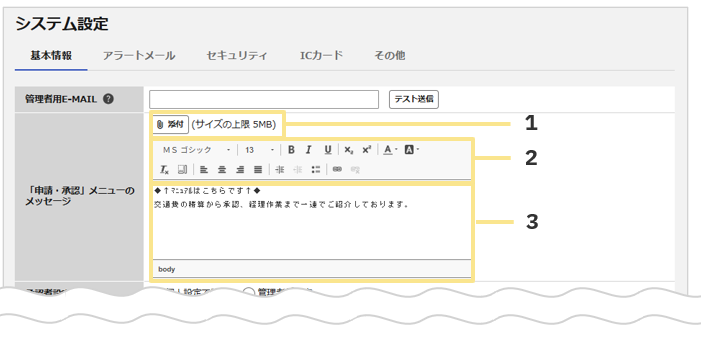
1.添付ファイル
ExcelやPDFのファイルを添付できます。添付できるファイルは1つのみです。
複数ファイルを添付したい場合はZIPファイルにして1つにまとめることで添付が可能です。
添付可能なファイルサイズの上限は5MBです。5MBを超えるファイルは添付できません。
なお、「申請・承認」タブのメッセージに添付されたファイルはスマートフォンブラウザ版、スマートフォンアプリでは表示されません。
2.エディタ 操作ボタン
文字のフォント、色、配置などを設定できます。
注意
 エディタ下段、左から2番目にある「Show blocks」は、大変恐れ入りますが利用できません。また、この機能が利用できるようになる時期も未定な状況となります。ご了承ください。
3.エディタ 記入欄
「申請・承認」タブに表示する内容の編集および設定ができます。
文字数制限は半角2,400文字です。
文字色やフォントなどを変更した場合は容量を消費するため、表示可能な文字数は2,400文字よりも少なくなります。
「申請・承認」メニューのメッセージの文字をハイパーリンクで表示する方法
- エディタ記入欄に、ハイパーリンク化したいURL(または文字)を入力
- ハイパーリンク化したい部分を選択した状態で、エディタ操作ボタン内のリンクボタンをクリック
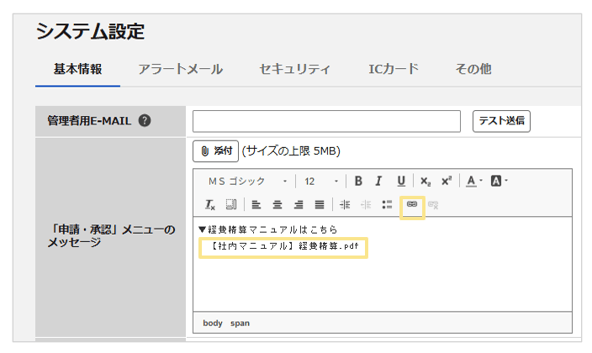
- リンク設定用のポップアップが表示がされるので、以下を入力して「OK」をクリック
・「Display Text」欄:選択したハイパーリンク化したい部分が自動で入力されます
・「URL」欄:リンク先のURLを入力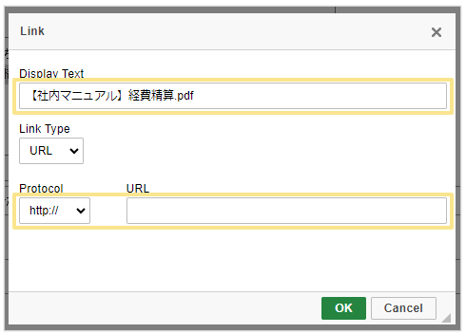
- 「Display Text」欄に入力した文字がハイパーリンク化される
- 「確定」をクリック
- 「申請・承認」タブ内のメッセージ欄にハイパーリンクで表示される
(記事ID:2291)
「QA:仕様」の関連記事一覧
こちらの記事もあわせてご確認ください。
- シングルサインオンで複数のIDプロバイダー(IdP)を同時に登録・併用することはできるか知りたい
- 伝票を印刷する際に承認時のコメントを印字できるか知りたい
- 項目設定で「金額」を必須にしても0円で申請できる場合とできない場合がある理由を知りたい
- 「ID:admin(管理者)」でのみできること/できないことを知りたい
- 「楽楽精算」の「支払依頼」と「楽楽請求」の違いを知りたい
- 請求書の受取やデータ化を効率化できるか知りたい
- 申請画面のヘッダ(画面上部)項目の入力幅を広げる方法を知りたい
- CSV取込画面の「今回の設定内容を保存する」はどういった機能か知りたい
- 伝票や帳票の文字の大きさ、色を変更したい
- 伝票の「合計」と「精算額」の違いを知りたい
- 伝票No.に記号や桁数を設定する方法を知りたい






