
概要
- 「楽楽精算」にログインするための「パスワード」を設定します。
- パスワードの設定方法は2種類あります。
設定方法
設定方法は以下の2種類があります。
- 設定方法1: 管理者がパスワードを指定
- 設定方法2: ユーザーがパスワードを指定
管理者がパスワードを指定
管理者が任意のパスワードを設定できます。※管理者が指定したパスワードをユーザーに通知する機能はありません。
①パスワードのルール設定
- 「管理」タブ >「システム設定」をクリック
- 「セキュリティ」タブをクリック
- 「セキュリティ設定」の設定を確認して、必要に応じて設定を変更
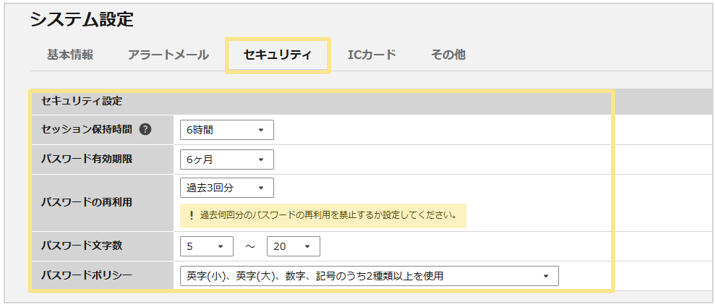
- 「確定」ボタンをクリック
≪完了≫
②マスタのCSV取込用テンプレートを作成
- マスタテンプレートからマスタのCSV取込用テンプレートをダウンロード
- 各社員のパスワードを入力
≪完了≫
③社員マスタで「CSV取込」
「社員マスタ」で「CSV取込」をクリックし、取り込みます。
取込手順の詳細は、マスタへのCSV取込手順をご確認ください。
ユーザーがパスワードを指定
管理者がユーザーにパスワード設定メールを送信して、ユーザーはそのメールの案内に従って、パスワードを設定します。
以下の①、②までは管理者が設定し、③はユーザーがパスワードを指定する必要があります。
①パスワードのルール設定(管理者が作業)
- 「管理」タブ >「システム設定」をクリック
- 「セキュリティ」タブをクリック
- 「セキュリティ設定」の設定を確認して、必要に応じて設定を変更
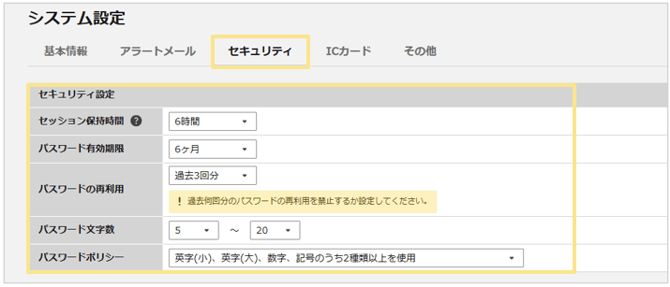
- 「確定」ボタンをクリック
≪完了≫
②パスワード設定メールの送信(管理者が作業)
- 「管理」タブ >「パスワード管理」をクリック
- 「パスワード設定状況」などの検索条件を設定(任意)
※初期の状態はパスワードが未設定のユーザーのみ表示されています。 - パスワード設定メールを送信したいユーザーにチェック
- 「パスワード設定メールを送信」をクリック
「社員マスタ」に登録されているメールアドレスにメールが送信されます。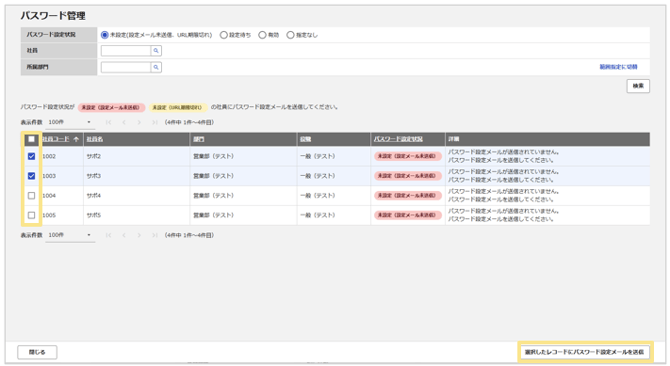
≪完了≫
③パスワード設定(ユーザーが作業)
以下の「ユーザ登録完了のお知らせとパスワード設定のご案内」のメールが届いたら、パスワードを設定します。
■件名:ユーザ登録完了のお知らせとパスワード設定のご案内
パスワード設定が完了すると、以下の「パスワード設定(変更)完了のお知らせ」メールが送信されます。
■件名:パスワード設定(変更)完了のお知らせ
| ------------------------------------------------------------------------- ※ 本メールは「楽楽精算」からの自動送信メールです。 ------------------------------------------------------------------------- <楽楽精算ログインURL> PC用 https://XXXXX.rakurakuseisan.jp/XXXXXXXXXa/ スマホ用 https://XXXXX.rakurakuseisan.jp/XXXXXXXXXm/ このメールは重要なメールです。 大切に保管しておいてください。 楽楽精算にログインするための情報は下記になります。 ログインID : XXXXXX |
その他の設定
パスワードの文字数を指定
パスワードの文字数は「システム設定」にて1~30文字の間で設定できます。
設定手順
- 「管理」タブ >「システム設定」をクリック
- 「セキュリティ」タブをクリック
- 「セキュリティ設定 > パスワード文字数」で選択
- 「確定」ボタンをクリック
≪完了≫
パスワードの有効期限を設定
有効期限は以下の5パターンから選択して変更できます。
- 無制限
- 1ヶ月
- 3ヶ月
- 6ヶ月
- 1年
設定手順
- 「管理」タブ >「システム設定」をクリック
- 「セキュリティ」タブをクリック
- 「セキュリティ設定 > パスワード有効期限」で選択
- 「確定」ボタンをクリック
≪完了≫
※パスワード有効期限を変更した場合の適用タイミングは、各種設定変更をした場合の適用タイミングをご確認ください。
パスワード設定URLの有効期間の設定
パスワード設定メールに記載されているパスワード設定用のURLの有効期間は、
1~14日の間で選択することができます。(初期値は「7日」です)
有効期限日数にはメール送信当日も含まれます。
有効期間中はパスワード設定用URLに再度アクセスして、パスワードを変更することもできます。
【例】有効期間を「7日」として、8/1にパスワード設定メールを送信した場合
8/1~8/7の期間にパスワード設定ができます。
設定手順
- 「管理」タブ >「システム設定」をクリック
- 「基本情報」タブをクリック
- 「パスワード設定URLの有効期間」で任意の日数を選択
- 「確定」ボタンをクリック
≪完了≫
各種設定変更をした場合の適用タイミング
「管理」タブ >「システム設定」>「セキュリティ」タブ内「セキュリティ設定」にて、
ログインパスワードの設定変更を行うことができます。
設定変更が実際に反映されるタイミングは、各項目ごとに異なります。
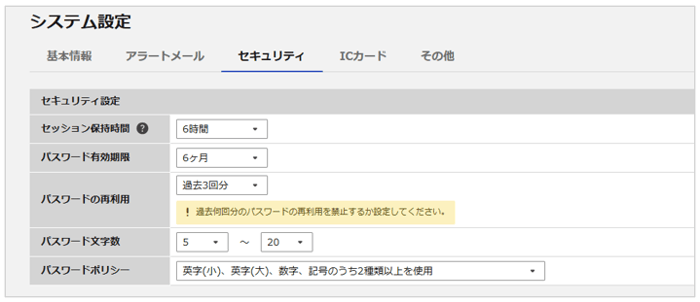
- セッション保持時間
設定変更後、各ユーザーがログインや画面遷移・更新をしたタイミングから適用されます。 - パスワード有効期限
設定変更後、即時適用されます。
なお有効期限までのカウントは、設定変更時からではなく、
前回のパスワード設定・変更時から数えての時間となります。 - パスワードの再利用
設定変更後、各ユーザーが次にパスワードを変更したタイミングから適用されます。
なお設定変更より前に設定されたパスワードも再利用禁止の対象になります。 - パスワード文字数
設定変更後、各ユーザーが次にパスワードを変更したタイミングから適用されます。 - パスワードポリシー
設定変更後、各ユーザーが次にパスワードを変更したタイミングから適用されます。
なお「パスワードの再利用」「パスワード文字数」「パスワードポリシー」について、設定変更後の新ルールを一括反映させたい場合は、
「管理」タブ > 「パスワード管理」から全ユーザーにパスワード設定メールを送信してください。
パスワード設定メールを送信すると、その時点で設定されているパスワードが無効となるため、新ルールを適用したパスワードを設定させることができます。
(記事ID:1257)






