
概要
- 費用按分の単位は、「負担部門」または「プロジェクト」です。
- 費用按分は下記のいずれかの方法で行います。
【方法2】按分対象と比率を事前登録し、申請時に登録した情報を呼び出して使用する。
※「部門マスタ」もしくは「プロジェクトマスタ」で按分用の選択肢を登録します。
設定手順
システム設定
「管理」タブ >「システム設定」の「基本情報」タブで設定を行います。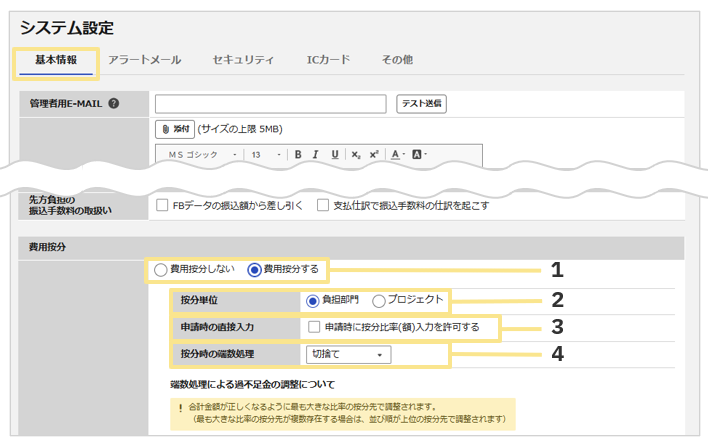
- 「費用按分する」を選択してください。
- 按分単位
「負担部門」を選択した場合、「部門マスタ」の内容で按分を行います。
「プロジェクト」を選択した場合、「プロジェクトマスタ」の内容で按分を行います。 - 申請時の直接入力
チェックを入れた場合、申請時に按分対象の部門と比率を入力できます。 - 按分時の端数処理
端数処理による過不足金の調整について、合計金額が正しくなるように最も大きな比率の按分先で調整されます。
(最も大きな比率の按分先が複数存在する場合は、並び順が上位の按分先で調整されます)
按分情報の登録(任意)
事前に按分対象の部門と比率を登録しておき、申請時にその内容を呼び出して使用する場合には、設定が必要です。
※申請時に申請者が按分の情報を入力する運用であれば、設定は不要です。
【例】
営業部と企画部で按分を行いたい場合は、「営業部」と「企画部」のレコードとは別に「按分用」のレコードを登録してください。
| コード | 部門名 | 費用按分 |
| 001 | 営業部 | なし |
| 002 | 企画部 | なし |
| 003 | 営業/企画按分用 | あり |
【例】部門マスタ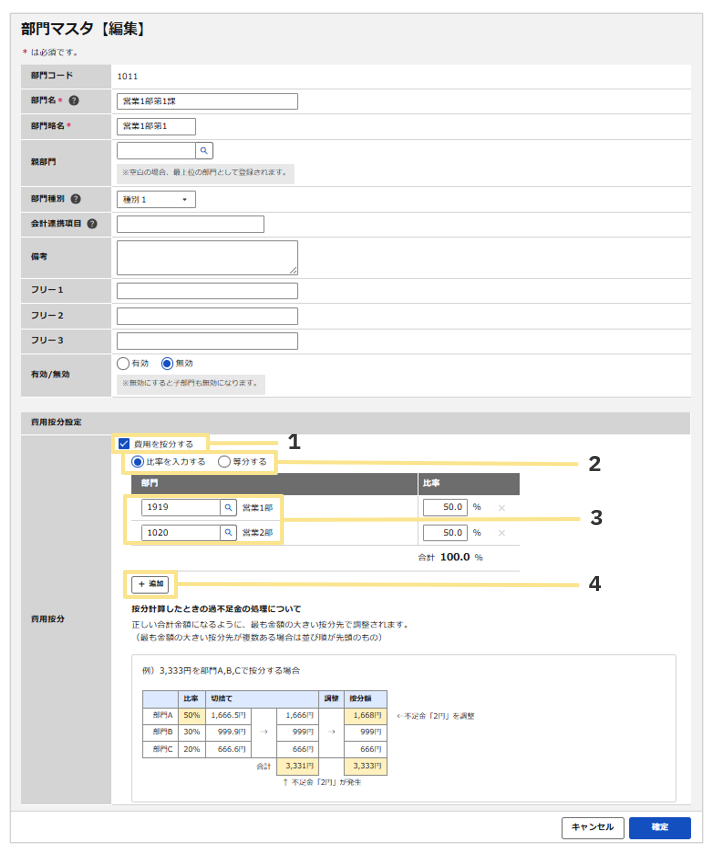
- 費用按分
チェックを入れると按分情報を入力する欄が表示されます。 - 比率を手入力するか、選択した部門で等分するかを選択できます。
- 部門を選択して、比率を設定します。
※選択肢は同じマスタに登録されている内容です。
※「プロジェクトマスタ」を使用した場合も同様です。 - 追加
按分の対象とする部門の数を増やせます。(最大20個)
申請手順
按分情報を入力する
申請画面で「費用を按分する」をクリックすると、按分情報の入力画面が表示されます。
按分を行う項目(負担部門、もしくはプロジェクト)が、ヘッダと明細のどちらに配置されているかによって入力画面が異なります。
※「負担部門」項目もしくは「プロジェクト」項目の配置箇所、項目名称は変更できます。
詳細は、申請画面・帳票レイアウトをご確認ください。
ヘッダ
ヘッダで按分を行った場合は、対象の伝票のすべての明細と手当の仕訳に按分が適用されます。
【例】部門マスタ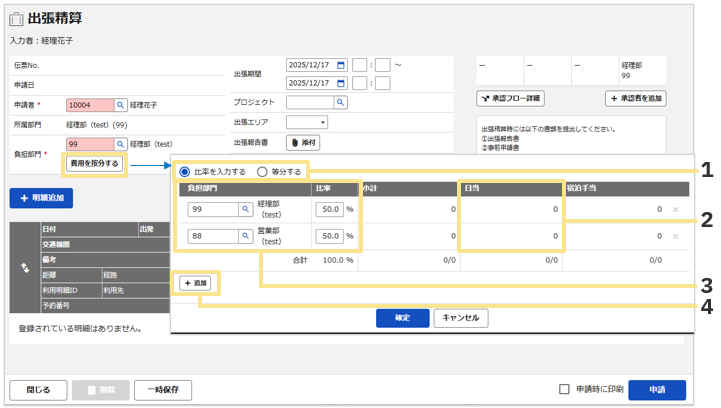
- 比率を手入力するか、選択した部門で等分するかを選択できます。
- 手当
手当項目をヘッダに配置している場合、鉛筆のアイコンをクリックすると、手当額を直接入力できます。手当とそれ以外の精算額で異なる按分比率で按分できます。 - 部門を選択して、比率を設定します。
※部門の選択肢は「部門マスタ」に登録されている内容です。 - 追加
按分の対象とする部門の数を増やせます。(最大20個)
明細
【例】部門マスタ
- 比率を入力する/金額を入力する/(選択した部門で)等分する のいずれかを選択できます。
※金額を入力できるのは「項目設定」で「負担部門」または「プロジェクト」を「明細」に配置している場合のみです。
※以下条件をすべて満たす場合のみです。
・「項目設定」で「負担部門」または「プロジェクト」を「明細」に配置
・「項目設定」で「税率」の入力区分を「任意」に設定
・按分の設定(画像①)で「金額を入力する」を選択 - 部門を選択して、比率を設定します。
※部門の選択肢は「部門マスタ」に登録されている内容です。 - 追加
按分の対象とする部門の数を増やせます。(最大20個)
事前に設定した内容を選択する
按分を行う項目(負担部門、もしくはプロジェクト)で虫眼鏡ボタンをクリックして、按分用の選択肢を選択します。
※「負担部門」項目もしくは「プロジェクト」項目の配置箇所、項目名称は変更できます。詳細は、申請画面・帳票レイアウトをご確認ください。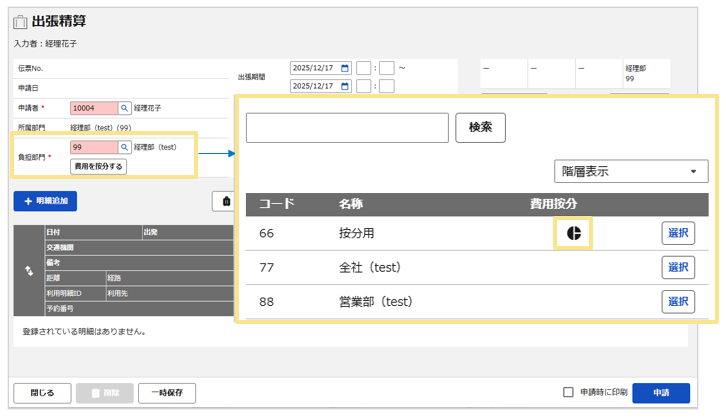
按分情報が登録されている選択肢の場合、「費用按分」欄にマークが表示されます。
(記事ID:1235)






