
概要
- 「Amazonビジネス連携オプション」(有料)のお申込が必要です。
ご希望のお客様は「お問い合わせ」よりお問い合わせください。 - 本ページでは「Amazonビジネス連携オプション」を利用した、経費申請や経費精算の方法をご案内します。
運用手順
経費申請方法
「Amazonビジネス」側の操作に関しては、Amazonのヘルプを確認してください。
申請者側の操作
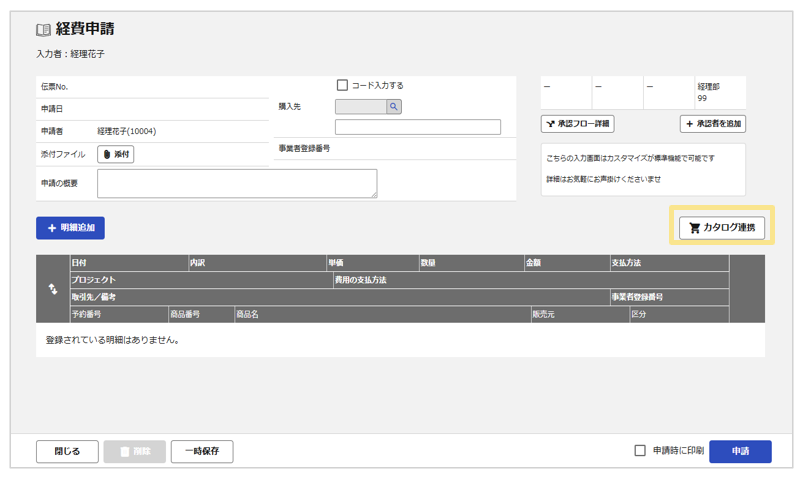
- 「申請・承認」タブ >「経費申請」をクリック
- 「カタログ連携」をクリック
- 配送先をプルダウンから選択して、「OK」をクリック
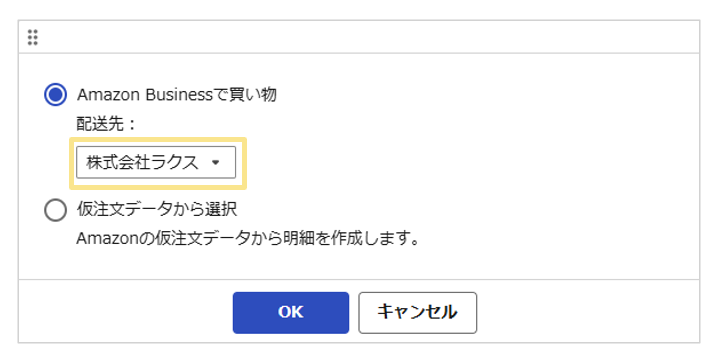
※「仮注文データから選択」をクリックすると、過去に「Amazonビジネス」で「承認依頼」をした後に「経費申請」伝票未作成のデータが表示されます。
※「配送先」は「管理」タブ >「配送先マスタ」から設定ができます。
配送先マスタの住所宛に商品が発送されます。 - 「Amazonビジネス」のトップ画面が表示されるので購入予定商品を選択
- 「レジに進む」をクリック
※発送オプションなどは必要に応じて選択してください。 - 「承認を依頼する」をクリック
※この時点で商品を仮押さえすることができます。 - 「楽楽精算」の「経費申請」伝票の作成画面に移るので、伝票作成し「申請」をクリック
≪完了≫
注意
【支払方法について】
「楽楽精算」で明細に「支払方法」の項目を表示している場合、Amazonで選択した支払方法は連携されないため、Amazon側で選択した支払方法を伝票作成時の明細で選択してください。
なお、管理者側で支払方法を「固定」にすることができます。(詳細はカタログ連携設定をご確認ください。)
【税率について】
税率はAmazonから自動連携されます。
選択した内訳に設定されている税率と、Amazonから連携された税率が異なる場合は、以下エラーメッセージが表示されるので、正しい内訳に変更してください。
■エラーメッセージ例
「注文した商品の税率と異なる税率には変更できません。」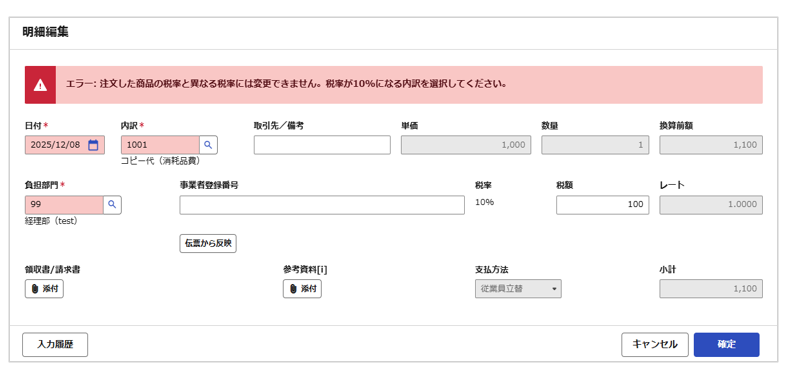
※Amazonから連携されてきた税率を変更することはできません。
※連携されてきた税率を確認する場合は、「管理」タブ > 「項目設定」から「税率」項目を「表示」に設定してください。
【明細追加における制限事項】
Amazonの連携データを紐づけた場合、明細追加や削除、明細のコピーはできません。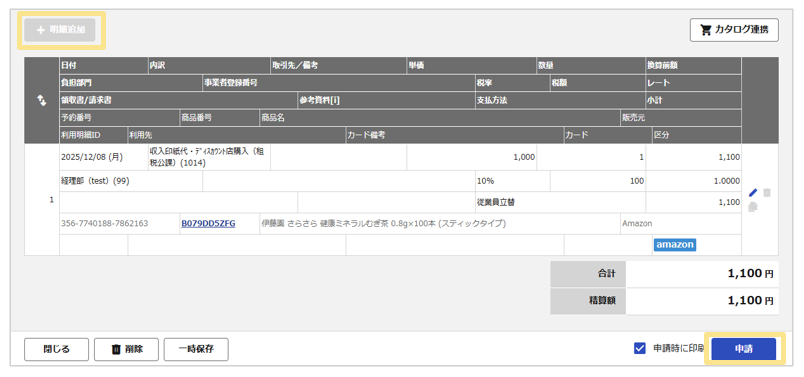
補足
【仮押さえ】
カタログ連携を利用して経費の事前申請を行った場合、基本的には在庫と申請時の価格が7日間仮押さえられます。
ただし在庫に関しては、出品者による直接の出荷の場合など、必ずしも確保できない場合があります。
7日間を超えて承認された場合、発注するか・しないか、価格変動をどれくらい許容するかなどはAmazon側にて設定できます。
この設定をせずに8日を超えた場合でも価格変動がない場合、承認いただいた段階で注文が確定されます。
Amazon側にて「7日を超えた場合で、許容値を超えて商品価格が上昇した場合、発注しない」と設定していた場合には、「楽楽精算」にて承認を行っても商品が発注されることはありません。
※Amazonビジネスでご契約されているプランによって、価格の仮押さえ期間が異なる可能性があります。
ご契約されているプランや仮押さえ期間などの詳細については、Amazonビジネスへお問い合わせください。
※「7日間」は土日祝を含みます。
※経費申請伝票作成から注文確定までに、設定許容値内で金額の変動があった場合は、経費精算伝票に差額の明細が自動で追加されます。
※配送日時指定のご利用時に配送枠に空きがない場合、Amazon側の仕様により、仮押さえが解除されることがあり、申請から7日以内でも価格・在庫の変動が発生する可能性があります。
【同時注文】
複数の商品を注文すると1枚にまとめて伝票を作成することができます。
「次へ」をクリックすると、続けて明細の登録をすることができます。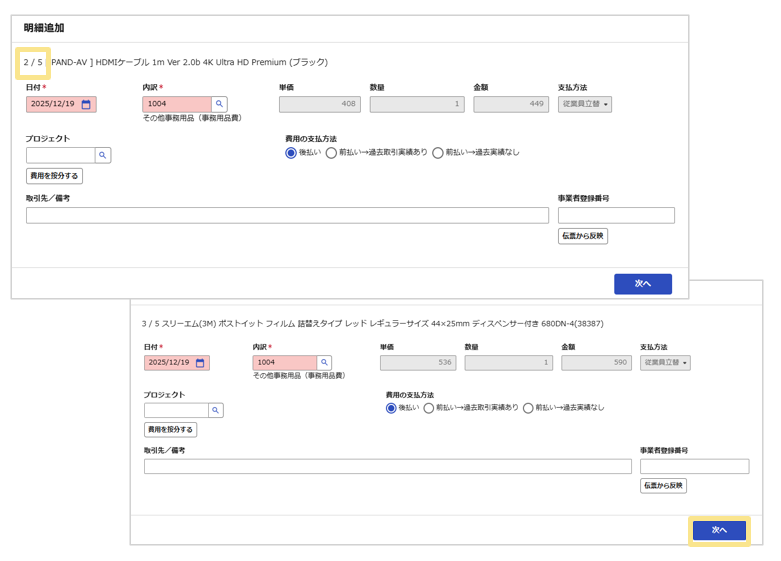
【配送料・手数料の明細】
配送料がある場合は、配送料・手数料の明細が自動で追加されます。
※内訳は選択することができます。
経費精算方法
「Amazonビジネス」から注文確定通知が来ると、Amazonのデータを紐づけた「経費申請」を「経費精算」に紐づけることができます。
※注文確定通知が来るまでは、「カタログ連携データ一覧」や「申請No.」に該当の「経費申請」が表示されず、「経費精算」に紐づけることができません。
※「経費精算」画面から「Amazonビジネス」での発注を行うことはできません。
精算手順
- 「申請・承認」タブ > 経費精算」をクリック
- 「カタログ連携」またはヘッダの「事前申請No.」をクリックして該当の事前申請を選択
- 精算を行いたいデータを選択
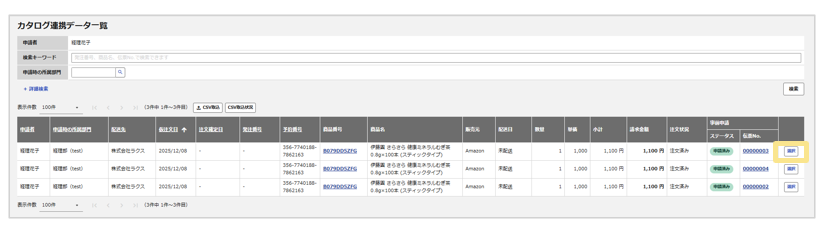
- 内容を確認して「申請」をクリック※この後の作業は他の伝票と同じです。
≪完了≫
注意
経費精算伝票の作成時に以下の注意点があります。
【できること】
・「電子帳簿保存法オプション」の「領収書/請求書」を明細に紐づけることができます。
※領収書データと金額の差異がある場合「Amazon」のデータの金額が優先されます。
・代理申請者は連携データを利用して伝票を作成することができます。
【できないこと】
・クレジットカード利用明細の紐づけはできません。
・連携データを紐づけた場合、「明細追加」はできません。
・複数の連携データを1伝票に紐づけることはできません。
・同時に注文したデータは1伝票に紐づけられるため、伝票を分けることはできません。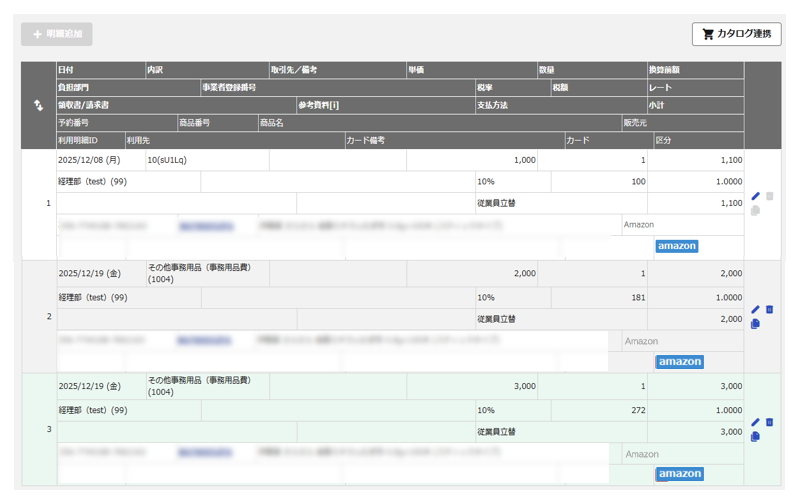
商品をキャンセルする場合
商品キャンセルする場合は、Amazon側と「楽楽精算」の両方で処理が必要です。
以下の手順に従って処理しない場合、商品のキャンセル漏れが発生しますので、必ずご確認ください。
商品キャンセルの対応方法
「楽楽精算」上で伝票の処理がどこまでが進んでいるかによって、対応方法が異なります。
「経費申請」伝票が「未申請」の場合
<Amazon側の処理>
「注文履歴」より「商品をキャンセル」をしてください。
<「楽楽精算」側の処理>
経費申請伝票は申請しないでください。
※「カタログ連携データ一覧」に「承認を保留中」としてデータが残ります。
「経費申請」伝票が「承認中」の場合
<Amazon側の処理>
「注文履歴」より「商品をキャンセル」をしてください。
<「楽楽精算」側の処理>
「経費申請」伝票を承認者が差戻しまたは申請者が取り下げをしてください。
「経費申請」伝票が「最終承認完了後」の場合
<Amazon側の処理>
「注文履歴」より「商品をキャンセル」をしてください。
※「発送済み」の場合、商品のキャンセルをすることはできません。
<「楽楽精算」側の処理>
「経費申請」伝票を否認処理してください。
※「Amazon側」で「発送済み」の場合、「否認処理」をしてもキャンセルすることはできません。
Amazonビジネスへのお問い合わせ
「Amazonビジネス」に関するお問い合わせは、以下のAmazonビジネスへお願いいたします。
※「楽楽精算」側のご契約や不具合・機能に関する内容は、「楽楽精算」サポートセンターまでお問い合わせください。
| 「Amazonビジネス」に関するお問い合わせ先 Amazonビジネスのアカウントをお持ちの方は、Amazonビジネスカスタマーサポートを ご利用いただけます。 https://www.amazonbusiness.jp/contact_us/account_type ※外部サイトへ遷移します ※月曜日~金曜日 7:00-22:00 土・日・祝日 9:00-18:00 チャットまたは電話でご利用いただけます。 ※ビジネスアカウントをお持ちでない場合は、上記リンクから「いいえ、ビジネスアカウントを持っていません」を選択してお問い合わせください。 |
関連マニュアル/資料
(記事ID:1312)






