
概要
- マスタに登録されている情報をCSV形式で出力することができます。
- 出力方法は下記2種類あります。
| 設定を行うメニュー | 出力を行うメニュー | |
| あらかじめ決められている項目を出力 | 無し | 各マスタ画面の「CSV出力」ボタン |
| 出力する項目を選択して出力 | 「管理」タブ >「CSV出力の設定」 | 「管理」タブ >「CSV出力」 |
あらかじめ決められている項目を出力する場合
事前設定はありません。システム側で決められている、並び順でデータが出力されます。
※「社員マスタ」など項目数の多いマスタは、出力されない項目が存在します。
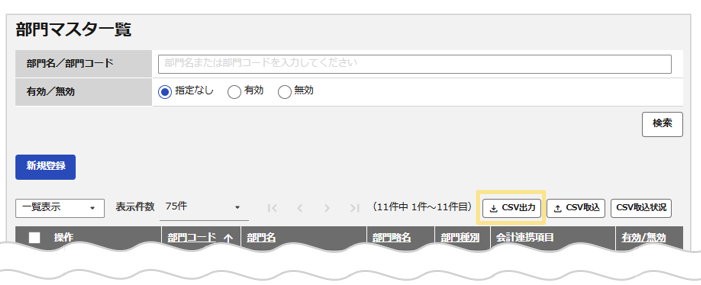
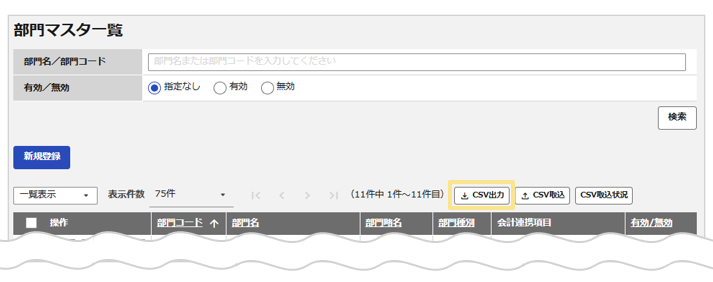
各マスタ画面にある「CSV出力」ボタンをクリックして出力します。
対象のマスタは以下の通りです。
- 部門マスタ
- 役職マスタ
- プロジェクトマスタ
- 社員マスタ
- 定期区間マスタ
- 承認フローマスタ
- 承認フロー初期値の設定
- 勘定科目マスタ
- 補助科目マスタ
- 税区分マスタ
- 内訳マスタ
- レート管理マスタ
- 支払先マスタ
- 交通機関マスタ
- 手当マスタ
- 振込元マスタ
出力する項目を選択して出力する場合
「CSV出力の設定」でマスタごとに出力する項目を設定します。【例】「社員マスタ」の「社員名」と「所属部門」を出力 など
「CSV出力」で「CSV出力の設定」で設定した内容を選択して出力します。
対象のマスタは以下の通りです。
- 部門マスタ
- 役職マスタ
- プロジェクトマスタ
- 社員マスタ
- 承認フロー初期値の設定
- 勘定科目マスタ
- 補助科目マスタ
- 税区分マスタ
- 内訳マスタ
- 共有目的地マスタ
- 支払先マスタ
- 交通機関マスタ
- 手当マスタ
- 振込元マスタ
- 定額支払マスタ
設定手順
あらかじめ決められている項目を出力
事前設定はありません。出力する項目を選択して出力
任意の出力する項目を設定して、マスタ情報を出力できます。
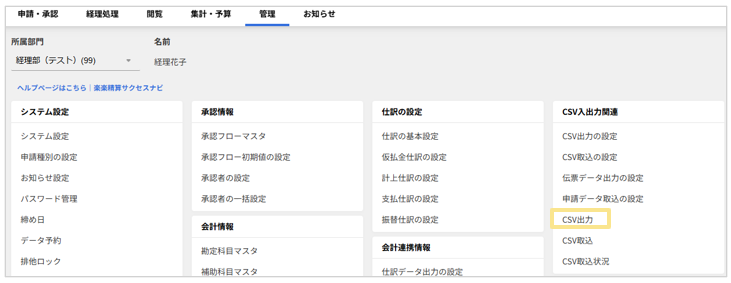
- 「管理」タブ >「CSV出力の設定」をクリック
- 「新規登録」をクリック
- 「メインデータ」で、登録情報を出力したいマスタを選択
- 「CSV出力設定名」を入力
※「CSV出力」を行う際の選択肢になります。 - 「出力項目」で「未配置データ」欄の中から、出力する項目にチェックを入れて「追加」をクリック
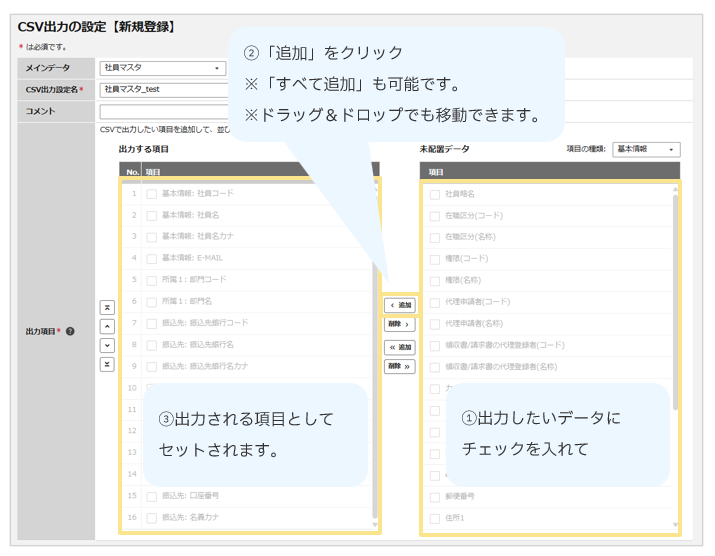
・「出力する項目」欄に移動した項目はドラッグ&ドロップで並び順を変更できます。
・「未配置データ」欄の上部にあるプルダウンは、各マスタのタブと連動しています。
切り替えることですべての項目を確認できます。 - 「確定」をクリック
処理方法
あらかじめ決められている項目を出力
- 「管理」タブより情報を出力したいマスタをクリック
- 「CSV出力」をクリック
出力する項目を選択して出力
- 「管理」タブ >「CSV出力」をクリック
- 「CSV出力設定」のプルダウンで、「CSV出力の設定」で設定したものを選択
- 項目名も合わせて出力したい場合は、「項目名」にチェック
- 「検索条件」を入力
- 「ファイル出力」をクリック
≪完了≫
(記事ID:1232)






