
概要
- 伝票の承認をどのような順番で行うのか決め、承認のフローを作成します。
- 詳細設定を行う場合に、設定が必要です。
※承認フローを簡易設定で設定する場合「承認フローマスタ」の設定は不要です。 - 承認フローマスタの登録上限数は30万件です。
その他のマスタの登録上限数は、各マスタ・メニューの登録件数の上限をご確認ください。
関連する設定マニュアル
本マニュアルでは画面・機能説明を主な目的としています。設定や全体の流れについて知りたい場合は、以下マニュアルをご確認ください。
設定が反映される画面
社員マスタ

「社員マスタ」の「所属1」「所属2」「所属3」タブにある
「承認フロー」の虫眼鏡ボタンをクリックすると、
「承認フローマスタ」に登録されている承認フローの一覧が表示されます。
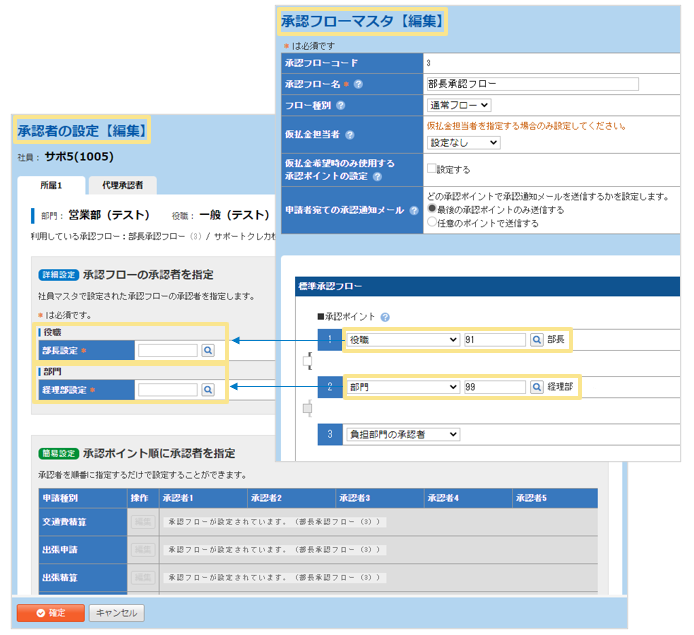
承認者の設定
承認者の設定
「承認フローマスタ」の「承認ポイント」で、「役職」または「部門」を指定して設定した内容が、設定項目として表示されます。
※「社員マスタ」で該当の承認フローを設定していることが条件です。
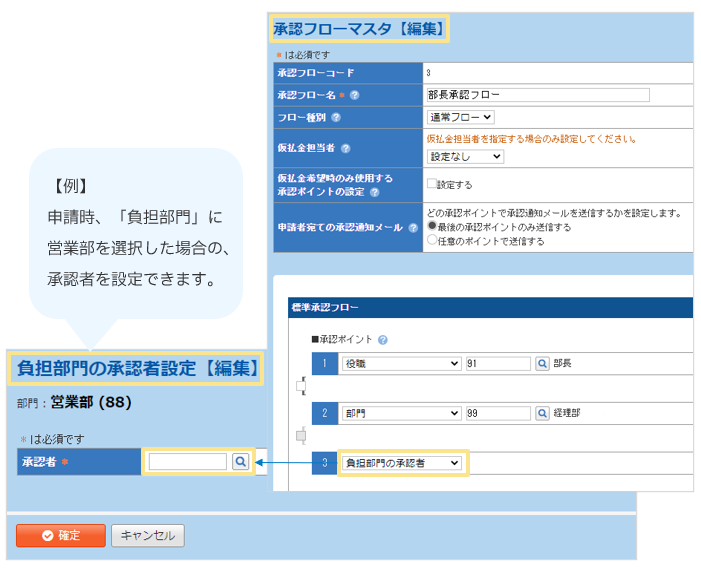
負担部門の承認者設定
「承認フローマスタ」の「承認ポイント」で「負担部門の承認者」を指定して設定した内容が、設定項目として表示されます。※「負担部門の承認者」は部門ごとに1名のみ設定できます。
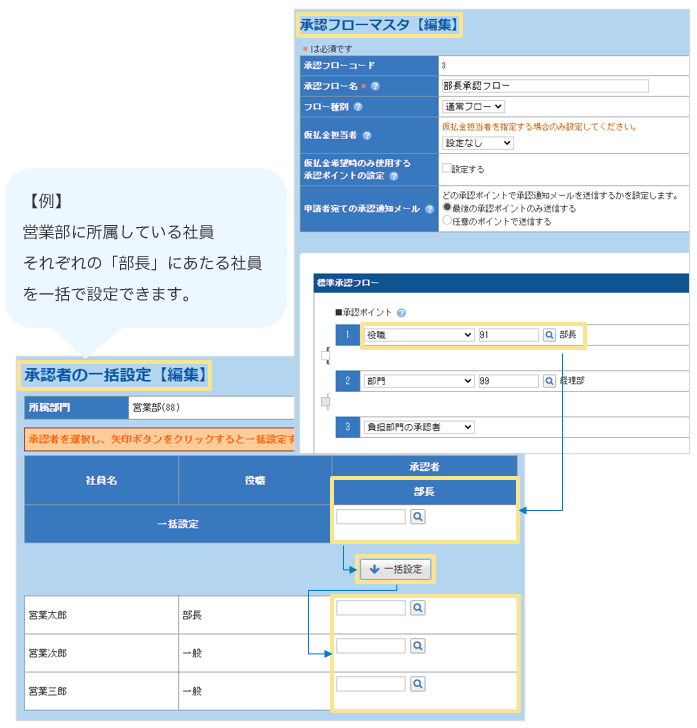
承認者の一括設定
「承認フローマスタ」の「承認ポイント」で
「役職」を指定して設定した内容が、設定項目として表示されます。
※「社員マスタ」で該当の承認フローを設定していることが条件です。
設定画面の説明
新規登録画面
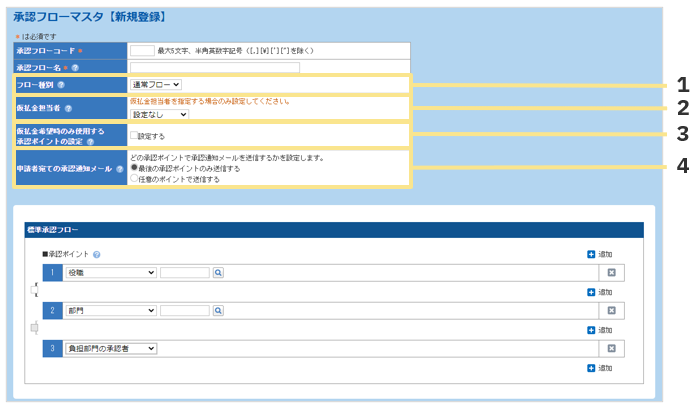
- フロー種別
「条件フロー」を選択すると、金額か勘定科目を条件に承認フローを分岐することができます。
詳細は、金額や勘定科目で承認フローを分岐させる手順をご確認ください。
※「ワークフローオプション」で条件承認フローを利用する場合は、勘定科目の条件は適用されません。金額を条件に分岐をさせたい場合は、「ワークフロー設定」で「金額条件」の設定が必要です。
詳細は、金額によって承認フローを変更する方法を知りたいをご確認ください。 - 仮払金担当者
仮払金の支払処理を行う社員を限定したい場合に設定します。
設定をした場合、設定された社員以外は仮払金の処理ができません。
詳細は、「承認フローマスタ」の「仮払金担当者」でできることが知りたいをご確認ください。
仮払金の運用がない場合、または特別に担当者を設ける必要が無い場合は、設定不要です。 - 仮払金希望時のみ使用する承認ポイントの設定
仮払金の希望時にのみ追加したい承認ポイントがある場合に設定します。
詳細は、仮払金:仮払金あり伝票の承認フローの設定手順【繰越する/しない共通】をご確認ください。
仮払金の運用がない場合は、設定不要です。 - 申請者宛の承認通知メール
「任意のポイントで送信する」を選択した場合、「承認通知メールを送信」にチェックのある承認者が承認をした時にのみ承認通知メールが送信されます。
※承認通知メールを受信するためには、他にも設定が必要です。
詳細は、通知メールの設定手順をご確認ください。
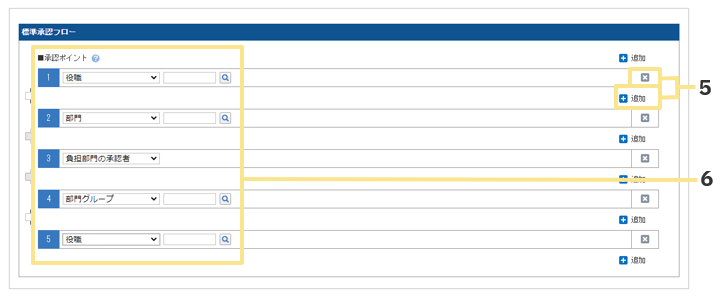
5.行削除/行追加
承認ポイントを設定する行を「削除」「追加」できます。最大で10行まで設定できます。
6.承認ポイント
承認ポイント1から順番に承認する順番を設定します。
※申請者は承認ポイントに含みません。使用できる承認ポイントの種類は以下の通りで す。
| 承認ポイント | 説明 | 必要な設定 |
| 設定なし | 承認を必要としない場合に選択します。 |
|
| 役職 | 選択した役職に所属する承認者のうち、特定の1名が承認者になります。 |
|
| 部門 | 選択した部門に所属する承認者のうち、特定の1名が承認者になります。 |
|
| 負担部門の承認者 ※1 |
申請者の所属部門と、伝票の負担部門が異なる場合に、「負担部門の承認者」を自動的に追加します。 ※同じ「承認フローマスタ」に「プロジェクトの承認者」を設定している場合は、設定できません。 |
|
| プロジェクトの承認者 ※2 | プロジェクトの選択に応じて、「プロジェクトの承認者」を自動的に追加します。 ※同じ「承認フローマスタ」に「負担部門の承認者」を設定している場合は、設定できません。 承認ポイントの上限を超えて追加することはできません。 |
|
| 社員 |
選択したユーザーが承認者になります。 |
|
| 部門グループ | 選択した部門に所属する社員で、承認権限を持っているうちの1名が承認者になります。 |
|
| 申請時に選択 |
申請者に申請者が承認者を選択します。 ※申請画面に表示される承認者は、申請する申請種別の承認権限を持っている全社員です。 |
|
※1 「負担部門の承認者」のマニュアルは負担部門の上長を承認者に設定する手順をご確認ください。
※2 「プロジェクトの承認者」のマニュアルはプロジェクトの上長を承認者に設定する手順をご確認ください。
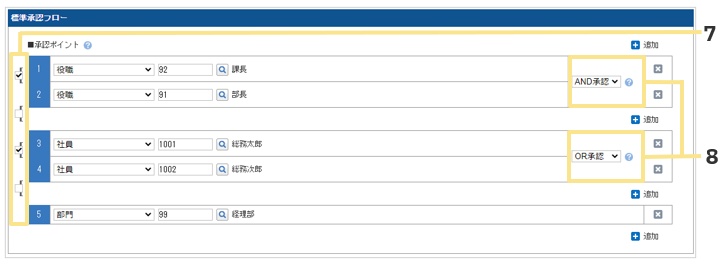
7.チェックボックス
チェックを入れると、チェックを入れた上下の承認ポイントを1つのポイントとして、
まとめることができます。
8.AND承認/OR承認
7. にチェックがある場合に表示され、AND承認またはOR承認の選択ができます。
| AND承認 | AND承認でまとめた承認者のうち、 すべての承認者の承認が完了するまで、 そのポイントの承認は完了しません。 |
| OR承認 |
OR承認でまとめた承認者のうち、 |
(記事ID:1526)






