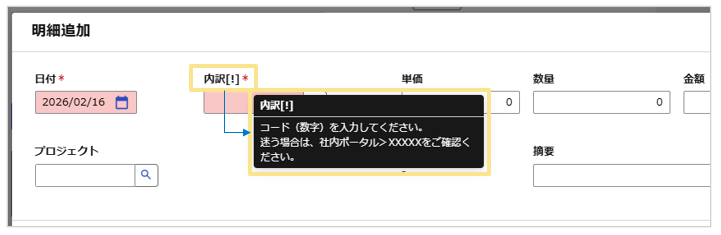
TOP よくある質問 FAQ よくある質問の記事一覧 ARTICLE 非表示執筆者の記事一覧 QRコードを利用することで、スマートフォンアプリからログインする際に「楽楽精算」URLを自動入力できます。 ※配布用のQRコードのため、管理者のみダウンロードができます。 QRコードは、「システム設定」からダウンロードできます。 以下にダウンロードとURLを自動入力するまでの流れをご案内します。 ダウンロード手順 「管理」タブ >「システム設定」>「セキュリティ」タブ >「スマートフォン設定」 からQRコードをダウンロード ダウンロードしたQRコードを社内に共有【例】申請者/承認者向けの社内マニュアルに掲載するなど アプリの利用者が、配布されたQRコードを読み取る ※「楽楽精算」アプリでQRコードを読み取ることはできません。 カメラアプリから読み取るか、別途QRコード読取アプリをご利用ください。 「楽楽精算」アプリが開き、URLが自動で入力されます。 URLが入力された状態で、「確定」ボタンをクリック ≪完了≫ 補足 「楽楽精算」アプリをダウンロードしていない状態でQRコードを読み取った場合、スマートフォンアプリのダウンロードページへ遷移します。スマートフォンアプリをダウンロード後に再度QRコードを読み取ると、URLが自動で入力されます。 関連記事 スマートフォンでの利用手順 システム設定 承認フロー初期値の設定 (記事ID:2530) スマートフォンアプリのログイン時にURLを自動入力したい QA:スマートフォン 申請画面のヘッダや明細の項目に、操作手順や注意事項などを記載したポップアップを表示できます。 この説明は、申請者が項目名付近にマウスカーソルを合わせると表示され、申請者が入力する際のガイドとして役立ちます。 申請種別ごとに、ヘッダ項目と明細項目のどちらにも設定できます。例えば、同じ「内訳」項目でも、経費精算用と支払依頼用で異なる説明を記載可能です。 注意 URLのハイパーリンク、画像掲載、文字装飾はできません。 スマートフォンアプリ/ブラウザ版では表示されません。代替案として、伝票上の「コメント欄」の活用をご検討ください。詳細は、社内問い合わせを削減!申請者向けに注意書き・お知らせを載せようをご確認ください。 設定手順 「管理」タブ >「申請画面・帳票レイアウト」>「申請画面の項目設定」編集ボタンをクリック ※「管理」タブ > 「項目設定」>「項目設定」ボタンからも同じ画面に入れます。 各項目の最右「説明」欄に、表示したいテキストを記載 ※最大1000文字(半角)まで入力可能です。 「確定」ボタンをクリック ≪完了≫ 関連記事 項目設定 > 申請画面の項目設定【編集】画面 申請画面・帳票レイアウト > 申請画面の項目設定【編集】画面 (記事ID:2529) 申請画面の入力項目に説明やヘルプメッセージ・ガイド文を表示させたい QA:申請 QA:伝票作成・入力 乗換案内の検索結果で表示される座席の初期値は「システム設定」で変更できます。 変更手順 「管理」タブ > 「システム設定」をクリック 「基本情報」タブを下の方へスクロールし、「乗換案内」項目内の 「座席の初期値」にて、指定席/自由席/グリーン席のいずれかを選択 「確定」ボタンをクリック ≪完了≫ (記事ID:2528) 乗換案内の検索結果で表示される座席(指定席/自由席/グリーン席)の初期値を変更したい QA:申請 QA:伝票作成・入力 いいえ、できません。 独自ドメイン指定のオプションなどもご提供しておりません。 (記事ID:2527) 「楽楽精算」のURLを自社で決めることはできるか知りたい QA:管理 QA:仕様 「銀行マスタ」「支店マスタ」を自動更新としている場合、1回/月のペースで更新されます。 銀行の合併などにより、「楽楽精算」内の行名変更やご対応いただきたい作業がある場合、お知らせにてご案内いたします。 補足 初期値は自動更新で設定されているため、更新作業なしでも全銀協コードが適用されます。 なお、自動更新の場合、「管理」タブに「銀行マスタ」「支店マスタ」は表示されません。 関連記事 銀行マスタ/支店マスタ (記事ID:2526) 金融機関情報(銀行コード/支店コード)の更新頻度を知りたい QA:管理 QA:仕様 CSV取込で設定・更新できる機能とそうでない機能があります。 承認フローを「簡易設定」で設定している場合 「簡易設定」においてはCSV取込での設定・更新が可能です。テンプレートにデータを入力して、一括で取り込みます。 承認フローを「詳細設定」で設定している場合 「詳細設定」においてはCSV取込での設定・更新できる部分とできない部分があります。 「詳細設定」の3ステップごとにCSV取込可否を記載します。 「承認フローマスタ」の作成 :CSV取込はできません。 「社員マスタ」への割り振り:CSV取込が可能です。 「承認者の設定」/「負担部門の承認者設定」/「承認者の一括設定」 「承認者の設定」 :CSV取込はできません。「負担部門の承認者設定」 :CSV取込が可能です。「承認者の一括設定」 :CSV取込はできません。 関連記事 承認フローの設定(全体概要) 承認フローの設定手順(簡易設定) 承認フローの設定手順(詳細設定) (記事ID:2525) 承認フローをCSV取込で設定や更新できるか知りたい QA:承認 QA:承認フロー設定 「楽楽精算」へログインする際の、パスワードに設定できる文字(パスワードポリシー)や文字数を設定することができます。設定は、「管理」タブ > 「システム設定」> 「セキュリティ」タブで行います。詳細は、「システム設定」> 「セキュリティ」タブをご確認ください。 文字数 1~30までの間で設定できます。 パスワードポリシー(パスワードに設定できる文字) 以下の5パターンから選択できます。 無制限 英字(小)、英字(大)、数字、記号のすべてを使用 英字(小)、英字(大)、数字、記号のうち3種類以上を使用 英字(小)、英字(大)、数字、記号のうち2種類以上を使用 英字(小)、英字(大)、数字、記号のうち2種類以上を使用(記号は必ず使用) なお、使用できる記号は以下の通りです。 + - / * # & % $ @ . ~ 関連記事 パスワードの設定手順 システム設定 セキュリティ/アカウントロック設定を見直そう ~セキュリティ対策Part2~ (記事ID:2524) パスワードに利用できる文字や記号、文字数を知りたい QA:管理 QA:ログイン・パスワード管理 はい、SOC 1 Type 2レポート(報告書)をご希望のお客様にご提供しております。 対象顧客 :3月決算のお客様 初回基準日 :2025年12月末 初回取得日 :2026年3月下旬対応監査法人:仰星監査法人 様 備考 :次回以降、毎年取得予定です■ 2026年3月31日更新 ・上記の通り、2026年3月に取得完了いたしました。・SOC 1 Type 2レポートの提供をご希望される場合は、 お問い合わせ>機能・操作の質問 よりご連絡くださいませ。 (ご質問の背景や質問内容のカテゴリは「その他」をご選択くださいませ。) (※)2026年2月20日 初回取得日を「2026年2月中」→「2026年3月下旬予定」に更新いたしました。 補足 本取得に関してのプレスリリースも行っております。(※外部サイトへ遷移します)ラクス、「楽楽精算」「楽楽販売」において「SOC1 Type2報告書」を取得 2026年1月~2026年3月末までの期間について、ブリッジレターの発行をあわせて予定しています。 なお、弊社では別途「サービスレベル一覧表」をご用意しています。提供をご希望される場合は、お問い合わせ>機能・操作の質問よりご連絡くださいませ。 (記事ID:2523) SOCレポートを提供しているか知りたい QA:管理 QA:契約・サポート関連 ※本記事は「ICカードオプション」(有料)をご契約の方向けの内容です。 注意 前提として、モバイルSuica/モバイルPASMO/モバイルICOCAなどのモバイルICカード読取は、動作保証対象外となります。本案内は必ずしも読取を保証するものではございません。 モバイルICカードの情報をそのまま取り込むのではく、公式サイト(会員メニューサイト)から発行された「利用履歴PDF」をアップロードし、履歴データを取り込むことができます。詳細は、モバイルICカード(Suica/PASMO/ICOCA)の利用履歴PDF取込手順をご確認ください。 取込方法1:スマートフォン端末を2台利用する手順 モバイルICカードが入っている端末と「楽楽精算ICリーダー」アプリが入っている端末を別で用意 モバイルICカードを表示し、もう一方の端末で「楽楽精算ICリーダー」アプリを起動させ読み取る ≪完了≫ 取込方法2:ICカードリーダーPaSoRiを利用する手順 モバイルICカードが入っている端末上にモバイルICカードを表示させる ICカードリーダーPaSoRiで読み取る ≪完了≫ なお、モバイルSuica/モバイルPASMO/モバイルICOCA/モバイルTOICAに関して、読み取りを行った検証結果をご案内しております。詳細は以下の関連記事よりご確認ください。 関連記事 モバイルSuicaをICカードリーダーで読み取ることはできるか知りたい モバイルPASMOをICカードリーダーで読み取ることはできるか知りたい モバイルICOCAをICカードリーダーで読み取ることはできるか知りたい モバイルTOICAをICカードリーダーで読み取ることはできるか知りたい (記事ID:2522) モバイルICカードの取込方法を知りたい QA:オプション QA:ICカード お問い合わせ > 機能要望より、ご連絡くださいませ。また、改善計画の一部をご紹介!にて、「楽楽精算」の今後のプロダクトロードマップを掲載しておりますので、あわせてご確認ください。 (記事ID:2521) 「楽楽精算」の機能に対する要望をどこに伝えればよいか知りたい QA:管理 QA:契約・サポート関連 19 20 21 22 23