
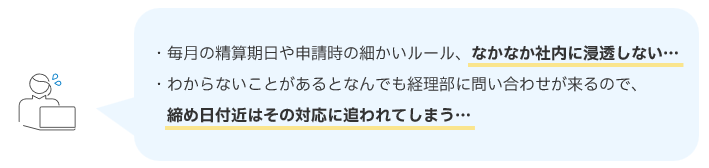
「楽楽精算」の設定を終えて無事に運用をスタートしたけれど、まだ社内にルールが浸透せず、問い合わせが多くて困っている…
そんな日々のお悩みに使える機能をご紹介します!
伝票上の「コメント欄」に注意書きやお知らせを掲載
伝票画面の右上(承認欄の下)に、テキストを表示できる「コメント欄」をご用意しています。
- 申請種別ごとに設定できます
交通費精算の注意書き、経費精算の注意書き、とそれぞれに設定可能です。 - URLは自動でハイパーリンク形式になります
参照させたいWEBサイトは、URLを記載すれば自動でリンクに!
※画像掲載、文字装飾はできません。
設定手順
- 「管理」タブ >「申請画面・帳票レイアウト」>「申請画面の項目設定」編集ボタンをクリック
※「管理」タブ > 「項目設定」 > 「項目設定」ボタンからも同じ画面に入れます。 - 「コメント」欄に、表示したいテキストを記載
- 「確定」ボタンをクリック
項目ごとに「説明」テキストを設定
「この項目は何?」「どれを選べばいいの?」というような「項目に関する疑問」については、その項目にカーソルを合わせるとポップアップ表示される「説明」テキストの設定がおすすめです。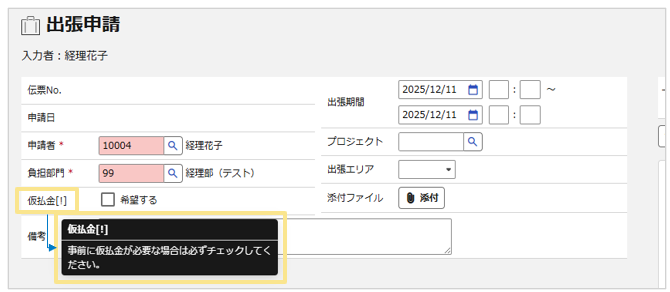

- 申請種別ごとに設定できます
同じ「内訳」項目でも、経費精算用の説明、支払依頼用の説明とそれぞれ設定可能です。 - ヘッダ項目、明細項目どちらも設定できます
※URLのハイパーリンク、画像掲載、文字装飾はできません。
設定手順
- 「管理」タブ >「申請画面・帳票レイアウト」>「申請画面の項目設定」編集ボタンをクリック
※「管理」タブ > 「項目設定」 > 「項目設定」ボタンからも同じ画面に入れます。 - 各項目の最右「説明」欄に、表示したいテキストを記載
- 「確定」ボタンをクリック
全体ルールは、2種類のお知らせ機能を活用
ここまでは、各申請種別ごとに設定できる機能でした。全体に関わるお知らせを掲示したい場合は、以下2種類の「お知らせ機能」をご活用ください!
「申請・承認」タブ:ログイン後必ず目に触れる「メッセージ欄」
申請種別アイコンの下に表示される、最も目に付く「メッセージ欄」です。
ログイン後必ず表示される部分ですので、大事なお知らせはぜひこちらをご利用ください。
文字の装飾(色、大きさ、下線など)やハイパーリンク、ファイルダウンロードも可能です!
設定手順
詳細は、「申請・承認」メニューのメッセージを編集する方法を知りたいをご確認ください。
「お知らせ」タブ:画面丸ごとでお知らせ表示可能!
各タブの最も右側に表示される「お知らせ」タブです。
「メッセージ欄」と比べるとあまり目立ちませんが、困ったときの参照用マニュアルや問い合わせ先など、いざというときに必要な情報の置き場所として利用するケースが多い場所です。
設定手順
詳細は、お知らせ設定をご確認ください。
ここまでお読みいただきありがとうございました!
本記事が「楽楽精算」活用のヒントになれば幸いです。
(記事ID:3003)






