
※本機能は、「電子帳簿保存法オプション」をご契約中のお客様が追加申込なしでご利用いただける機能・設定です。
「楽楽精算」のAI-OCR機能は、領収書や請求書をアップロードするだけで文字を自動読取してくれる便利な機能です。
しかし、最終的な「目視チェック」の段階で、以下のような負担を感じていませんか?
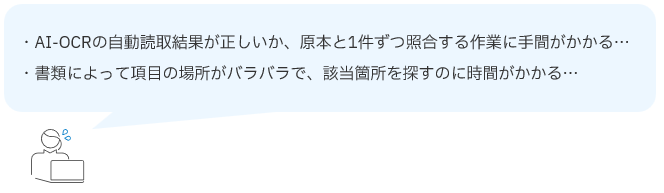
そんな確認作業をスムーズにする新機能「ハイライト表示」機能が2026年5月にリリースしました!
どこを読み取ったか一目瞭然!新機能で変わる確認作業
AI-OCRによる自動読取機能に、新しく「ハイライト表示」が加わったことで、直感的に領収書/請求書の自動入力結果を確認できるようになりました。入力項目と原本の該当箇所がひと目で一致するため、確認にかかる時間をさらに短縮し、照合業務がより快適になります。
Before(これまでのチェック作業)
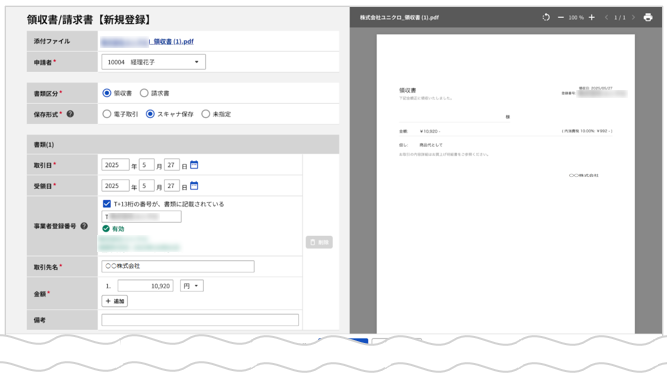
💬原本の項目を毎回「くまなく見渡して」探す必要があった
AI-OCRが自動入力した「金額」や「日付」が正しいか確認するため、原本プレビュー全体から、該当の項目を探さなければなりませんでした。
💬編集時に「今どこを直しているか」見失いやすかった
書類のレイアウトによって「金額」や「取引先名」などの記載場所が異なるため、画面上の入力項目と、原本プレビューの該当箇所を何度も往復するうちに、確認している場所を見失い、視線が迷う原因になっていました。
After(これからのチェック作業✨)
「ハイライト表示」機能により、直感的に原本との照合ができるようになります。 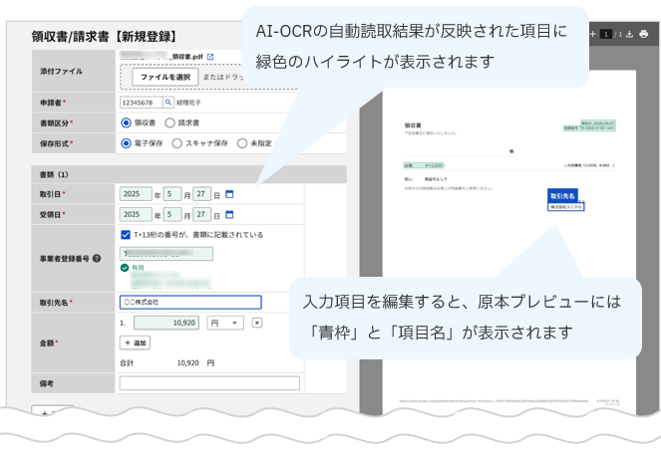
✅緑色の「ハイライト表示」で読取箇所がすぐにわかる!
AI-OCRが自動読取した項目(取引日、受領日、事業者登録番号、取引先名、金額)が、原本の該当箇所と入力項目の両方でハイライトで表示されます。原本のレイアウトに関わらず読取箇所が一目でわかるため、書類を見比べる際の視線の迷いが大幅に減ります。
✅「編集している場所」が青枠と項目名でパッとわかる!
ハイライトが表示されている入力項目を編集すると、原本プレビューの該当箇所が「青枠」で囲まれ、「金額」や「取引先名」といった「項目名」が表示されます。どこの項目を入力・編集しているかが直感的にわかるため、修正時の手間が減ります。
よくある質問
毎日上がってくる大量の領収書や請求書。自動入力されているとはいえ、「本当に正しいか」を1件ずつ原本と見比べる目視チェックは、どうしても避けられない日々の業務です。
「チェックそのもの」は無くせなくても、「項目を探す手間」を減らしていく積み重ねこそが、月末の業務時間を大きく削減するカギとなります。
早速、次回の領収書/請求書登録や伝票の承認時に、「ハイライト表示」機能をチェックしてみてください!
関連記事
(記事ID:3063)






