
| セキュリティ対策をテーマに、前回から全3回の連載で情報をお届けしてまいります! Part2の本記事では「楽楽精算」のパスワード設定について深堀りしてご案内します。 |
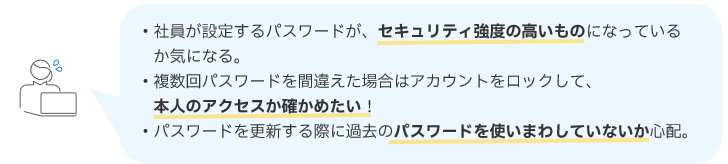
意外と知られていないのですが、「楽楽精算」ではパスワードの有効期限やパスワードポリシー、アカウントロックの設定をみなさんの管理画面で行うことができるんです!
本記事ではどういった内容が設定できるのかをご案内します。
設定できる内容
セキュリティ設定
- セッション保存時間:「楽楽精算」から強制ログアウトされるまでの無操作時間を設定できます。
- パスワード有効期限:設定されている パスワードの有効期間を変更できます。
- パスワードの再利用:過去設定されたことのあるパスワードの再利用を禁止するかどうかを設定できます。
- パスワードの文字数:1~30までの間で設定できます。
- パスワードポリシー:パスワードに含む必要のある文字を以下の5パターンから選択できます。
・無制限
・英字(小)、英字(大)、数字、記号のすべてを使用
・英字(小)、英字(大)、数字、記号のうち3種類以上を使用
・英字(小)、英字(大)、数字、記号のうち2種類以上を使用
・英字(小)、英字(大)、数字、記号のうち2種類以上を使用 ※記号は必ず使用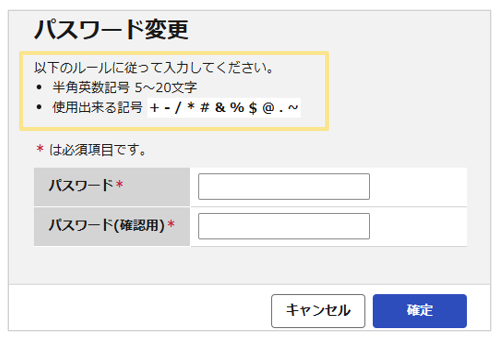
アカウントロック設定
- ロック設定:
ログイン時のID・パスワードが間違っていた場合に、何回ログインに失敗したらロック(ログイン不可)にするかを設定できます。 - ロック解除設定:
ロックされた後に、何分後に自動でロックを解除するかを設定できます。 - ロック通知メール設定:
ロックされた際に、通知する先を設定します。
各項目は「管理」タブ >「システム設定」>「セキュリティ」タブから設定できます。
詳細は、システム設定 >「セキュリティ」タブをご確認ください。
ここまでお読みいただきありがとうございました!
本記事が「楽楽精算」活用のヒントになれば幸いです。
最終回の次回は「楽楽精算」でできる、その他のセキュリティ対策に関する情報をお届け予定です!次回もお楽しみに!
(記事ID:3028)






