
概要
- 「ファイル添付オプション」(有料)のお申込が必要です。
- 「物品購入見積書」「交際費参加人数」などの申請時に必要なデータを伝票に添付することができ、承認者は添付されたデータを承認時に確認することができます。
- 「電子帳簿保存法オプション」とは異なり、Excelなど様々な形式のデータを添付できます。(両オプションの違いについては電子帳簿保存法オプションとファイル添付オプションの違いを知りたいをご確認ください)
利用時の注意事項
「ファイル添付オプション」のご利用にあたり、以下の留意事項があります。
- 添付できる上限容量は、1ファイル5MBまでです。
- 申請画面に表示できる添付ファイルの上限は、ヘッダ・明細ともに5個までです。
- 電子帳簿保存法には対応していません。
- 添付できない拡張子は以下です。
.asp /.bat /.c /.cgi /.cmd /.cpp /.dll /.exe /.java /.js /.jsp /.p /.php /.php3 /.phtml /.pl /.rb /.sh
申請者の運用手順
ファイルを添付する手順
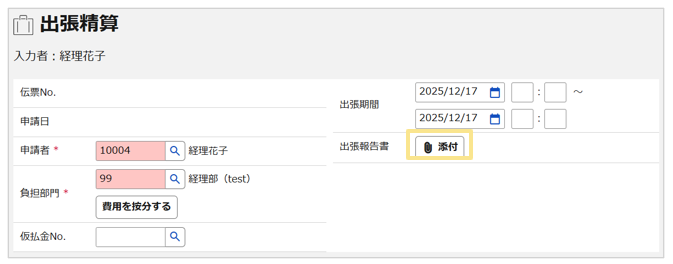
※例として「ヘッダ」に設置した「出張報告書」のファイル添付項目に、ファイルを添付する手順をご案内します。
- 申請画面で「添付」ボタンをクリック
- 「ファイルを選択」をクリックし、添付するファイルを選択
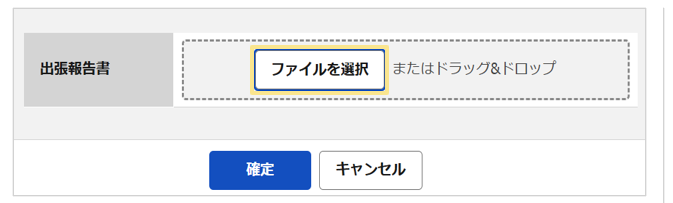
- 「確定」ボタンをクリック
≪完了≫
以上でファイルを伝票に添付することができます。
ファイルの差し替え手順
アップロードしたファイルを申請者が差し替える手順を記載します。
最終承認完了前の伝票データ内のファイルを、申請者自身で差し替えたい場合は、申請者が「取下げ」又は「承認者」が「差戻し」をしてください。
※承認者側で「伝票修正」という形で、ファイルを差し替えることもできます。
- 該当の伝票を開き、差し替えをしたいファイルの「×」ボタンをクリック
※明細項目のファイルを差し替えをする場合は、先に「明細」の「修正」ボタンをクリックしてください。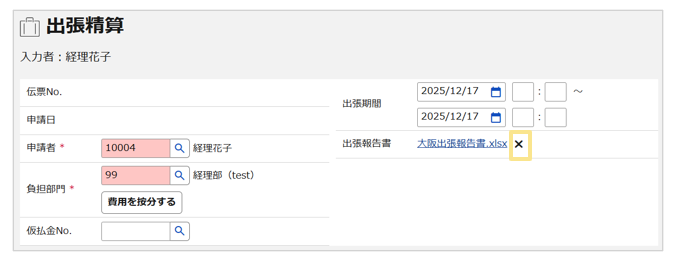
- 添付ファイルが外れるので再度アップロード
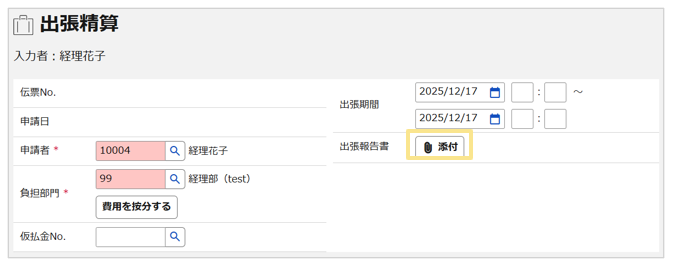
≪完了≫
以上でファイルを差し替えることができます。
承認者の運用手順
ファイルの確認手順
申請者がアップロードしたファイルデータの確認手順を記載します。
- 承認画面で該当の伝票を開く
- ファイル添付の「リンク」をクリック

≪完了≫
以上で添付されたファイルのデータをダウンロードして確認することができます。
ファイルの差し替え手順
申請者が添付してきたファイルを、承認者が差し替えることもできます。
承認者側で伝票の修正を行い、添付されているファイルを差し替えることができます。
詳細は、伝票を修正する手順をご確認ください。
※この手順で差し替える場合、申請者による「取下げ」や承認者による「差戻し」作業は不要です。
(記事ID:1239)






