
申請画面の入力項目に説明やヘルプメッセージ・ガイド文を表示させたい
申請画面のヘッダや明細の項目に、操作手順や注意事項などを記載したポップアップを表示できます。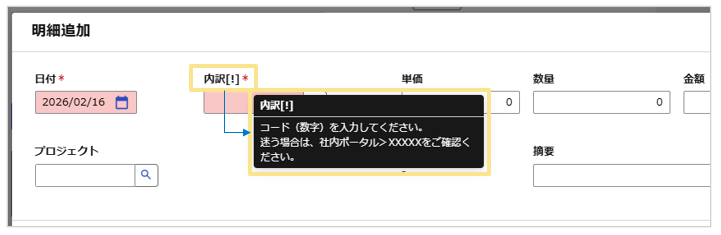
この説明は、申請者が項目名付近にマウスカーソルを合わせると表示され、申請者が入力する際のガイドとして役立ちます。
申請種別ごとに、ヘッダ項目と明細項目のどちらにも設定できます。
例えば、同じ「内訳」項目でも、経費精算用と支払依頼用で異なる説明を記載可能です。
注意
- URLのハイパーリンク、画像掲載、文字装飾はできません。
- スマートフォンアプリ/ブラウザ版では表示されません。代替案として、伝票上の「コメント欄」の活用をご検討ください。詳細は、社内問い合わせを削減!申請者向けに注意書き・お知らせを載せようをご確認ください。
設定手順
- 「管理」タブ >「申請画面・帳票レイアウト」>「申請画面の項目設定」編集ボタンをクリック
※「管理」タブ > 「項目設定」>「項目設定」ボタンからも同じ画面に入れます。 - 各項目の最右「説明」欄に、表示したいテキストを記載
※最大1000文字(半角)まで入力可能です。 - 「確定」ボタンをクリック
関連記事
(記事ID:2529)
「QA:伝票作成・入力」の関連記事一覧
こちらの記事もあわせてご確認ください。
- 請求書の数が多い場合に、効率的に支払依頼の申請をする方法を知りたい
- 税区分マスタの「有効期間」を設定した場合、税率がどのように適用されるか知りたい
- 申請者自身で税率を選択できるようにする方法を知りたい
- 本人以外が申請した事前申請データを呼び出して、精算することはできるか知りたい
- マイナス金額の伝票は作成できるか知りたい
- 1つのクレジットカード利用明細内に、異なる科目や税率の費用が含まれるときの対応方法が知りたい
- 「代理申請者」と「代理申請者(入力のみ)」の違いを知りたい
- 「申請データ取込」で明細情報を取り込んだ場合に、すでに入力されている明細情報の上書き/修正はできるか知りたい
- 乗換案内の検索結果で表示される座席(指定席/自由席/グリーン席)の初期値を変更したい
- 申請画面のCSV取込みボタンを非表示にしたい






