
概要
「管理」タブ >「会社・社員情報」>「社員マスタ」メニューの画面と機能を説明します。- 「楽楽精算」を利用するユーザーおよびユーザーの情報を登録します。
- 「社員マスタ」に「在職」の在職区分で登録できるユーザー数は、契約ユーザー数と同数です。※在職区分が「退職」のユーザーは契約ユーザー数には含みません。
- 「楽楽精算」の一部マスタは作成したレコードを削除した場合、各種精算および支払依頼ですでに精算済みの申請画面・帳票レイアウトから名称が削除されます。
また、削除だけでなく修正の場合も、過去伝票を印刷した際などに名称などを確認できなくなる場合があります。詳細は、マスタ削除および修正時の注意点についてをご確認ください。

関連のあるメニュー
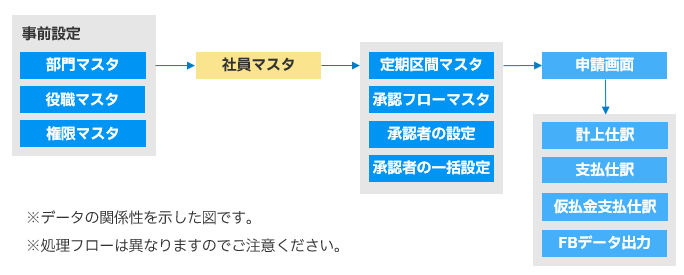
設定が反映される画面
メイン画面
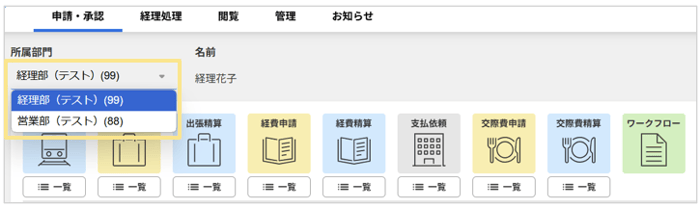
「社員マスタ」で複数の部門に所属している場合は、左上の「所属部門」の表示がプルダウンで表示されます。
申請画面
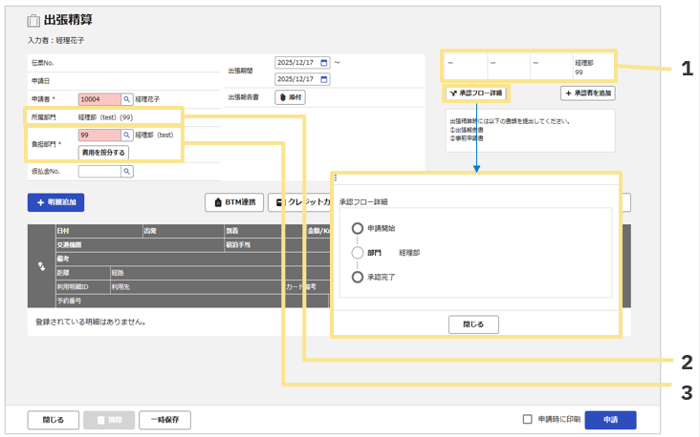
「社員マスタ」で各ユーザーに設定した承認フローが表示されます。
承認フローを確認する場合は、「承認フロー詳細」をクリックしてください。
2.所属部門
「社員マスタ」で各ユーザーに設定した所属部門が表示されます。
(複数の部門に所属している場合は、「申請・承認」タブ画面左上の「所属部門」で選択した部門が設定されます。)
※「所属部門」の配置箇所、項目名称は変更することができます。
詳細は、申請画面・帳票レイアウトをご確認ください。
3.負担部門
「社員マスタ」で各ユーザーに設定した所属部門、またはメイン画面左上の「所属部門」で選択した部門が初期値表示されます。
申請画面上で変更することもできます。
※「負担部門」の配置箇所、項目名称は変更することができます。
詳細は、申請画面・帳票レイアウトをご確認ください。
マスタの設定
設定前の事前準備
事前準備として「社員マスタ」に登録する情報の用意と、必要マスタの設定を行ってください。以下が必要最低限の情報です。
- 社員コード 会計ソフトなど、連携するシステムと同一のコード
- 社員名 社員の氏名
- 社員略名 社員の略名(申請画面や伝票などに表示されます)
- E-MAIL メールアドレス
- 所属部門 事前に「部門マスタ」に登録したもの
- 役職 事前に「役職マスタ」に登録したもの
- 権限 最初から「権限マスタ」に登録されているもの
- 振込先情報 社員個人の振込口座
※FBデータを利用する場合はご用意ください。
(金融機関コード/支店コード/口座種目/口座番号/名義カナ)
登録方法1:CSV取込
テンプレートにデータを入力して、一括で取り込みます。一括で取り込むことができるので、登録件数が多数ある場合に有効な方法です。
テンプレートは「資料ライブラリ」よりダウンロードいただけます。
CSVの取込方法は、マスタへのCSV取込手順をご確認ください。
登録方法2:直接入力
1件ずつ「新規登録」画面を開いて社員情報を手入力して登録します。登録件数が少ない場合に有効な方法です。
「管理」タブ>「社員マスタ」の「新規登録」ボタンから登録できます。
設定画面の説明
一覧画面
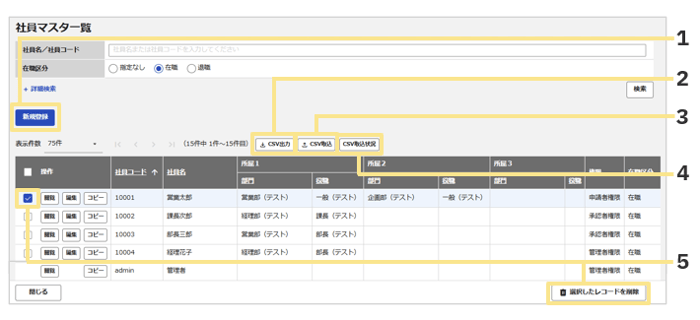
1.新規登録
「社員マスタ」に1名ずつ新規で社員を登録できます。
2.CSV出力
「社員マスタ」に登録されたデータをCSV形式で出力できます。
出力できるのは決まった一部の項目です。ここで出力されない項目を出力したい場合は、「CSV出力の設定」を利用してください。
3.CSV取込
CSVを利用して一括で「社員マスタ」の新規登録やマスタ情報の更新ができます。
取込方法の詳細は、マスタへのCSV取込手順をご確認ください。
4.CSV取込状況
「CSV取込状況」が開きます。各マスタのCSVを取込んだ取込結果やエラー内容などを確認できます。
5.削除
チェックを入れたマスタを削除できます。
社員コードが「admin」の管理者アカウントは削除できません。
※マスタを削除すると、すでに精算済みの伝票や帳票から名称が削除されます。
詳細は、マスタ削除および修正時の注意点についてをご確認ください。
上記仕様を踏まえて、退職者が発生した場合は削除ではなく在職区分を「退職」にすることを推奨します。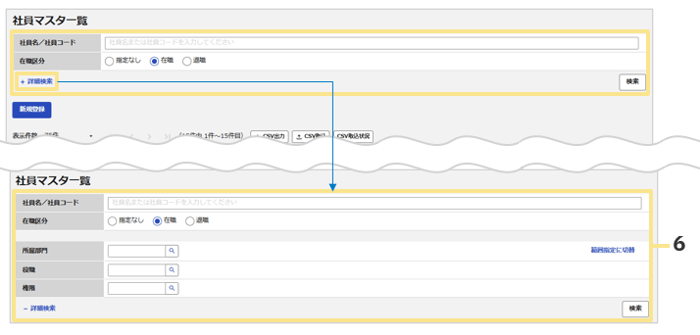
6.検索画面/詳細検索
登録した社員を検索できます。
「+詳細検索」をクリックすることで所属部門や役職、権限から絞り込んで検索もできます。
新規登録画面
「新規登録」ボタンを押すと新規登録画面が開きます。基本情報タブ
社員コード/社員名/社員略名/社員名カナ/E-mail/在職区分/権限/表示言語/印鑑画像
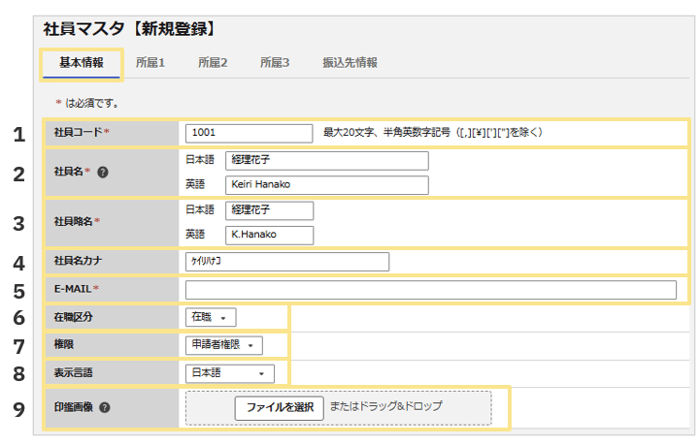
1.社員コード
社員コードは、社員がログインする際に利用するログインIDです。
会計ソフトなど、連携するシステムと同一のコードを設定してください。
「社員マスタ」の登録後、社員コードの変更はできません。
(変更したい場合は、新規登録で登録をし直します。)
※1から順に並べたい場合は、桁数をそろえて頭0埋めで登録してください。
【例】
コードを「1,2,10,11,20,21…」と登録した場合は、「楽楽精算」上では「1,10,11,2,20,21…」と並びます。
桁数をそろえて頭に0を付けて「001,002,010,011,020,021…」と登録すると、番号通りにコードが並びます。
2.社員名
申請画面や伝票などに表示されます。
3.社員略名
社員略名は下記7か所に利用・表示されます。
- 申請画面の右上にある「承認印欄」の承認者名
(承認ポイントを部門グループで設定している場合は、部門略名の表示) - 申請画面の右上にある「承認フロー詳細」の承認者名
(承認ポイントを部門グループに設定している場合は、部門略名の表示) - 申請画面上部にある「入力者」名
- 「申請・承認」タブ内、「一覧」画面の「申請者」欄
- 「閲覧」タブ内、各種データ一覧画面の「申請者」欄
- 承認履歴
- 通知メールの承認履歴
4.社員名カナ
手当や仕訳の計算式設定や、仕訳データの出力項目として利用できます。
5.E-MAIL
パスワードの発行メールや、各種通知メールの送信先です。
1名につき複数の登録はできません。
※E-MAIL(メールアドレス)は必須項目です。
メールアドレスがない社員がいる場合は、共有メールアドレスや代表者のメールアドレスで該当社員のマスタ登録を行い、初期パスワードの設定作業のみを管理者が行ってください。
詳細は、メールアドレスを持っていない社員がいる場合の対応方法を知りたいをご確認ください。
6.在職区分
「在職」に設定されている社員は、「楽楽精算」へログインできます。
「退職」に設定されている社員は、ログインできません。
また「退職」に設定されている社員は、登録社員数(課金対象)にカウントされません。
7.権限
社員に付与する権限を設定できます。権限は「権限マスタ」に紐づいています。
付与した権限は「社員マスタ」の登録後も変更できます。
8.表示言語
「英語対応オプション」を契約している場合に表示されます。
申請者や承認者が利用する画面や各種メールを、日本語または英語で表示できます。
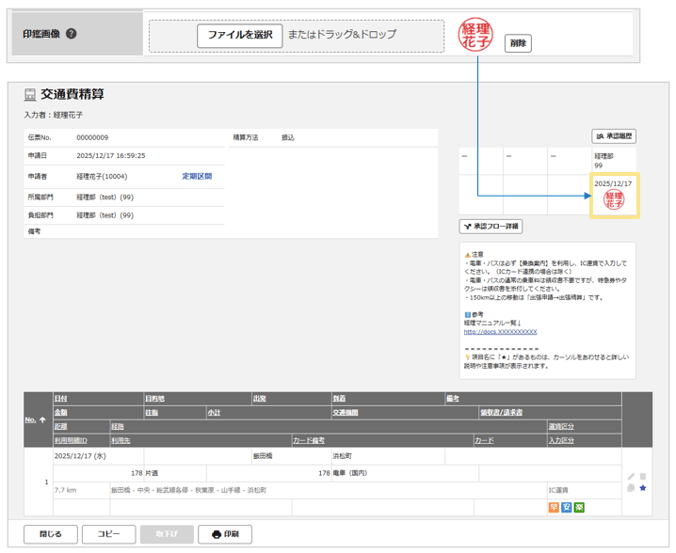
9.印鑑画像
登録した画像が各種伝票の承認欄と帳票に反映されます。
- 上限容量 :50KB
- 対応拡張子:gif、jpeg、png
代理申請/代理登録/クレジットカード連携/BTM連携
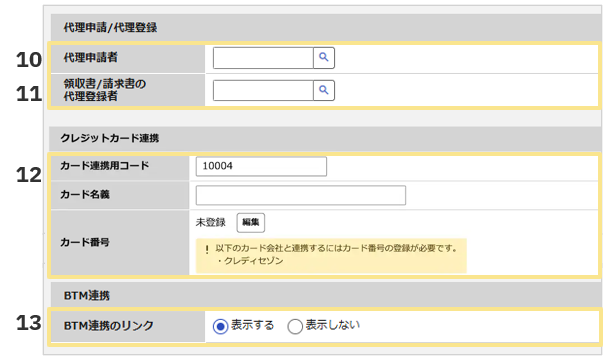
10.代理申請者
該当マスタの社員の代理として、代理申請を行うユーザーを指定/登録できます。
代理申請者として登録するユーザーは、「代理申請」の権限にチェックの入った「権限マスタ」(権限)を付与されている必要があります。
詳細は、代理申請 概要をご確認ください。
11.領収書/請求書の代理登録者
「電子帳簿保存法オプション」を契約している場合に表示されます。
該当マスタの社員の代理として、領収書/請求書をアップロードできるユーザーを指定/登録できます。
「領収書/請求書の代理登録者」に登録されたユーザーは、領収書/請求書の代理アップロードのみ対応できます。伝票の代理申請はできません。
※スマートフォンブラウザ版およびiPhone/Android版「楽楽精算」アプリでは、領収書/請求書の代理アップロードはできません。
詳細は、「領収書/請求書の代理登録者」と「代理申請者」機能の違いについて知りたいをご確認ください。
12.クレジットカード連携
※「楽楽ビジネスカード」管理画面にて「楽楽精算」との連携設定が完了している場合、または、ご利用のクレジットカード会社に「楽楽精算」との連携希望を申し出ている場合のみ表示されます。
- カード連携用コード
カード会社に登録されたクレジットカード情報を、「楽楽精算」に登録された社員情報と一致させるために登録します。 - カード名義
該当マスタの社員に連携するクレジットカードのカード名義を登録します。
カード名義の登録要否はカード会社により異なります。 - カード番号
該当マスタの社員に連携するクレジットカードのカード番号を登録します。
各項目の詳細は、以下マニュアルを必ずご確認の上、各カード会社のルールに合わせて登録してください。
13.BTM連携のリンク
「BTM連携オプション」を契約している場合に表示されます。
各社員に対して、BTM連携のリンクの表示/非表示を設定することができます。
社員情報/フリー欄
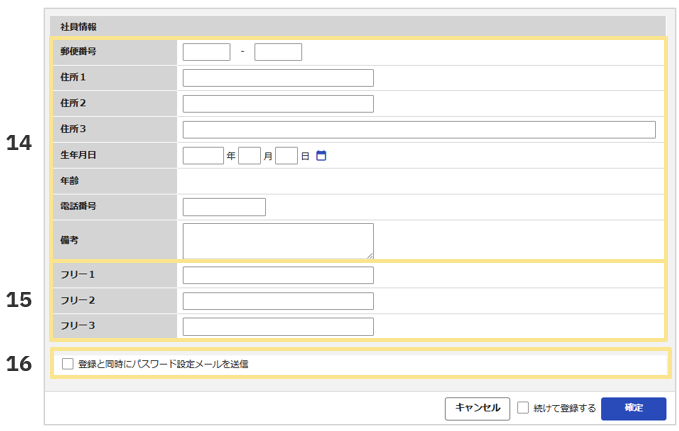
14.郵便番号/住所/生年月日/年齢/電話番号/備考
該当マスタの各種社員情報を入力できます。
「楽楽精算」で社員情報を管理したい場合などに利用できます。
15.フリー欄(フリー1~3)
「等級」「社員区分(雇用形態)」などマスタの入力欄にはない情報を仕訳に出力したり、計算式の条件として利用したい場合などに利用できます。
【例】
「等級」によって手当の算出額を変えたい場合に「フリー1」項目に等級情報を登録し、「手当マスタ」の計算式で「申請者情報.フリー1」を利用して、手当金額を算出する。
16.パスワード設定メール送信チェック
チェックを入れた状態で「確定」ボタンをクリックすると、同時に該当マスタに登録したメールアドレス宛に、パスワード設定の案内のメールが送信されます。
送信されるメールの内容は、パスワード管理 > パスワード設定のご案内メールをご確認ください。
項目一覧
「社員マスタ」で設定を行う項目のうち、基本的なものを抜粋した一覧です。こちらを参照してテンプレートやマスタの入力を行ってください。
必須項目のみ設定すれば、基本的な設定は完了します。
必須項目以外で判断に迷う場合は空欄で登録して、後から設定してください。
基本情報タブ
必須項目
※各項目の内容は設定画面の説明をご確認ください。
|
項目名 |
文字数上限 |
テンプレート |
|
社員コード |
20 |
(任意の値) |
|
社員名 |
40 |
(任意の値) |
|
社員略名 |
10 |
(任意の値) |
|
|
100 |
(任意の値) |
任意項目
※各項目の内容は設定画面の説明をご確認ください。
|
項目名 |
文字数上限 |
テンプレート |
|
社員名カナ |
40 |
(任意の値) |
|
在職区分 |
ー |
(任意の値) |
|
権限 |
ー |
(任意の値) |
|
印鑑画像 |
ー |
不可 |
|
代理申請者 |
20 |
(任意の値) |
|
備考 |
80 |
(任意の値) |
|
フリー1 |
40 |
(任意の値) |
|
フリー2 |
40 |
(任意の値) |
|
フリー3 |
40 |
(任意の値) |
所属1タブ
※直接入力で「部門」「役職」を変更すると、登録されていた承認フローがクリアされます。CSV取込で取り込んだ場合、承認フローはクリアされません。
| 項目名 | 説明 |
| 1. 部門 (必須項目) |
登録中の社員が所属する部門コードを選択します。 文字数上限:10文字(半角) 備考:「部門マスタ」に登録されているコードを設定してください。 |
| 2. 役職 (必須項目) |
登録中の社員の役職コードを選択します。 文字数上限:10文字(半角) 備考:「役職マスタ」に登録されているコードを設定してください。 |
| 3. 申請種別の承認フロー (任意項目) |
承認フローコードを入力します。 対象:交通費精算/出張申請/出張精算/海外出張申請/海外出張精算/経費申請/経費精算/支払依頼/交際費申請/交際費精算/振替伝票 文字数上限:5文字(半角) 備考:「承認フローマスタ」に登録されているコードを設定してください。 【「承認者の詳細設定」の場合】 「承認フローマスタ」の設定が完了次第、適用したい承認フローコードを設定してください。 【「承認者の簡易設定」の場合】 「社員マスタ」では設定できませんので、空欄にしてください。「承認者の簡易設定」を設定していた申請種別に、承認フローコードを上書きすると、元の簡易設定の内容がクリアされますのでご注意ください。 |
| 4. ワークフローの承認フロー (任意項目) |
ワークフローオプション」(有料)をご契約の場合のみ、表示されます。作成した各ワークフローごとに適用したい承認フローコードを設定します。 文字数上限:5文字(半角) 備考:「承認フローマスタ」に登録されているコードを設定してください。 |
所属2~3タブ
複数の部門を兼任している場合に使用します。兼任がない場合は設定する必要はありません。兼任している部門を「所属2」タブまたは「所属3」タブに入力してください。
部門の兼任は「所属1~3」を利用して、最大3部門まで設定できます。
※直接入力で「部門」「役職」を変更すると、登録されていた承認フローがクリアされます。
CSV取込で取り込んだ場合、承認フローはクリアされません。
| 項目名 | 説明 |
| 1. 部門 (任意項目) |
登録中の社員が所属する部門コードを選択します。 文字数上限:10文字(半角) 備考:「部門マスタ」に登録されているコードを設定してください。 |
| 2. 役職 (任意項目) |
登録中の社員の役職コードを選択します。 文字数上限:10文字(半角) 備考:「役職マスタ」に登録されているコードを設定してください。 |
| 3. 申請種別の承認フロー (任意項目) |
承認フローコードを入力します。 対象:交通費精算/出張申請/出張精算/海外出張申請/海外出張精算/経費申請/経費精算/支払依頼/交際費申請/交際費精算/振替伝票 文字数上限:5文字(半角) 備考:「承認フローマスタ」に登録されているコードを設定してください。 【「承認者の詳細設定」の場合】 「承認フローマスタ」の設定が完了次第、適用したい承認フローコードを設定してください。 【「承認者の簡易設定」の場合】 「社員マスタ」では設定できませんので、空欄にしてください。「承認者の簡易設定」を設定していた申請種別に、承認フローコードを上書きすると、元の簡易設定の内容がクリアされますのでご注意ください。 |
| 4. ワークフローの承認フロー (任意項目) |
「ワークフローオプション」(有料)をご契約の場合のみ、表示されます。作成した各ワークフローごとに適用したい承認フローコードを設定します。 文字数上限:5文字(半角) 備考:「承認フローマスタ」に登録されているコードを設定してください。 |
振込先情報タブ
| 項目名 | 説明 |
| 1. 振込先銀行 (任意項目) |
社員への振込を行う銀行口座の銀行コードを選択します。 文字数上限:4桁固定 |
| 2. 振込先支店 (任意項目) |
社員への振込を行う銀行口座の支店コードを選択します。 文字数上限:3桁固定 |
| 3. 口座種目 (任意項目) |
社員への振込を行う銀行口座の口座種目を選択します。 備考:普通/当座/貯蓄/その他 から選択できます。 |
| 4. 口座番号 (任意項目) |
社員への振込を行う銀行口座の口座番号を入力します。 文字数上限:7桁固定 備考:7桁入力が必須です。口座番号が7桁に満たない場合は、頭に0(ゼロ)を付けて7桁にしてください。 |
| 5.振込先名義カナ(任意項目) | 社員への振込を行う銀行口座の口座名義を半角カナで入力します。 文字数上限:40文字(半角) |
(記事ID:1537)






