
概要
- 「BTM連携オプション」のお申込(無料)が必要です。
※連携先のサービスでは利用料金が発生する場合がございますので、必ずご確認をお願いいたします。
ご希望のお客様は「お問い合わせ」よりお問い合わせください。 - 「楽楽精算」上からお客様がご利用の出張管理システムへアクセスすることができます。
連携可能なシステム
・Racco(ラッコ)
・JCS(じゃらん)
ログイン手順
連携するシステムによって異なります。Racco
※請求方法は「個別決済」のみとなります。詳細はRaccoにお問い合わせをお願いします。
ログイン手順
- 右上の「Racco(ラッコ)」をクリック

- 楽天会員アカウントの情報を入力
※初回ログインにより、「楽楽精算」とRaccoのアカウントが紐づきます。
そのため、2回目以降は楽天会員アカウントの情報の入力は必要ありません。
ただし、「楽楽精算」のログインパスワードを変更した場合や、「社員マスタ」で在職区分を一度「退職」にして「在職」へ変更した場合は再度ログイン情報を入力していただく必要がございます。
紐づけ解除方法
1つの楽天会員アカウントは1人のユーザーにしか紐づけができないため、他のユーザーが同じ楽天会員アカウントを利用する際は紐づけを解除する必要がございます。
紐づけを解除する方法は、以下の3つがあります。
- 「楽楽精算」のログインパスワードを変更する
紐づけを解除したいユーザーのパスワードの変更を行うことで、解除することができます。
パスワードの変更についてはパスワードを変更する方法を知りたいをご確認ください。 - Raccoの企業管理者ページで解除する
※「Racco」側の操作のため、詳細に関しましてはRaccoにお問い合わせをお願いいたします。
1.Raccoの企業管理者ページにログイン
2.「管理」タブを開く
3.「社員情報の管理」ボタンをクリック
4.紐づけを解除したいユーザーIDを入力して「検索」ボタンをクリック
5.社員にチェックを付けて、「削除」ボタンをクリック
≪完了≫ - 楽天トラベルに連絡をする
ユーザー情報(楽天IDなど)を楽天トラベルに連絡し、楽天トラベル側で解除を
依頼してください。
JCS(じゃらん)
ログイン手順
1.右上の「JCS(じゃらん)」をクリック
2.企業画面へログインされるので、必要であれば個人アカウントでログイン
≪完了≫
共通の設定
社員マスタの設定
各社員に対して「BTM連携のリンクを表示するか」を設定することができます。
- 「管理」タブ > 「社員マスタ」をクリック
- BTM連携のリンクを表示させたい社員の「編集」ボタンをクリック
- 「BTM連携のリンク」を「表示する」にチェック
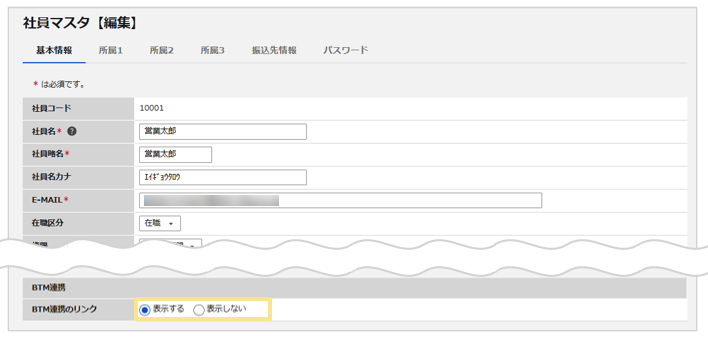
- 「確定」ボタンをクリック
≪完了≫
権限マスタの設定
「管理」タブ > 「BTM連携」の項目を表示するかを設定することができます。
- 「管理」タブ > 「権限マスタ」をクリック
- BTM連携の項目を表示させたい権限の「編集」ボタンをクリック
- 「BTM連携 > BTM連携設定」にチェック
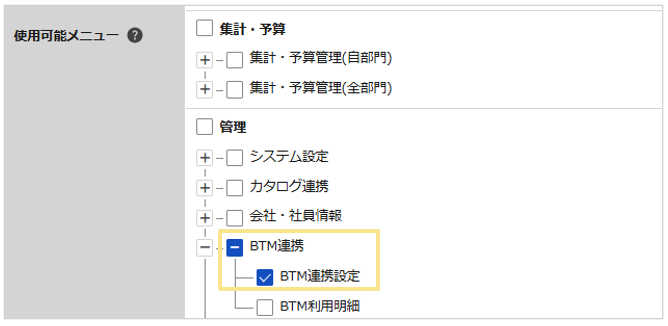
- 「確定」ボタンをクリック
≪完了≫
(記事ID:1266)






