
概要
- 「チャットディーラー for 楽楽精算」は、有料オプションです。
- 「チャットディーラー for 楽楽精算」は、お客様の「楽楽精算」環境に設置する、社内問い合わせ用のチャットボットです。
- 本マニュアルでは、実際にチャットボットを運用してから行う、効果測定(振り返り)~見直し・改善方法を記載します。
初期設定の手順は、チャットディーラー for 楽楽精算オプション 初期設定をご確認ください。
運用開始後の振り返り
初期設定後、チャットボットの運用開始から1か月を目安に効果測定を行いましょう。
運用開始後1回目の効果測定で安定的に使われていることが分れば、それ以降は3か月~6か月の周期で効果測定を行うと安心です。
本マニュアルでは効果測定の方法と、見直し・改善方法をご案内します。
1.チャットボットの効果測定
「チャット数」を確認
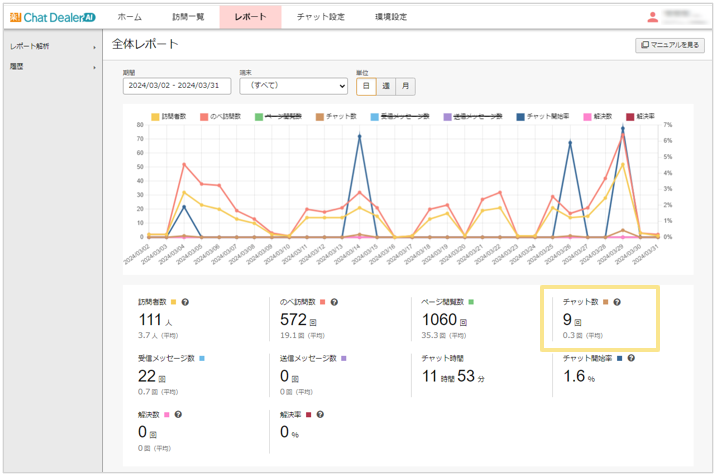
まずは「全体レポート」で「チャット数」を確認しましょう。「全体レポート」では、チャットウィンドウを設置したサイト(「楽楽精算」)への訪問者数やチャット数を、任意の期間で集計することができます。
目標値目安
「チャット数」に注目しましょう。
「楽楽精算」のユーザー数にもよるため具体的な目安値はありませんが、「チャット数」が極めて少ない場合や、社内で「楽楽精算」に関する電話やメールでのお問い合わせが発生している場合は、十分にチャットボットが使われていない可能性があります。
確認手順
- 画面上部「レポート」をクリック
- 左メニュー「レポート解析」 > 「全体レポート」をクリック
- 集計する「期間」を指定
※「期間」は1か月や2か月など、まとまった期間での集計をおすすめいたします。 - 集計結果を確認
「選択肢表示率」と「回答率」を確認
次に「検索全体レポート」で、検索に対して適切に選択肢・回答を表示できているかを確認しましょう。目標値目安
- 選択肢表示率 60%以上
- 回答率 50%以上
※チャットボットは、「こんにちは」のような挨拶など「楽楽精算」と関係のない質問も多く検索されやすく、その分「選択肢表示率」や「回答率」は下がります。
そのため、上記の目安値を超えていれば多くの場合適切に選択肢・回答を表示できていると見てよいでしょう。
確認手順
- 画面上部「レポート」をクリック
- 左メニュー「レポート解析」 > 「検索型」 > 「検索全体レポート」をクリック
- 集計する「期間」を指定
※「期間」は1か月や2か月など、まとまった期間での集計をおすすめいたします。 - 集計結果を確認

2.チャットボットの見直し・改善
効果測定の結果をもとに、さらに社員の自己解決を促進できるようにチャットボットを改善していきましょう。チャット数の改善
「チャット数」が極めて少ない場合や、社内で「楽楽精算」に関する電話やメールでのお問い合わせが発生している場合は、社内でチャットディーラーに関する認知度が低いために、十分に使われていない可能性があります。
全社メールや社内掲示板などで周知を行い、利用率をアップさせていきましょう。
社内周知用のメール文面サンプルをご用意しておりますので、必要に応じてチャットディーラー for 楽楽精算オプション 社内周知メール文面サンプルより、ダウングレードください。
「選択肢表示率」の改善
「検索全体レポート」で「選択肢表示率」や「回答率」が低かった場合は、「検索文レポート」で選択肢・回答を表示できなかった検索文を確認しましょう。
選択肢を表示できなかった検索文の確認手順
- 「レポート」 > 「検索型」 > 「検索文レポート」をクリック
- 集計する期間を指定
- 「検索結果」で「選択肢表示0件」を選択
- 「検索文」の一覧を確認
1. 「チャット設定」>「ボット対応」>「検索型」>「回答」をクリック 2. 「新規登録」>「質問」「回答」を入力 3. 「保存」をクリック |
1. 「チャット設定」>「ボット対応」>「キーワード」をクリック 2. 「新規登録」>「キーワード」「類義語」を入力 3. 「保存」をクリック ※「キーワード」「類義語」のいずれかに、該当する「回答」の質問に含まれる単語が 登録されている場合は自動で紐づけられます。 該当する「回答」の質問に含まれる単語が登録されていない場合は、 手動で紐づけるため以下の手順4.~6.もご対応ください。 4. 「チャット設定」>「ボット対応」>「検索型」>「回答」をクリック 5. 該当する回答の鉛筆アイコン > キーワード 追加のプルダウンから 手順2.で登録したキーワードを選択 6. 「保存」をクリック 【例】 検索文:T番号が無い 該当する「回答」の質問:領収書・レシートに事業者登録番号が記載されていません ⇒「キーワード」にて、キーワード:事業者登録番号、類義語:T番号を登録 |
「回答率」の改善
回答を表示できなかった検索文の確認手順
- 「レポート」 > 「検索型」 > 「検索文レポート」をクリック
- 集計する期間を指定
- 「検索結果」で「回答0件」を選択
検索文に該当する「回答」を登録できていない場合、該当する「回答」を登録しましょう。
修正手順
- 「チャット設定」>「ボット対応」>「検索型」>「回答」をクリック
- 「新規登録」>「質問」「回答」を入力
- 「保存」をクリック
Bad評価が多い回答の改善
回答評価でGood数よりもBad数の方が多く押されている場合、せっかく回答を表示しても解決できなかった人が多いと考えられるため、回答の見直しが必要です。
Bad評価が多い回答の確認手順
- 「レポート」 > 「検索型」 > 「回答レポート」をクリック
- 集計する期間を指定
- Bad評価の列項目を一度クリック
※Bad評価が多くつけられた回答から順に表示されるようソートをかける
Bad評価のコメントの確認手順
- 「レポート」 > 「検索型」 > 「回答評価コメント」をクリック
- 集計する期間を指定
- 「回答評価コメント」の一覧を確認
回答の見直し
Bad評価のコメントがあった場合は、コメントを参考にして回答を見直しましょう。
Bad評価のコメントが無かった場合は、以下をポイントにお見直しください。
|
できる限り、解決するための手順や誘導先ページのリンクまで記載することで、わかりやすい回答にしましょう。 |
必要に応じて文章ごとに空行を入れたり、重要な文字を装飾するなど、見やすい構成にすることも意識してみましょう。 |
参考資料
- チャットディーラーサポートサイト ※外部サイトへ遷移します
「チャットディーラー for 楽楽精算」の機能や仕様の詳細は、サポートサイトをご確認ください。
※サポートサイトは、「チャットディーラー for 楽楽精算」の管理画面にログイン後、画面上部の「環境設定」「チャット設定」などの画面右上や、サイドメニューの「環境管理」などの画面右上からも遷移できます。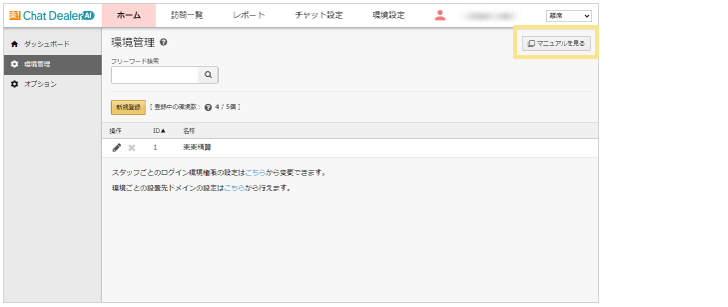
(記事ID:1311)






