
概要
- 「チャットディーラー for 楽楽精算」は、有料オプションです。
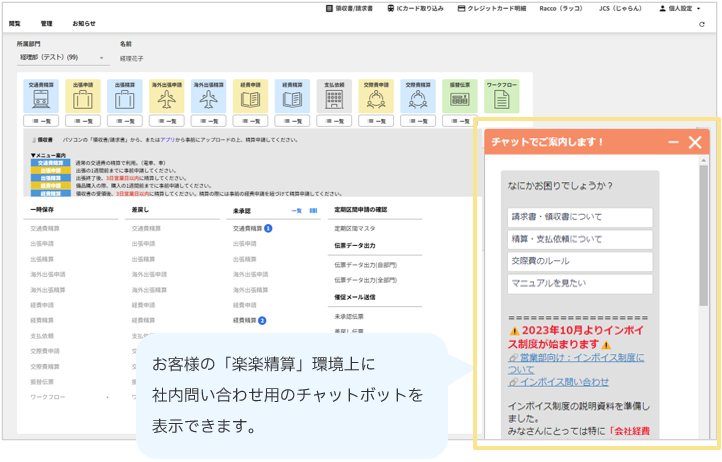
- 「チャットディーラー for 楽楽精算」は、お客様の「楽楽精算」環境に設置する、社内問い合わせ用のチャットボットです。
- チャットボットにそのまま設定可能なサンプル文面や、質問/回答テンプレート(CSV)をご用意しています。
イメージ図
設定手順
設定は以下の手順で進めていきます。
初期設定の所要時間目安は、1時間程度です。
1.入力エリアの設定
- 「チャットディーラー for 楽楽精算」にログインし、管理画面を開く
- 管理画面上部「チャット設定」をクリック
- サイドメニュー「チャット表示」 > 「表示内容」をクリック
「チャット中」タブを開く > 入力エリアの表示で「常に表示」を選択し、「保存」をクリック
2.チャットボットのタイプを「検索型」に設定
- 「チャットディーラー for 楽楽精算」にログインし、管理画面を開く
- 管理画面上部「チャット設定」をクリック
- サイドメニュー「ボット対応」 > 「ボット設定」をクリック
- ボットタイプで「検索型」を選択 >「保存」をクリック
3.チャットボットに質問/回答を登録
「チャットディーラー for 楽楽精算」では、CSV取込で質問と回答を設定できます。
「楽楽精算」 をご利用のお客様がよく設定されている、よくある質問/回答のCSV取込用テンプレートをご用意しております。
お客様の運用に合わせて内容を取捨選択・内容修正の上、そのままご活用いただけます。
- 「チャットディーラー for 楽楽精算」にログインし、管理画面を開く
- 管理画面上部「チャット設定」をクリック
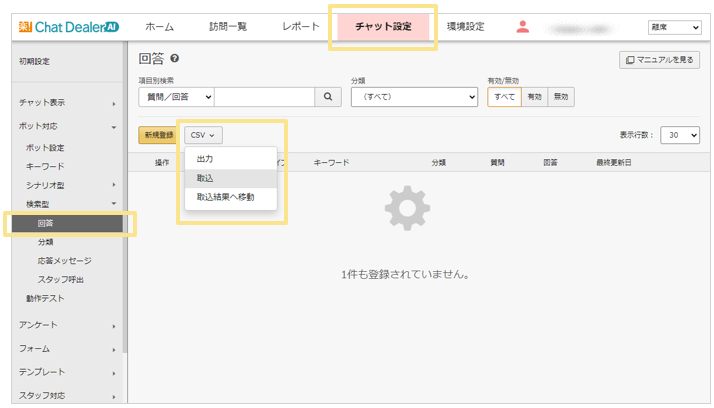
- サイドメニュー「ボット対応」 > 「検索型」 > 「回答」をクリック
- 画面左上の「CSV」ボタンをクリックし、「取込」を選択
- 「ファイルをアップロード」をクリックし、質問/回答用CSVファイルを選択して「開く」
- 「次へ」をクリック
- 「1行目を除いて取込む」にチェックが入った状態で「登録」をクリック
- 質問/回答がチャットボットに登録される
4.応答メッセージの設定
チャットボットの初期表示となる「あいさつ」文面などの設定を行います。
- 「チャットディーラー for 楽楽精算」にログインし、管理画面を開く
- 管理画面上部「チャット設定」をクリック
- サイドメニュー「ボット対応」 > 「検索型」 > 「応答メッセージ」をクリック
- 以下それぞれの応答メッセージを設定
※それぞれのサンプル文面をコピー&ペーストして設定してください。
▼応答メッセージ
・あいさつ
・該当なしの選択肢が選ばれた場合
・選択肢の候補がない場合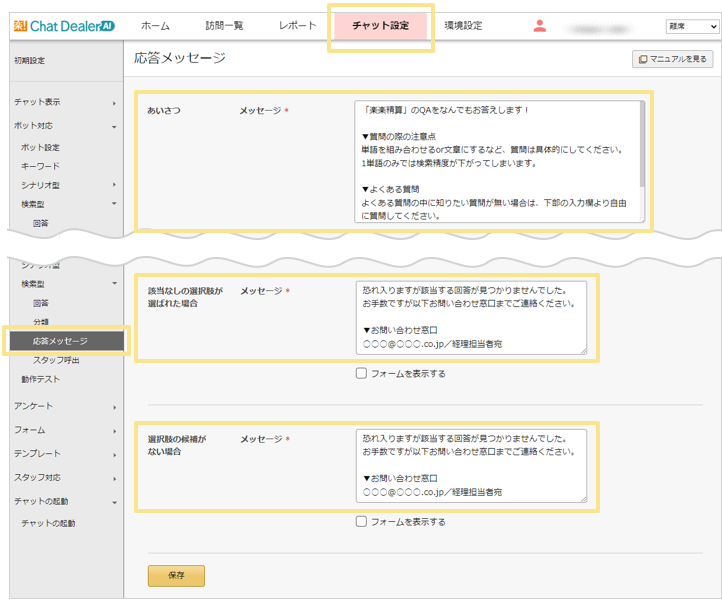
- 「保存」をクリック
5.「楽楽精算」の設定
- 「チャットディーラー for 楽楽精算」にログインし、管理画面を開く
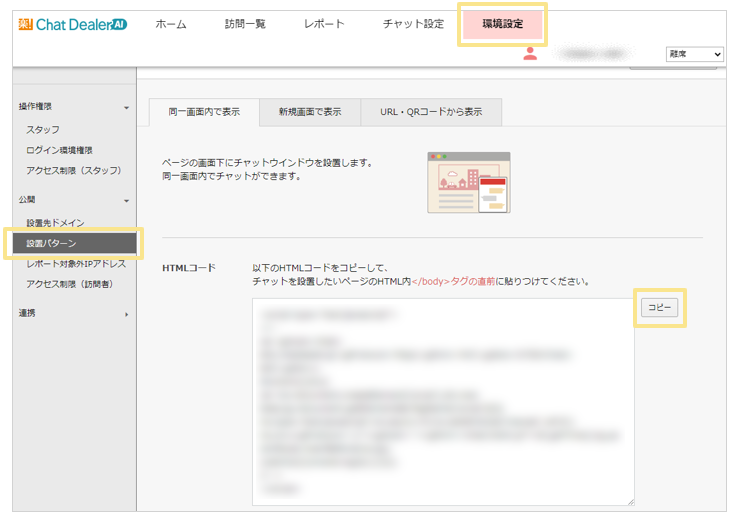
- 管理画面上部「環境設定」 をクリック
- サイドメニュー「公開」>「設置先パターン」をクリック
- 「同一画面内で表示(タブ)」> HTMLコードの「コピー」をクリック
- 「楽楽精算」にログインし、「管理」タブを開く
- 「管理」タブ > 「システム設定」をクリック
- 「基本情報」タブ内の一番下の「チャットディーラー連携」 > 「コード」欄に
4.でチャットディーラー管理画面でコピーした HTMLコードを貼り付ける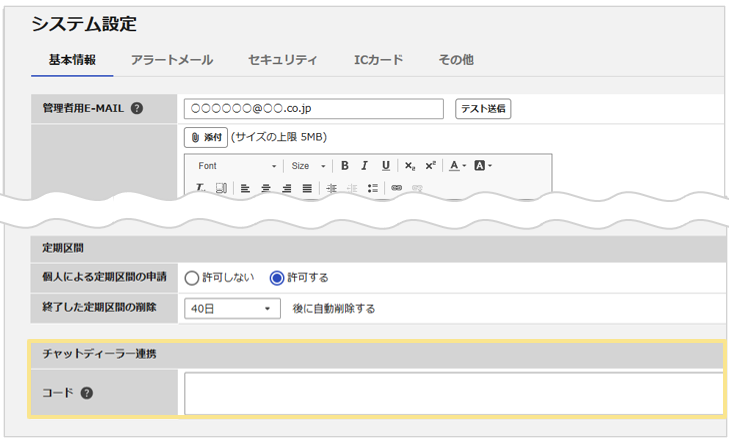
- 「確定」をクリック
≪完了≫
6.「チャットディーラー for 楽楽精算」の設定
- 「チャットディーラー for 楽楽精算」管理画面にログイン
- 管理画面上部「環境設定」> サイドメニュー「公開」 >「設置先ドメイン」をクリック
- 以下2点を設定する
・チャットを作成した環境名 (【例】「環境(1)」など)
・「楽楽精算」のURLのドメイン部分(●●●●.rakurakuseisan.jp)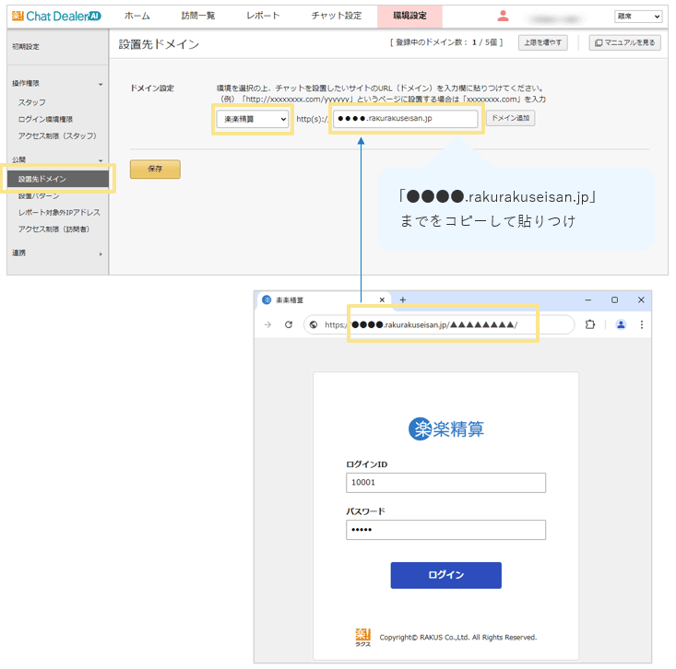
- 「保存」をクリック
- 「楽楽精算」のログイン後画面にチャットボットが表示されます。
≪完了≫
ここまで設定できたら、「チャットディーラー for 楽楽精算」の初期設定は完了です。
参考資料
応答メッセージ サンプル文面
チャットディーラー for 楽楽精算オプション サンプル文面(応答メッセージ)CSV取込用テンプレート
チャットディーラー for 楽楽精算オプション 質問/回答CSV取込用テンプレートチャットディーラーサポートサイト
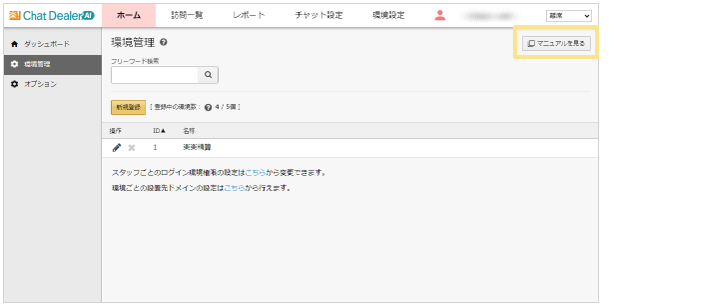
チャットディーラーサポートサイト ※外部サイトへ遷移します「チャットディーラー for 楽楽精算」の機能や仕様の詳細は、サポートサイトをご確認ください。
※サポートサイトは、「チャットディーラー for 楽楽精算」の管理画面にログイン後、
画面上部の「環境設定」「チャット設定」などの画面右上や、サイドメニューの「環境管理」などの画面右上からも遷移できます。
お問い合わせ先
「チャットディーラー for 楽楽精算」に関するお問い合わせは、画面右下の「AIチャットに相談/お問い合わせ」よりお問い合わせください。
(記事ID:1308)






