
概要
- プッシュ通知とは、アプリがスマートフォンに自動的にお知らせを表示する通知機能です。
- 「楽楽精算」アプリでは承認者への承認依頼通知や、申請者への差戻し通知などをプッシュ通知で表示させる設定ができます。
- 通知内容ごとにプッシュ通知を送信する/送信しないを設定できます。
- プッシュ通知の送信設定は管理者で一括設定します。
※「楽楽精算」から各ユーザーが通知の送受信を個別設定することはできません。
各ユーザーの利用端末の設定でアプリ通知のオン/オフを設定することはできます。
プッシュ通知の仕様
管理者が「楽楽精算」でプッシュ通知の送信設定を行うことで、「楽楽精算」アプリをインストールしているユーザーに、プッシュ通知を送ることができます。※「楽楽精算」から各ユーザーが通知の送受信を個別設定することはできません。
各ユーザーの利用端末の設定でアプリ通知のオン/オフを設定することはできます。
対象アプリ
- iPhone版 「楽楽精算」アプリ
インストールはこちら(App Store)
※外部サイトへ遷移します - Android版「楽楽精算」アプリ
インストールはこちら(Google Play)
※外部サイトへ遷移します
※iPhoneアプリ「楽楽精算」、Androidアプリ「楽楽精算」共に【 Ver.1.7.0 】以上であることをご確認ください。1.7.0未満のバージョンでは、プッシュ通知は利用できません。
なおインストール済みのアプリのバージョン情報は、App Store または Google Play上でご確認ください。
※外部サイトへ遷移します
通知バナー
通知バナーをタップすると「楽楽精算」アプリが起動します。
【例】通知バナー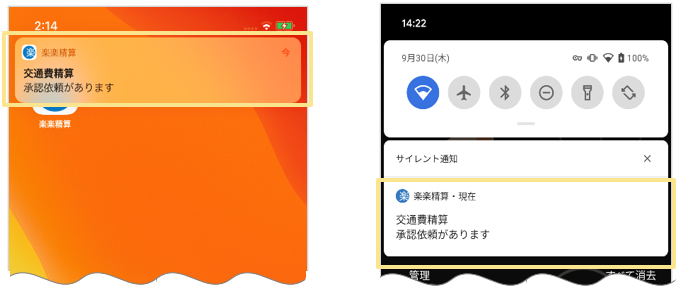
- 承認依頼通知をタップした場合
→アプリ起動後、トップ画面「承認待ち」の箇所まで自動で画面スクロール - 代理承認依頼通知をタップした場合
→アプリ起動後、トップ画面「代理承認待ち」の箇所まで自動で画面スクロール - 上記以外の通知をタップした場合
→アプリの起動のみ。自動で画面スクロールはされない。(取下げ通知など)
アプリアイコンバッジ
Androidアプリ、iPhoneアプリそれぞれで、アプリアイコンバッジの仕様が異なります。
詳細は以下の表をご確認ください。
【例】アプリアイコンバッジ
iPhone版 Android版(※)
| アイコンバッジの表示・削除条件 | アイコンバッジの件数 | |
|
Android |
・通知バナーに連動してバッジ表示 |
・件数の表示なし |
|
iPhone |
・アプリのトップ画面のタスク(※)と連動してバッジ表示 【タスク例】 |
・アプリのトップ画面のタスク数と連動 |
 未処理の伝票がある場合でも、通知バナーを消すとバッジも消える
 「一時保存」「差戻し」伝票に対するバッジは、該当伝票を申請または削除すると消える
 【例】
【例】プッシュ通知一覧
プッシュ通知 |
通知バナー内容 |
初期設定 |
送信先 | ||||
| 申請者 | 代理申請者(入力のみ)※3 | 代理申請者 ※3 | 承認者 | 代理承認者 ※2 | |||
| 承認依頼通知 ※1 | 承認依頼があります | 通知しない | × | × | × | ◯ | ◯ |
| 差戻し通知 ※4 | 差戻しされました | 通知しない | ◯ | × | ◯ | ◯ ※4 | ◯ ※4 |
| 取下げ通知 ※4 | 取下げされました | 通知しない | × | × | × | ◯ ※4 | ◯ ※4 |
| 承認通知 | 承認されました | 通知しない | ◯ | × | ◯ | × | × |
| 否認通知 | 否認処理されました | 通知しない | ◯ | × | ◯ | × | × |
※1
承認ポイントが「部門グループ」の場合はプッシュ通知対象外です。
※2
代理承認者がプッシュ通知を受信するためには設定が必要です。
詳細は、代理承認者に承認依頼の通知を送信する方法を知りたいをご確認ください。
※3
詳細は、「代理申請者」と「代理申請者(入力のみ)」の違いが知りたい をご確認ください。
※4
詳細は、承認者として受信する「通知メール」「プッシュ通知」の「差戻し/取下げ」の通知先を知りたいをご確認ください。
設定手順
プッシュ通知の送信設定は管理者が一括設定します。プッシュ通知の設定
- 管理者がパソコンで「楽楽精算」にログインし、「管理」タブ >「システム設定」をクリック
- 「セキュリティ」タブ>「スマホサイト」の「有効にする」が選択されていることを確認
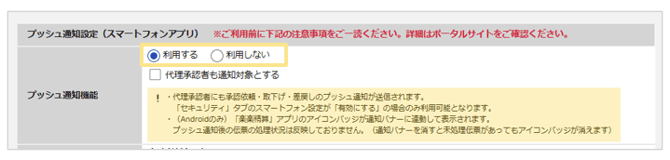
- 「基本情報」タブの「プッシュ通知設定(スマートフォンアプリ)」にて「プッシュ通知機能」を「利用する」または「利用しない」を選択
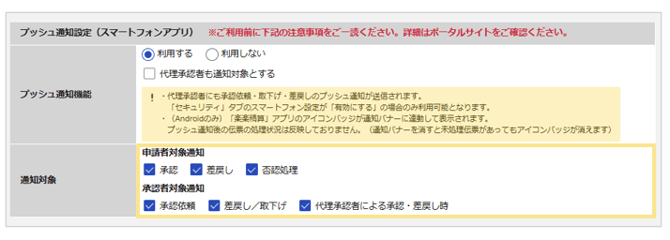
- 「利用する」場合は、「通知対象」を選択
- 「確定」をクリック
≪完了≫
スマートフォンの通知許可
スマートフォンで「楽楽精算」アプリ(Ver.1.7.0以上)を起動すると通知の許可を求める確認ダイアログが表示されます。ユーザーごとに以下の操作をお願いします。
iPhoneの場合
「許可」をタップしてください。次回以降メッセージは表示されません。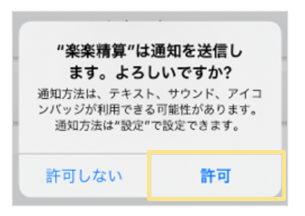
Androidの場合
「OK」をタップしてください。「次回から表示しない」にチェックをしてタップすると、次回以降は確認ダイアログは表示されません。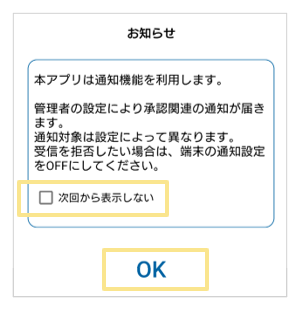
(記事ID:1299)






