
概要
- 「API連携オプション」(有料)と「楽楽コネクタオプション」(有料)のお申込が必要です。
- 「楽楽コネクタ」を通じて、ご利用の会計ソフトと「楽楽精算」とのデータ連携ができます。
- 仕訳データの自動連携
「楽楽精算」から自動出力されたファイル(仕訳データ)を取得できます。
共通設定
「楽楽精算」の共通設定
APIトークンの発行
「楽楽精算の」APIの利用時に認証用キーとして使用する文字列です。APIトークンは、「楽楽精算」の管理者ユーザー(ログインID:admin)のみ発行できます。
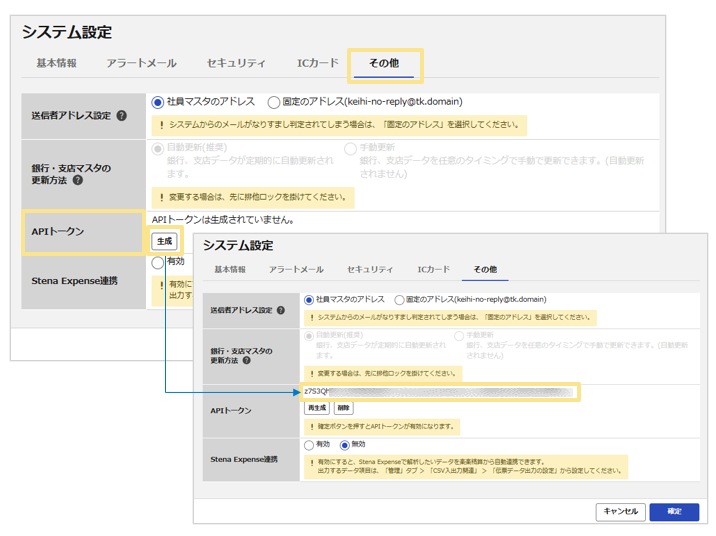
「管理」タブ > 「システム設定」 > 「その他」タブからAPIトークン欄の「生成」ボタンをクリックし、APIトークンを生成します。
APIトークン生成後、「確定」をクリックするとAPIトークンが「楽楽精算」に登録され、APIが使用できる状態になります。
APIトークンの再発行
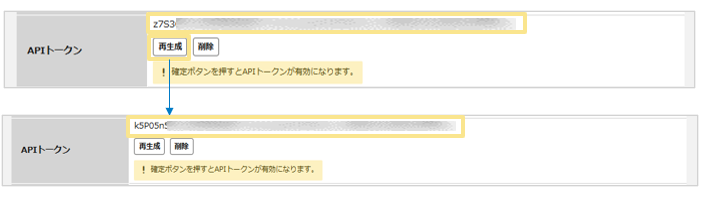
「再生成」ボタンをクリックします。
「確定」をクリックすると、再生成後のAPIトークンが「楽楽精算」に登録されます。
APIトークンの削除
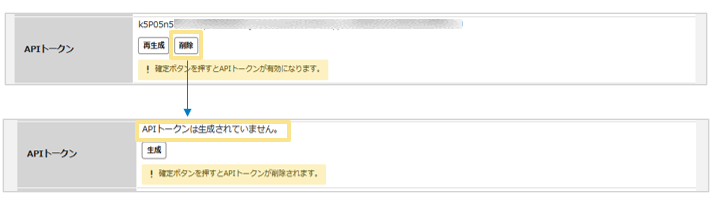
「削除」ボタンをクリックします。
「確定」をクリックすると、APIトークンが「楽楽精算」から削除され、APIが使用できない状態になります。
「Qanat Universe Agent(エージェント)」の設定
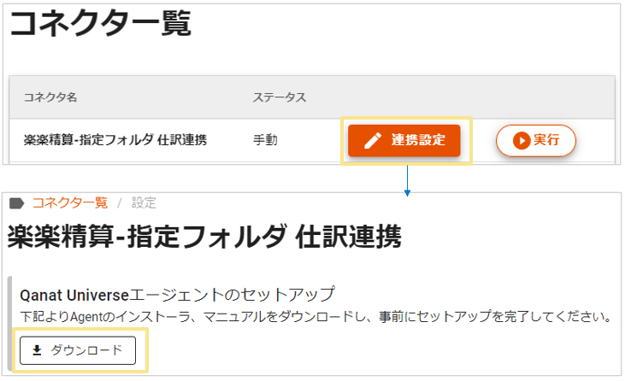
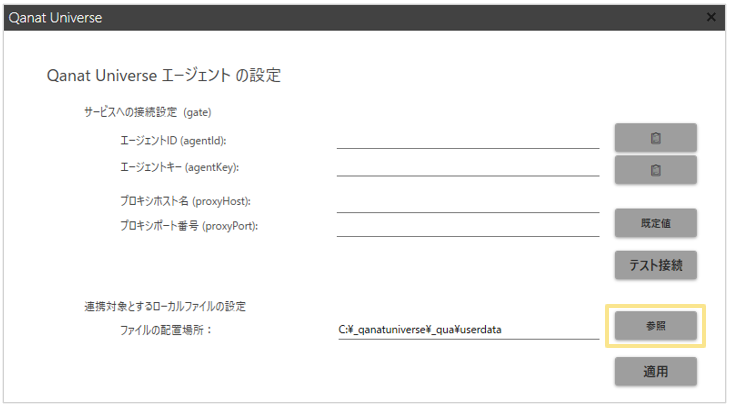
「楽楽コネクタ」を利用するパソコンに「Qanat Universe Agent(エージェント) 」をインストールしてください。インストーラ―と「Qanat Unverse Agent_ユーザーズマニュアル」は「楽楽コネクタ」にログイン後、「コネクタ一覧」の「連携設定」からダウンロードできます。
連携のフォルダ作成
「C:\_qanatuniverse\_qua\userdata\」の直下に、「楽楽精算」から出力する仕訳データのファイルを設置するフォルダを作成します。※どのフォルダの直下にフォルダを作成するかは、「Qanat Universe Agent(エージェント)」の「ファイルの配置場所」をご確認ください。
【例】
・「仕訳データ」ファイルを出力するフォルダ・・・「仕訳データ」
仕訳データの自動連携
「楽楽精算」で確定した仕訳データを自動出力するための設定をします。
「楽楽精算」仕訳データ出力の設定
ご利用の会計ソフトの仕様に合わせて、「楽楽精算」で作成した仕訳データをどのようなレイアウトで出力するか「楽楽精算」の「管理」タブ > 「仕訳データ出力の設定」から設定をしてください。
「楽楽精算」自動ファイル出力の設定
- 「管理」タブ >「自動ファイル出力の設定」をクリック
- 「新規登録」をクリック
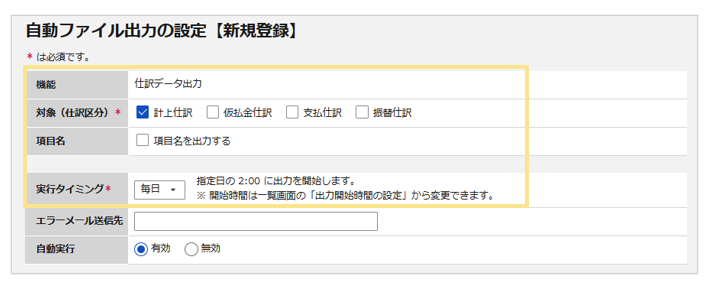
- 対象の仕訳区分や実行タイミングを選択
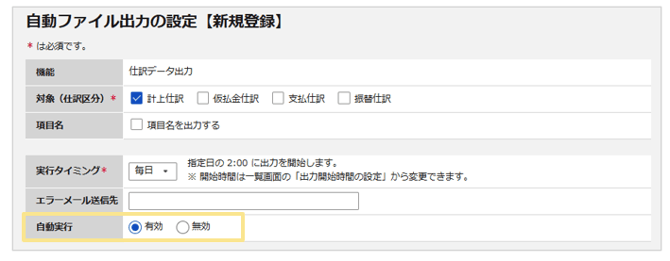
- 「自動実行」を「有効」にチェック
- 「確定」をクリック
※計上仕訳と支払仕訳で出力フォーマットが異なる場合など、「自動ファイル出力設定ID」を複数登録する必要がある際には、必要なID分、2.~5.の手順をくりかえしてください。
※出力時間を変更したい場合は、「出力開始時間の設定」からご設定ください。
変更前に自動ファイル出力の設定 > 出力開始時間の設定 注意をご確認ください。
(出力設定(ID)ごとに異なる出力開始時間は設定できません。)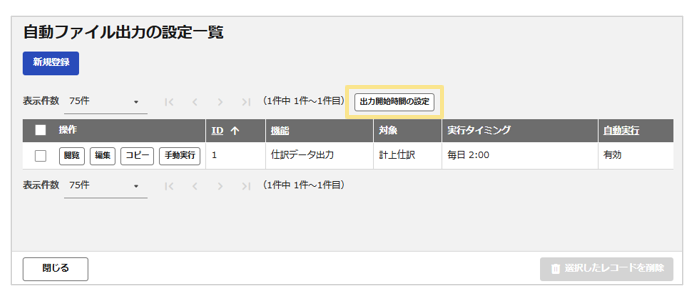
- 設定後、表示される「ID」を確認
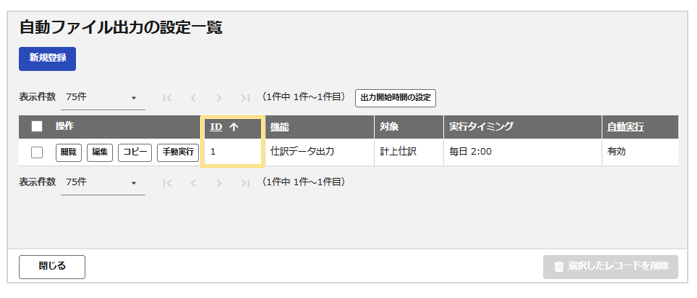
≪完了≫
以上で、「楽楽精算」の「自動ファイル出力の設定」は完了です。
「楽楽コネクタ」連携設定
- 「楽楽コネクタ」にログイン
- 「コネクタ一覧」で「楽楽精算‐指定フォルダ 仕訳連携」の「連携設定」をクリック
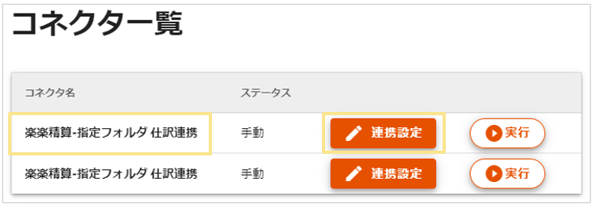
- 「Step1. 楽楽精算API 接続設定」をそれぞれ以下の内容を記載
・楽楽精算URL →URL「https://●●●●●●.rakurakuseisan.jp/●●●●●●a/」
・APIトークン →楽楽精算「APIトークンの発行」で発行した情報
・自動ファイル出力ID →楽楽精算「自動ファイル出力の設定」の該当のID - 「Step2. Qanat Universe Agent 接続設定」をそれぞれ以下の内容を記載
・AgentID →「Qanat Universe Agent」に表示される「エージェントID」を入力
・AgentKey →「Qanat Universe Agent」に表示される「エージェントキー」を入力
・フォルダ名 →「連携のフォルダ作成」で作成したフォルダ名を指定
【例】「仕訳データ」というフォルダを作成した場合、「仕訳データ」と指定
・ファイル名 →連携する仕訳データファイルのファイル名の頭を指定
【例】「仕訳データ」と指定した場合、出力ファイル名は、
「仕訳データ_202006190503.csv」のようになります。
補足
「AgentID」「AgentKey」の確認方法
タスクバーの「Qanat Universe Agent」の「設定」 > 「エージェント」をクリック
詳細は、「Qanat Unverse Agent_ユーザーズマニュアル」>「4.1 設定画面を開く」をご確認ください。
※上記マニュアルは「楽楽コネクタ」にログイン後、「コネクタ一覧」の「連携設定」からダウンロードできます。(インストーラーとセットでダウンロードされます。)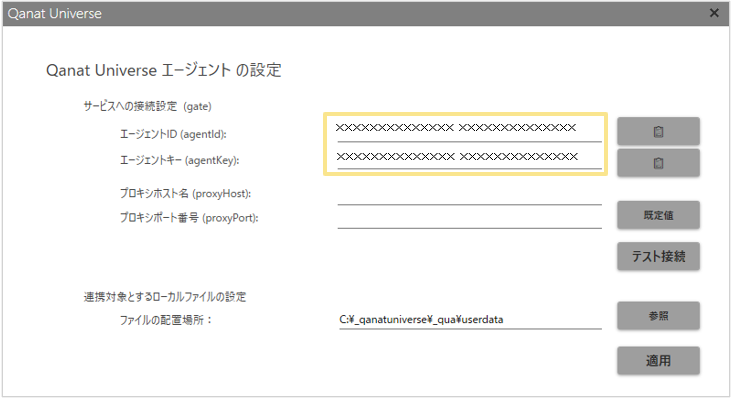
4.「Step3. 連携タイミング」を選択
※「楽楽精算」で自動出力される仕訳データファイルを取得するタイミングを設定します。
「スケジュール実行」の場合、以下から選択します。
・「毎日」の場合、実行する時間を選択
・「毎週」の場合、実行する曜日、時間を選択
・「毎月」の場合、実行する日付、時間を選択
「楽楽コネクタ」では「楽楽精算」から自動出力された最新のデータを指定フォルダに出力します。
そのため、連携タイミングは、「楽楽精算」から仕訳データが自動出力されるタイミングと
合わせてご設定ください。
【例】「毎週」の頻度でファイルを出力をしたい場合
「楽楽精算」の「自動ファイル出力の設定」の実行タイミングと「楽楽コネクタ」の「スケジュール実行」を両方「毎週」に設定してください。
※「楽楽精算」の自動出力頻度を「毎日」に設定して、「楽楽コネクタ」の連携タイミングを
「毎週」にした場合、最新の1日分しか取得(指定フォルダに出力)できません。
※「楽楽精算」から仕訳データファイルが自動出力されるタイミングは、「自動ファイル出力の設定」で設定された頻度(毎日、毎週、毎月)および出力開始時間に出力されます。
5.「保存」をクリック
≪完了≫
以上で、「楽楽コネクタ」の設定は完了です。
「仕訳連携」手動実行の手順
- 「コネクタ一覧」で「楽楽精算-指定フォルダ 仕訳連携」の「実行」ボタンをクリック
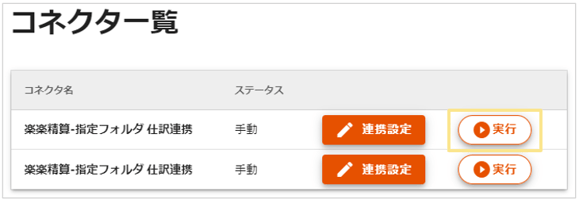
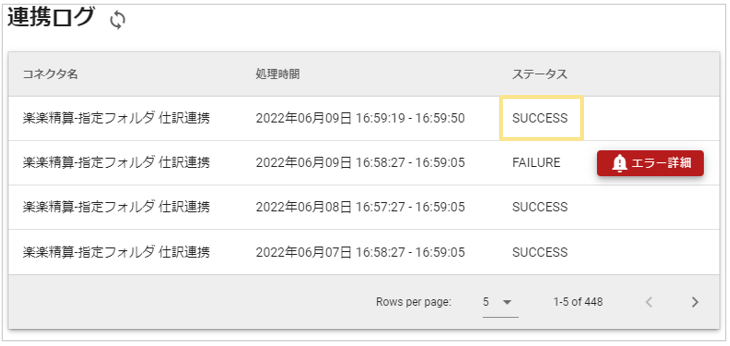
- ステータスが成功(SUCCESS)になると、指定したフォルダに仕訳データファイルが出力されるので、出力された仕訳データファイルをご利用の会計ソフトにて取込
連携エラー
連携エラーがある場合は「コネクタ一覧」の「連携ログ」に「エラー詳細」ボタンが表示されます。
※「楽楽コネクタ」で確認できるレスポンスコードやエラーコードは、別途マニュアルがございます。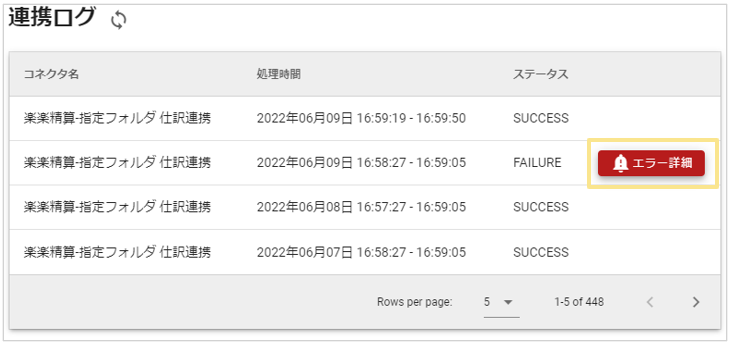
(記事ID:1296)






