
概要
- 「eセールスマネージャー連携オプション」(無料)のお申込が必要です。
※連携先のサービスでは利用料金が発生する場合があります。必ずご確認ください。 - eセールスマネージャーのスケジュール情報を取込み、交通費精算の伝票の作成ができます。伝票明細に反映される項目は「明細日付」「目的地」です。
(ICカード情報も同時に紐づけた場合は「出発」「到着」「金額」「往復」も反映されます。) - 「ICカードオプション」をご契約中の場合は、eセールスマネージャーから取り込んだ
スケジュールにICカード情報も同時に紐づけて、伝票を作成することができます。
詳細は、ICカード/ICカードAI補助オプション 運用手順をご確認ください。
設定手順
eセールスマネージャーの設定
ここでは手順概要のみ記載しております。
設定画面の詳細は「eセールスマネージャー設定」をご確認ください。
- 「管理」タブ > 「eセールスマネージャー設定」をクリック
- 「連携設定」の「設定」をクリック
- 連携に必要な情報を設定し、「OK」をクリック
- 「取得スケジュール」にて、表示するスケジュール種別を選択し、「確定」ボタンをクリック
社員マスタの設定
- 「管理」タブ > 「社員マスタ」をクリック
- eセールスマネージャーと連携させたい社員の「編集」をクリック
- 「eセールスマネージャーの社員番号」を入力
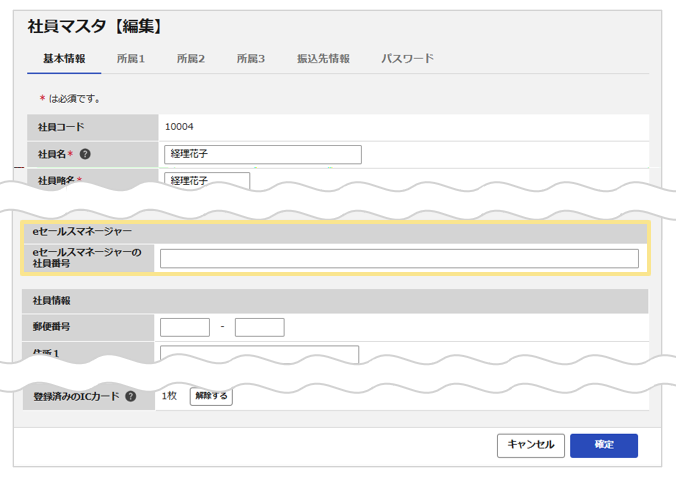
- 「確定」ボタンをクリック
伝票作成手順
- 「交通費精算」をクリック
- 「eSM」ボタンをクリック

明細を作成したい訪問先の「ICカード」ボタンをクリック

補足
「訪問先」の文字数が表示の上限を超えると、省略されます。
省略されている訪問先名にカーソルを置くと、全文が表示されます。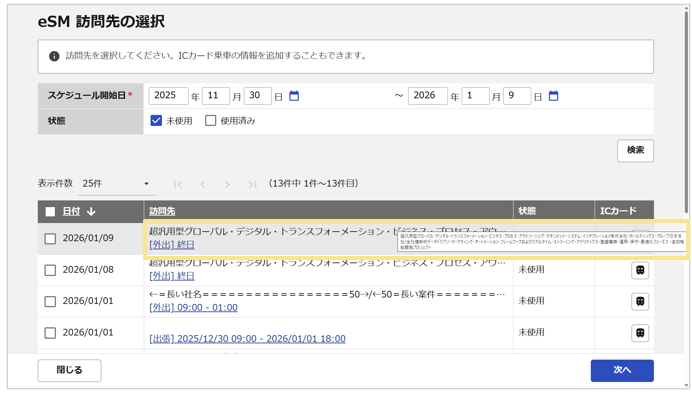
「訪問先」に表示される文字数は、「管理」タブ > 「項目設定」の「目的地」で変更できます。(最大半角200文字まで)
※「訪問先」の表示設定は、「管理タブ > 項目設定」の「目的地」に紐づいているためです。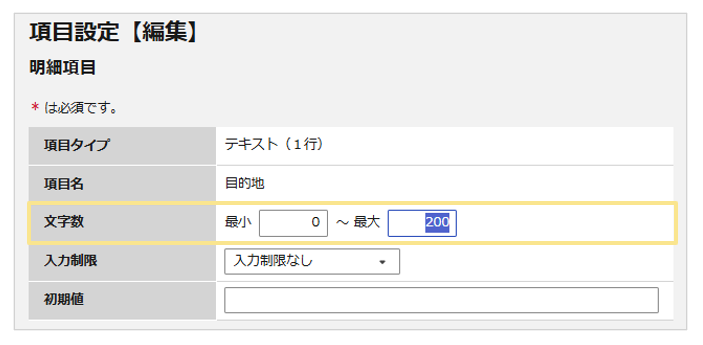
4.【ICカード情報と紐づける場合】
「ICカード履歴」から、訪問に利用した情報を選択し、「確定」ボタンをクリック
※こちらで選択したICカード履歴の件数分、伝票明細が作成されます。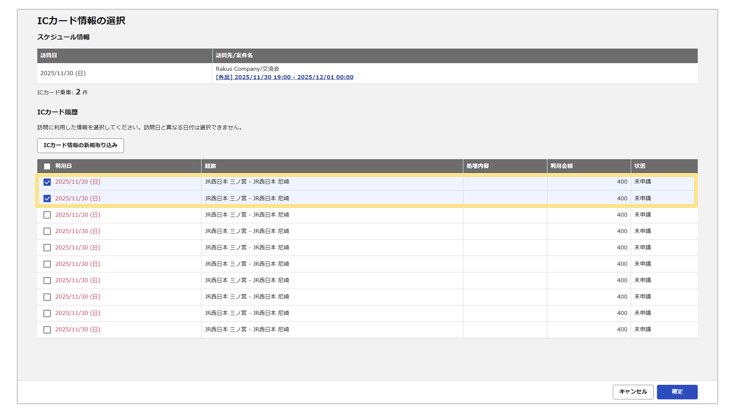 ※「ICカード情報の新規取り込み」をクリックすると、ICカード取り込み画面が開きます。
5.明細を作成したい訪問先を選択し、「次へ」ボタンをクリック 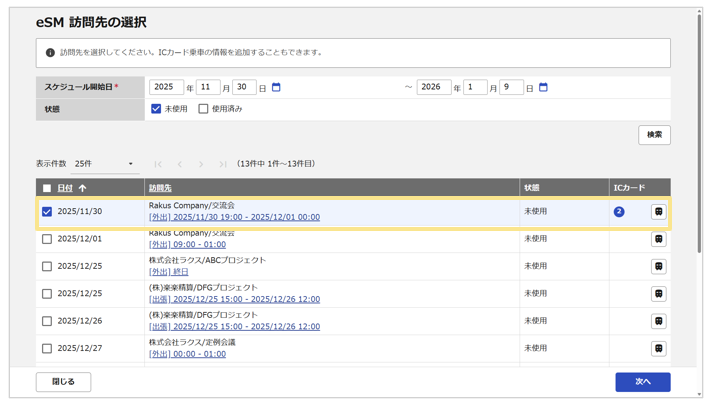
6.必要に応じて「交通機関」などを明細に一括反映し、「明細追加」ボタンをクリック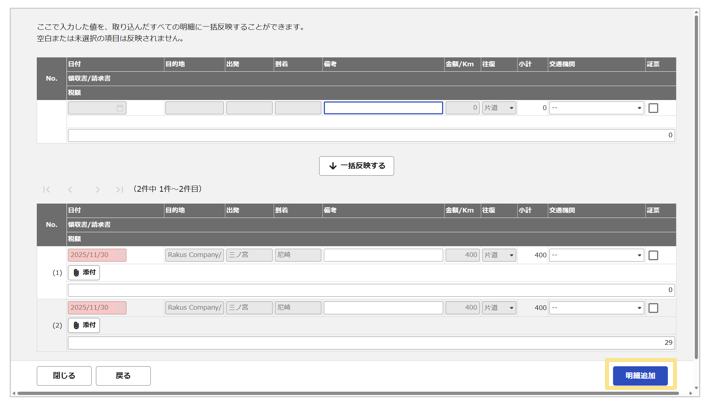
7.明細が追加されます。
※「入力区分」に、eセールスマネージャーのアイコンが表示されます。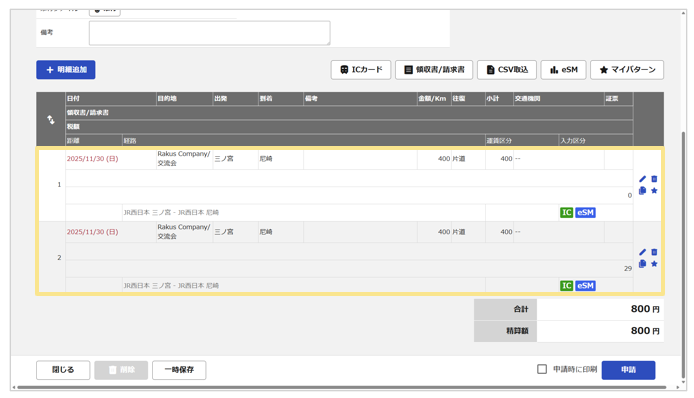
≪完了≫
(記事ID:1288)






