
概要
プロジェクトの選択に応じて、承認フローにそのプロジェクトの承認者を自動的に追加する設定ができます。設定は以下の順に行います。
- 承認フローの設定
「プロジェクトの承認者」を追加した承認フローを作成します。 - 社員マスタの設定
作成した承認フローをユーザーごと、申請種別ごとに登録します。 - 承認者の設定
「プロジェクトの承認者」を設定します。
※「プロジェクトの承認者」はプロジェクトごとに1名設定できます。
イメージ図
 ※上記はイメージであり、前後に他の承認ポイントが必須というわけではありません。
設定手順
承認フローの設定
「プロジェクトの承認者」を承認フローに追加します。
※承認フローの設定は「承認フローマスタ」から行います。
設定手順
- 「管理」タブ >「承認フローマスタ」をクリック
- 「新規登録」または「編集」をクリック
- プロジェクトの承認ポイントを追加
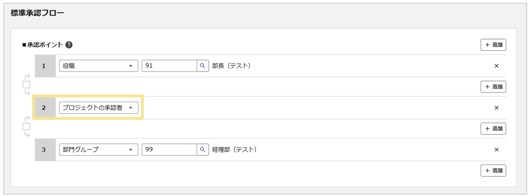
≪完了≫
社員マスタの設定
承認フローマスタで作成した承認フローを、ユーザーごと、かつ申請種別ごとに登録します。
※CSV取込で設定することもできます。詳細は、マスタへのCSV取込手順をご確認ください。
設定手順
- 「管理」タブ > 「社員マスタ」をクリック
- 「編集」をクリック
- 「所属1」~「所属3」タブの「申請種別の承認フロー」で、承認フローの虫眼鏡ボタンをクリック
※承認フローの一覧が表示されます。 - 承認フローを選択
- 「確定」をクリック
プロジェクトの承認者の設定
プロジェクトごとに承認者を設定します。
設定手順
- 「管理」タブ > 「プロジェクトマスタ」をクリック
- 承認者を設定するプロジェクトの「編集」をクリック
- 承認者の虫眼鏡ボタンをクリック
※設定可能な承認者の一覧が表示されます。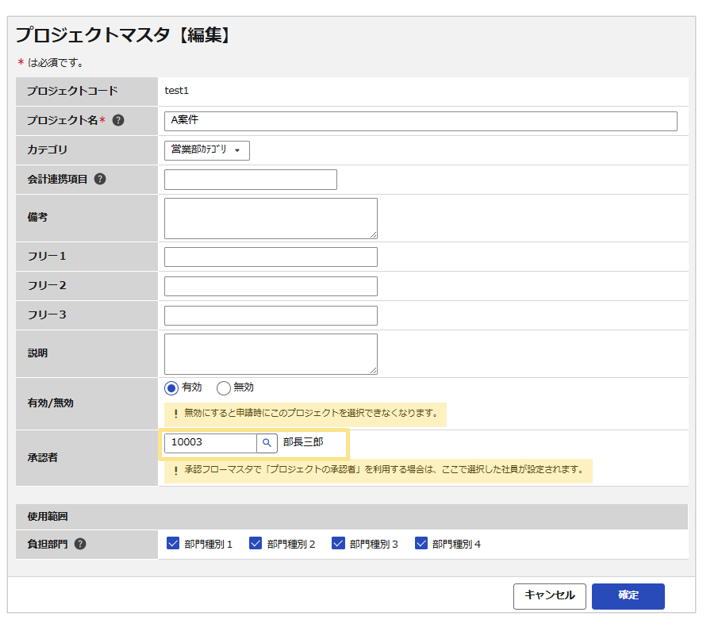
- 承認者を選択
- 「確定」をクリック
※CSV取込で設定することもできます。
詳細は、マスタへのCSV取込手順をご確認ください。
テンプレートにデータを入力して、一括で取り込みます。
一括で取り込むことができるので、登録件数が多数ある場合に有効な方法です。
テンプレートは、マスタテンプレートよりダウンロードできます。
≪完了≫
処理手順
プロジェクト項目の表示場所(ヘッダか明細か)によって、処理手順が異なります。※項目の表示設定については、項目設定をご確認ください。
プロジェクト欄がヘッダに表示されている場合
申請手順
- 申請画面を開く
- プロジェクトの虫眼鏡ボタンをクリックし、プロジェクトを選択
※ヘッダの「プロジェクトの承認者」が、自動的に承認フローに追加されます。
≪完了≫
補足
費用按分により、複数のプロジェクトが設定される場合
按分したプロジェクトの承認者が自動的に追加されます。
※按分の設定については、費用按分の設定手順 をご確認ください。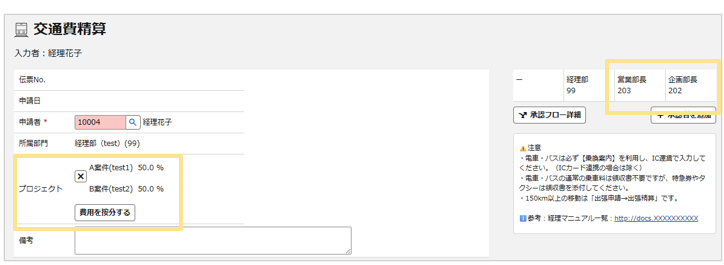
追加された「プロジェクトの承認者」は「AND承認」になります。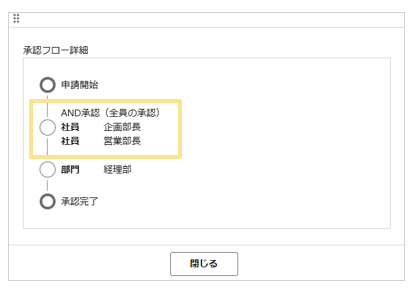
プロジェクト欄が明細に表示されている場合
申請手順
- 申請画面を開く
- プロジェクトの虫眼鏡ボタンをクリックし、プロジェクトを選択
- 「明細追加」ボタンをクリック
※明細の「プロジェクトの承認者」が、自動的に承認フローに追加されます。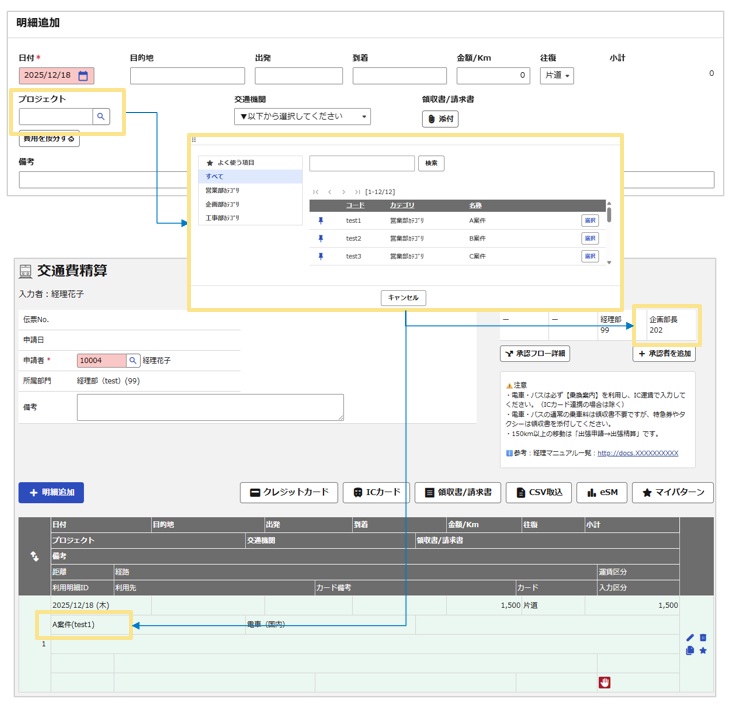
4.他の明細にもプロジェクトを設定する場合、同様の手順で設定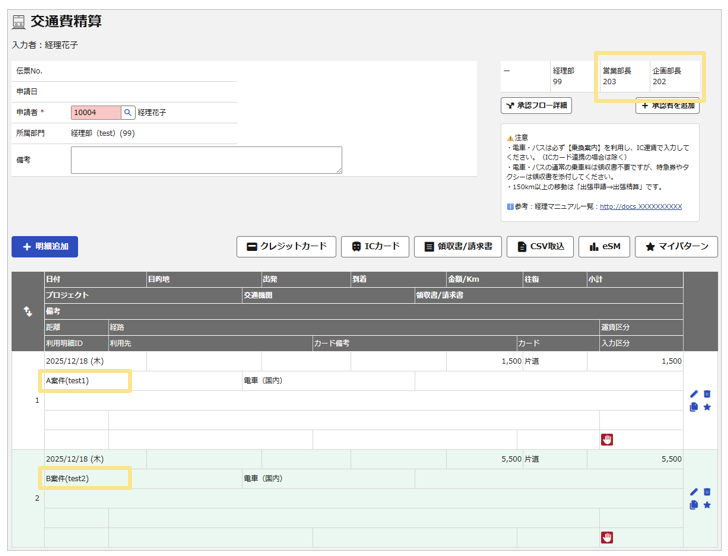
≪完了≫
補足
費用按分により、複数のプロジェクトが設定される場合
按分したプロジェクトの承認者が自動的に追加されます。
※按分の設定については、費用按分の設定手順をご確認ください。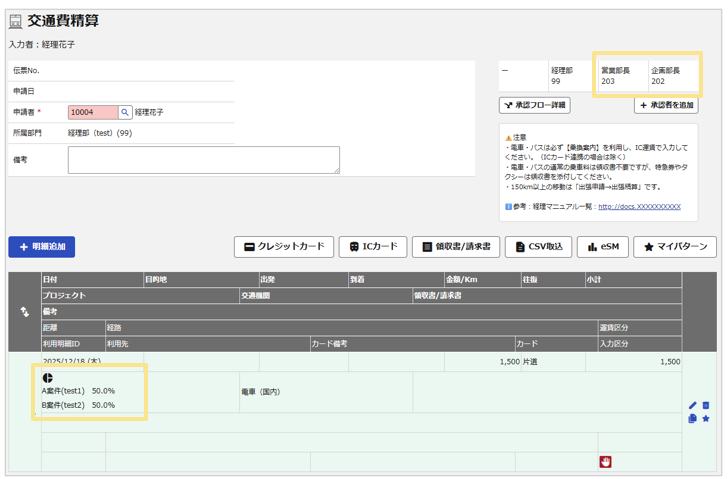
追加された「プロジェクトの承認者」は「AND承認」になります。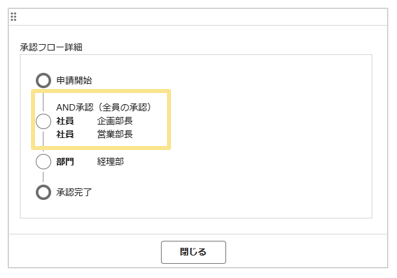
(記事ID:1279)






