
概要
- 「ファイル添付オプション」(有料)のお申込が必要です。
- 「物品購入見積書」「交際費参加人数」などの申請時に必要なデータを伝票に添付することができ、承認者は添付されたデータを承認時に確認することができます。
- 「電子帳簿保存法オプション」とは異なり、Excelなど様々な形式のデータを添付できます。(両オプションの違いについては、電子帳簿保存法オプションとファイル添付オプションの違いを知りたいをご確認ください)
利用時の注意事項
「ファイル添付オプション」のご利用にあたり、以下の留意事項があります。
- 添付できる上限容量は、1ファイル5MBまでです。
- 申請画面に表示できる添付ファイルの上限は、ヘッダ・明細ともに5個までです。
- 電子帳簿保存法には対応していません。
- 添付できない拡張子は以下です。
.asp /.bat /.c /.cgi /.cmd /.cpp /.dll /.exe /.java /.js /.jsp /.p /.php /.php3 /.phtml /.pl /.rb /.sh
設定手順概要
以下ファイル添付の設定はステップが必要です。手順1:項目設定 …「ファイル添付」項目を申請画面に表示
手順2:レイアウトの設定 …「ファイル添付」項目を表示する位置を設定
手順1:項目設定
ヘッダ(画面上部)に設定する場合と明細部分に設定する場合で、設定手順が異なります。ヘッダに設定する場合
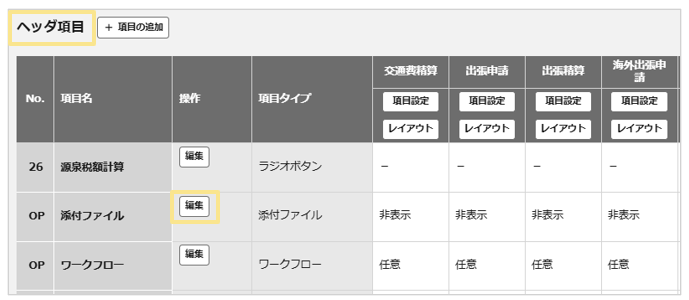
- 「管理」タブ >「項目設定」をクリック
- 「ヘッダ項目」にある「ファイル添付」の「編集」をクリック
- 「表示名」「入力設定」を設定
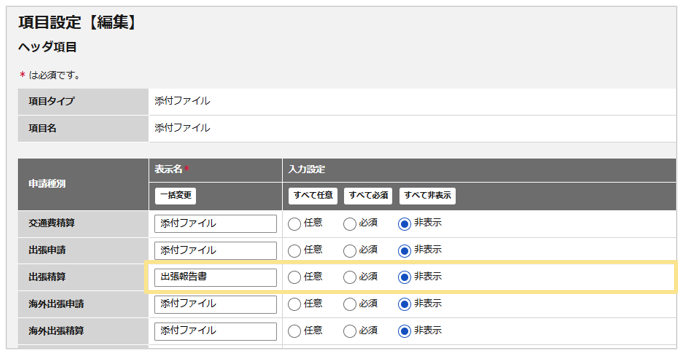
4. 「確定」ボタンをクリック
≪完了≫
次は「レイアウトの設定」です。
明細に設定する場合
明細に設定する場合、明細に「添付ファイル」の項目を追加する必要があります。
- 「管理」タブ >「項目設定」をクリック
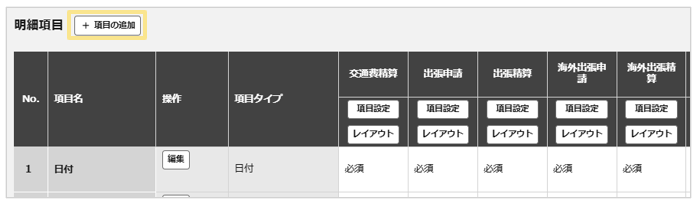
- 「明細項目」の「項目の追加」をクリック
- 「項目タイプ」を「添付ファイル」を選択
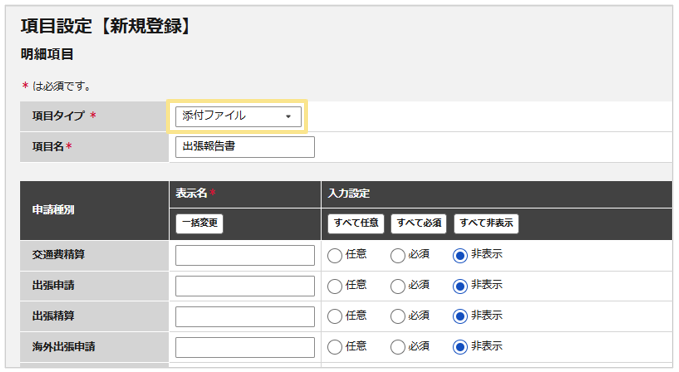
- 「項目名」に伝票に表示したい項目名を入力
「表示名」の「一括変更」をクリックして、「入力した内容で項目名を一括変更します」のメッセージが表示されるので「確定」をクリック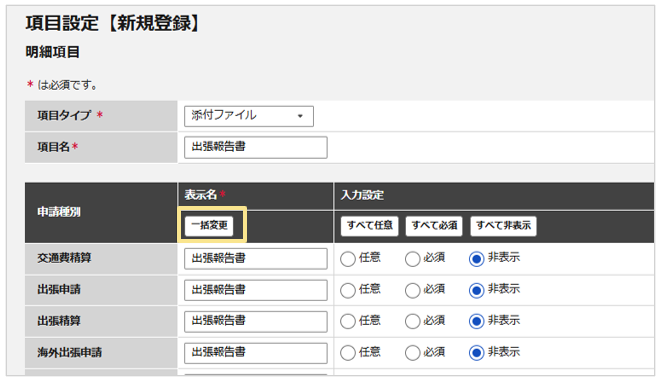
- 追加したファイル添付項目を表示したい申請種別の「入力設定」で「任意」又は「必須」にチェック
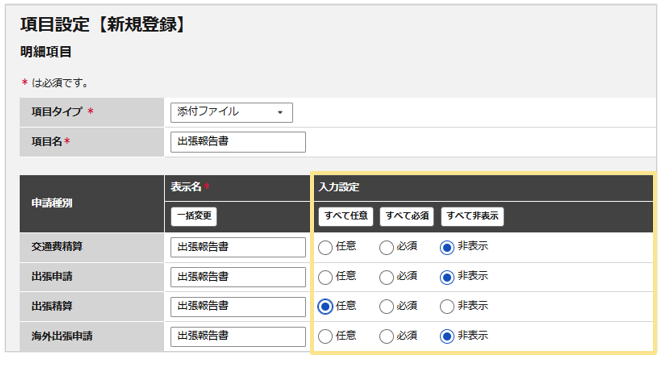
7.「確定」をクリック
≪完了≫
次は「レイアウトの設定」です。
手順2:レイアウトの設定
添付ファイルの項目の設定完了後、「申請画面のどこに表示させるか」の設定を行います。
- 画面上部の赤くなった「レイアウト」をクリック

- 「未配置項目」にある「ファイル添付」を表示させたい位置にドラッグ&ドロップで設定
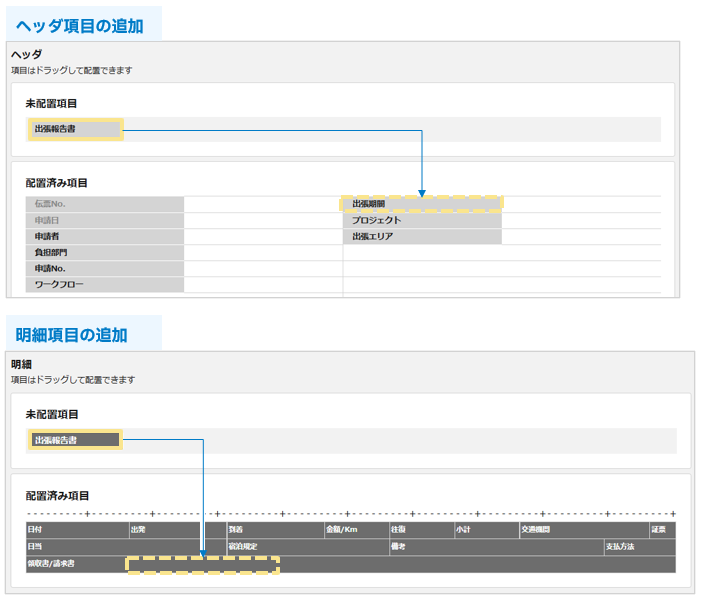
- 「確定」ボタンをクリック
≪完了≫
ファイル添付の運用方法
申請画面上にファイル添付の項目が表示されたら、準備は完了です。
申請時に、作成したファイル添付項目から添付したいファイルを選択し、添付することができます。
(詳細は、ファイル添付オプションの運用手順をご確認ください)
(記事ID:1238)






