
この度、以下の機能追加を行います。先行して詳細をご案内します。
※「電子帳簿保存法オプション」は有料オプションです。
「電子帳簿保存法オプション」にてスマートフォンアプリを利用する際に、領収書をよりスピーディーに撮影・処理したいとのご要望を多くいただいておりました。
機能追加内容
「電子帳簿保存法オプション」において、スマートフォンアプリの連続撮影機能を追加します。複数の領収書を一度に連続して撮影することができ、1枚ずつ撮影・登録を繰り返すことなく、スムーズに登録まで行うことができます。
撮影後は、AI-OCR機能による自動読取結果の確認や修正を行ったうえで、登録が可能です。
≪対象の端末≫
スマートフォンアプリ
※スマートフォンブラウザ版は対象外となります。
イメージ図 ※iPhone版のスマートフォンアプリのイメージ図となります。
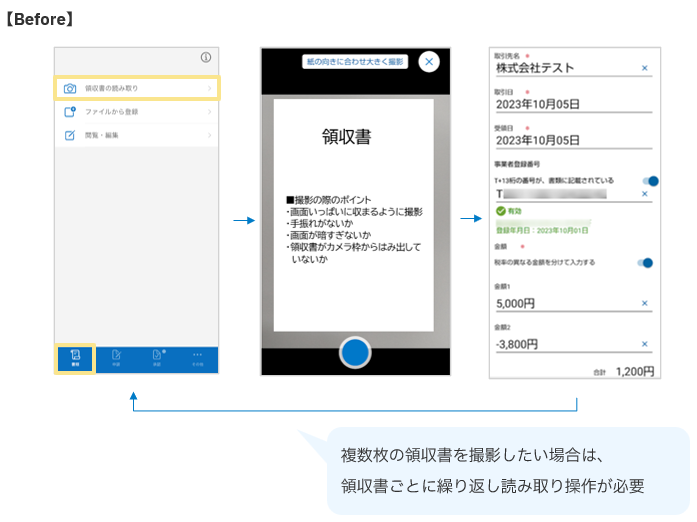
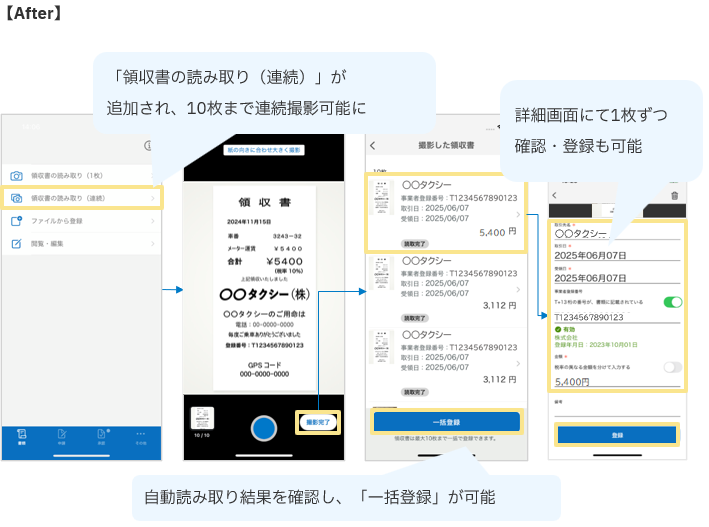
連続撮影の手順
- 「書類」タブ >「領収書の読み取り(連続)」をタップする
※「領収書の読み取り(1枚)」から、これまで同様に1枚ずつの撮影も行うことができます。 - シャッターボタンをタップする
※最大10枚まで撮影が可能です。
※撮影画面左下の画像部分をタップすると、連続撮影した領収書がプレビュー表示されます。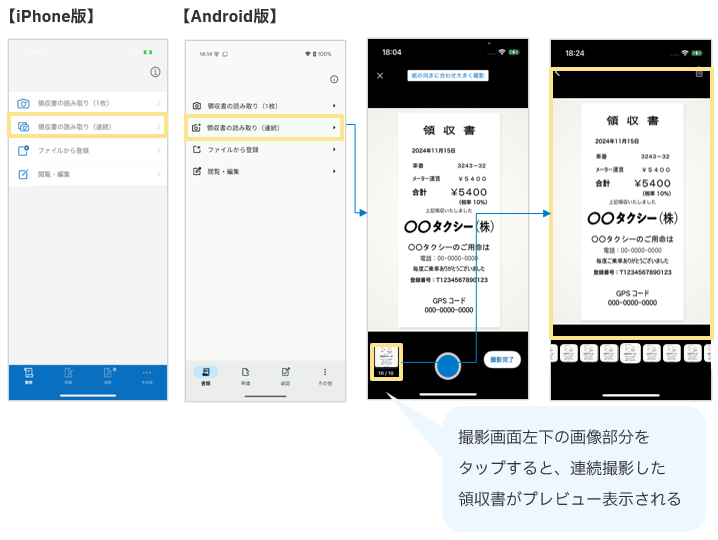
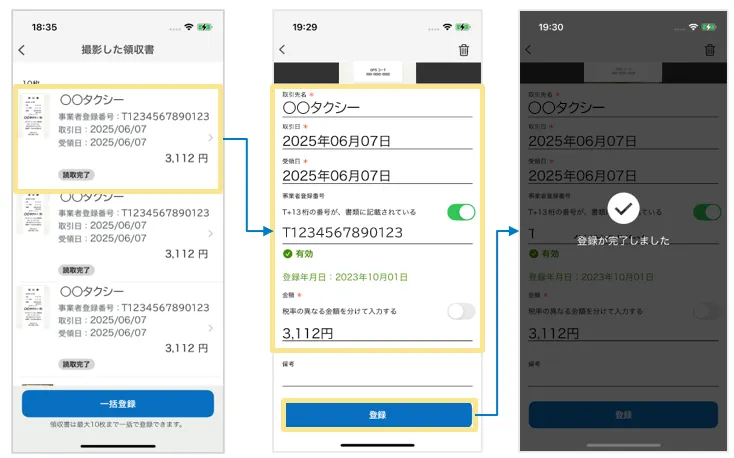
- 「撮影完了」をタップすると自動読取結果の確認画面が表示されます
※読み取りに失敗した項目など必須項目が空欄の場合には、エラーが表示されます。 - 読み取った値が正しいかどうか確認し、「一括登録」をタップ
※iPhone版のイメージ図です。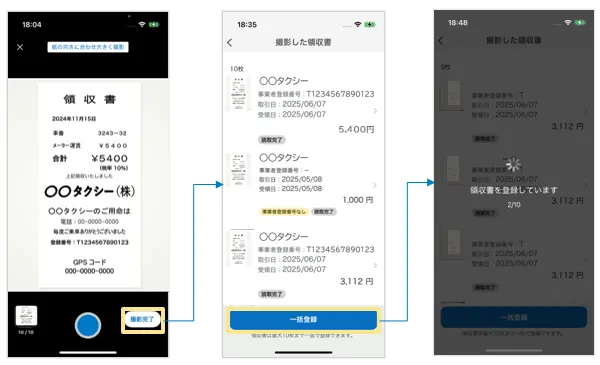
補足
自動読取結果の確認画面にて撮影した領収書をタップすると、詳細画面にて1枚ずつ確認できますので、必要に応じて修正してください。
「登録」をタップすると修正内容で領収書が登録され、未処理の自動読取結果の確認画面へ戻ります。
機能追加にあたり推奨するご対応
社内展開資料やマニュアルを作成されている場合、必要に応じて更新をおすすめいたします。なお、以下のマニュアルの最新版ひな形もリリースしております。ぜひご活用ください。
▼申請者用マニュアル(PPT形式)
▼スマートフォン版利用マニュアル(PPT形式)
実施時期
【2025年11月27日更新】
2025年11月27日(木)実施済み
その他、同時期に以下の機能追加/仕様変更を行います。
スマートフォンアプリにおける「ワークフローオプション」の承認済み伝票の閲覧機能の追加
関連記事のまとめページは、以下をご確認ください。
承認時の領収書/請求書「金額」追加・削除、クレジットカード利用明細の分割機能、 ならびにスマートフォンアプリ、ワークフローオプションに関する機能追加
お問い合わせをいただいた場合でも、上記以上の内容をお答えすることはできかねますので
ご了承くださいませ。
(記事ID:5137)






