
概要
このページでは「管理」タブ > 「汎用マスタ」の画面と機能を説明します。- 任意の内容でマスタを作成できます。
- 使用用途は以下の通りです。
- 申請画面上で選択肢として使用できます。
※虫眼鏡ボタンをクリックして選択肢を表示する項目です。 - 申請ルールの設定の条件としてて使用できます。
【例】申請時に「汎用マスタ」の「選択肢1」を選択している場合は、「目的地」の入力は必須 など - 手当の計算式の条件として使用できます。
【例】申請時に「汎用マスタ」の「選択肢1」を選択している場合は、手当額2,000円「選択肢2」を選択している場合は、手当額3,000円 など - 仕訳データの計算式の条件として使用できます。
【例】申請時に「汎用マスタ」の「選択肢1」を選択している場合は、コード「001」を出力「選択肢2」を選択している場合は、コード「002」を出力 など
- 申請画面上で選択肢として使用できます。
- 「楽楽精算」の一部マスタでは作成したレコードを削除すると、各種精算および支払依頼ですでに精算済みの申請画面・帳票レイアウトから名称が削除される仕様です。削除だけでなく、修正の場合も対応によっては過去伝票を印刷した際などに名称などを確認できなくなることがあります。詳細は、マスタ削除および修正時の注意点についてをご確認ください。
設定が反映される画面
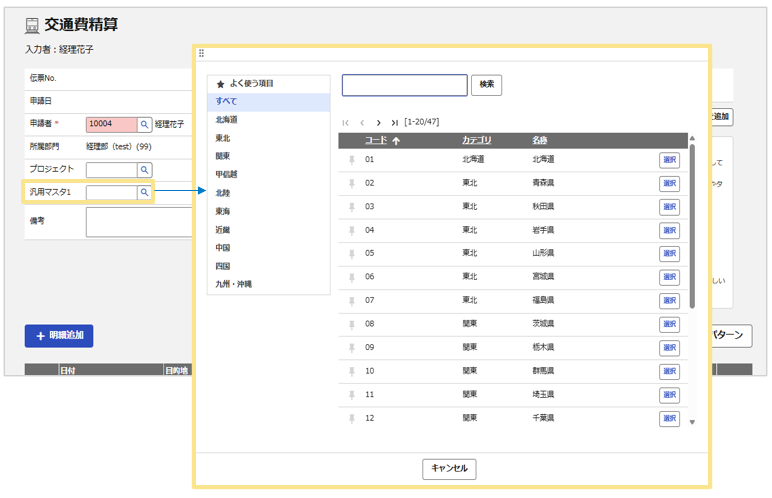
※「汎用マスタ」の配置箇所、項目名称は変更できます。
詳細は、申請画面・帳票レイアウトをご確認ください。
設定方法
「CSV取込」と「直接入力」の2つの方法があります。CSV取込
テンプレートにデータを入力して、一括で取り込みます。一括で取り込むことができるため、登録件数が多数ある場合に有効な方法です。テンプレートは「資料ライブラリ」よりダウンロードいただけます。詳細は、マスタへのCSV取込手順をご確認ください。
直接入力
1件ずつ「新規登録」画面を開いて入力をします。登録件数が数件の場合に有効な方法です。「管理」タブ >「汎用マスタ」から設定してください。
項目一覧
「汎用マスタ」で設定を行う項目の一覧です。
こちらを参照してテンプレートやマスタの入力を行ってください。
| 項目名 | 必須 | 内容 | 文字数上限 (半角) |
テンプレート入力値 |
| コード | ○ |
選択肢のコードを設定します。会計ソフトと連携を行う場合は、会計ソフトで利用しているコードを設定してください。登録後の変更はできません。 |
15 | (任意の値) |
| 名称 | ○ | 選択肢の名称を設定します。 会計ソフトと連携を行う場合は、会計ソフトで利用している名称を設定してください。 |
40 | (任意の値) |
| カテゴリ | カテゴリ名を設定してください。 カテゴリを設定すると、内訳を選択する際にカテゴリごとに絞り込みができます。 |
50 | (任意の値) | |
| フリー1 |
仕訳データを出力する際に利用可能です。 |
40 | (任意の値) | |
| フリー2 |
仕訳データを出力する際に利用可能です。 |
40 | (任意の値) | |
| フリー3 |
仕訳データを出力する際に利用可能です。 |
40 | (任意の値) | |
| 有効/無効 |
この汎用マスタを「有効」にするか「無効」にするかを設定します。 |
- |
有効 |
|
| 備考 | 特記事項などを記入するための予備項目です。 | 80 | (任意の値) |
設定画面の説明
名称設定画面
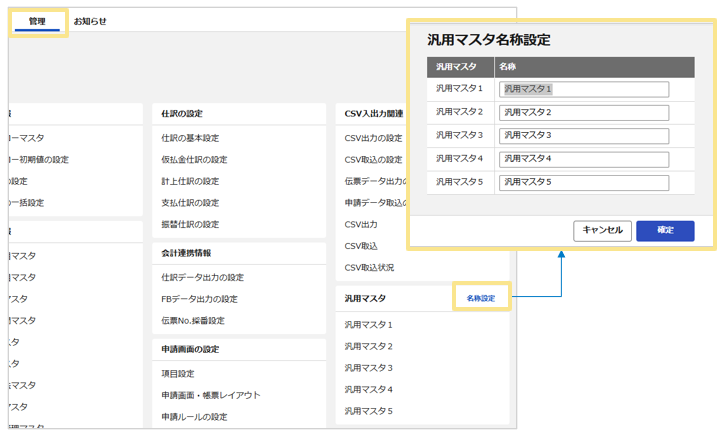
登録する内容に合わせて自由にマスタ名称を設定してください。
一覧画面
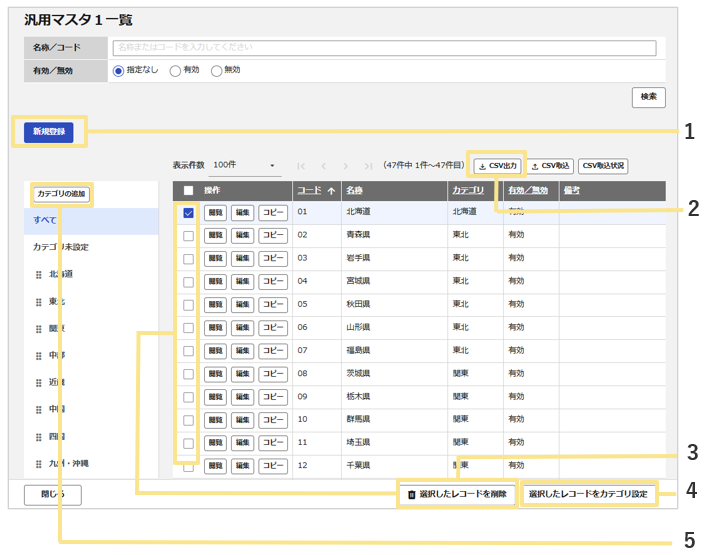
1.新規作成
「新規登録」画面を開いて「選択肢」のコードと名称を登録します。
2.CSV出力
マスタに登録されたデータをCSV形式で出力できます。
3.削除
チェックを入れたレコードを削除できます。
4.カテゴリ設定
チェックを入れたレコードのカテゴリを設定します。
詳細は、マスタの内容やワークフローのカテゴリ設定手順をご確認ください。
5.カテゴリの追加
階層化する為のカテゴリを登録します。
詳細は、マスタの内容やワークフローのカテゴリ設定手順をご確認ください。
(記事ID:1552)






