
概要
- マスタに登録された内容、および「ワークフローオプション」(有料)で登録したワークフローをカテゴリごとに分類して登録できます。
- 選択時にカテゴリごとに抽出できるため、申請者が対象を選択がしやすくなります。
- カテゴリは最大50件登録できます。
対象
- 内訳マスタ
- プロジェクトマスタ
- 支払先マスタ
- 汎用マスタ
- ワークフロー設定
※交通機関マスタはカテゴリ化できません。
設定が反映される画面(マスタ)
対象マスタは複数ありますが、内容は共通しています。「内訳マスタ」を例にご説明します。※ワークフロー設定は反映箇所が異なるため後述します。

左側のカテゴリ欄で選択している「カテゴリ」に属する内訳のみ表示されます。
申請画面

虫眼鏡ボタンをクリックした際の画面に反映されます。
「申請ルールの設定」画面

虫眼鏡ボタンをクリックした際の画面に反映されます。
設定が反映される画面(ワークフロー)
「ワークフロー設定」で設定したカテゴリは、主に以下の画面に反映されます。「申請・承認」タブ
「ワークフロー」アイコンをクリックするとカテゴリごとにワークフローが表示されます。また、「一時保存」「差戻し」「未承認」「否認処理(ワークフロー)」についても同様に、
「ワークフロー」をクリックするとカテゴリごとにワークフローが表示されます。

左側のカテゴリ欄で選択している「カテゴリ」に属するワークフローのみ表示されます。
「閲覧」タブ
「承認データ一覧」「管理者用データ一覧(自部門)」「管理者用データ一覧(全部門)」の
「ワークフロー」をクリックすると、カテゴリごとにワークフローが表示されます。
左側のカテゴリ欄で選択している「カテゴリ」に属するワークフローのみ表示されます。
申請画面
申請画面のワークフロー項目のプルダウンメニューに、カテゴリごとの見出しがつきます。
設定画面の説明
対象のマスタ・ワークフローで設定手順は共通しています。
「内訳マスタ」を例にご説明します。
- カテゴリの設定、閲覧ができます。
- 各レコードに設定されているカテゴリが表示されます。
カテゴリの作成
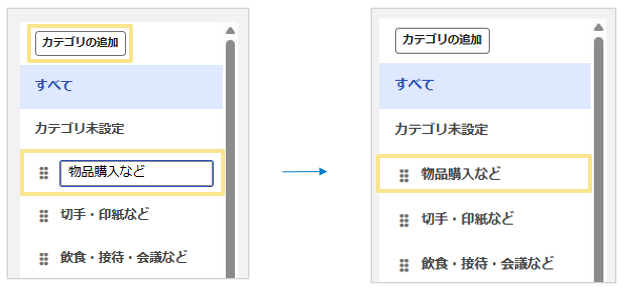
入力して「Enter」をクリックすると、カテゴリが追加されます。
最大で50件まで登録できます。
カテゴリの編集/削除

「鉛筆マーク」をクリックするとカテゴリ名を編集できます。
「×」をクリックすると削除できます。
カテゴリの設定
一括設定

同じカテゴリを設定したいレコードにチェックを入れ、「選択したレコードをカテゴリ設定」ボタンをクリックします。
設定したいカテゴリを選択して確定します。
※「カテゴリを未設定にする」を選択して確定すると、設定されていたカテゴリが削除されます。

個別設定

「新規登録」もしくは「編集」画面の「カテゴリ」欄で設定します。
CSV取込
CSV取込でカテゴリ設定を行うこともできます。
CSV取込の手順は、マスタへのCSV取込手順をご確認ください。
※「ワークフロー設定」ではCSV取込はできません。
- 作成済みのカテゴリを使用する場合、カテゴリ名を入力して取込を行ってください。
- 作成していないカテゴリ名を入力して、「CSV取込」を行う際に同時に「カテゴリ」を新規作成することもできます。
「CSV取込」の画面で「カテゴリの設定」項目の「カテゴリを新規登録する」にチェックを入れて取込を行ってください。
(記事ID:1237)






