
概要
代理申請を行えるようにするためには、「申請画面の設定」と「『代理申請者』の設定」の2点が必要です。それぞれ、順番にご案内します。
申請画面の設定
- 「管理」タブ >「項目設定」をクリック
- 一番左側の列で「申請者」となっている行の「編集」をクリック
- 代理申請を行う申請種別の「入力設定」を「必須」で設定
※「申請者」が「表示のみ」の場合、申請画面で選択ができず代理申請ができません。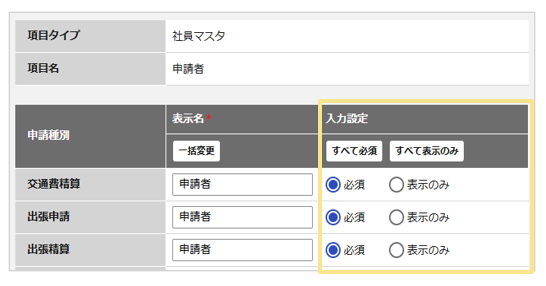
- 「確定」ボタンをクリック
「代理申請者」の設定
-
「代理申請者」は、管理者(「社員マスタ」の権限がある方)のみ設定が可能です。
- 「代理申請者」として設定したい方へ権限を付与したのちに、誰に対する代理申請者なのかを設定します。
代理申請の権限付与手順
- 「管理」タブ >「社員マスタ」をクリック
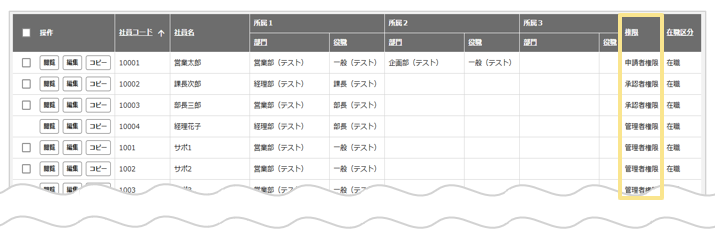
- 代理申請者として設定したいユーザーの「権限」欄に表示されている名称を確認
- 「管理」タブ >「権限マスタ」をクリック
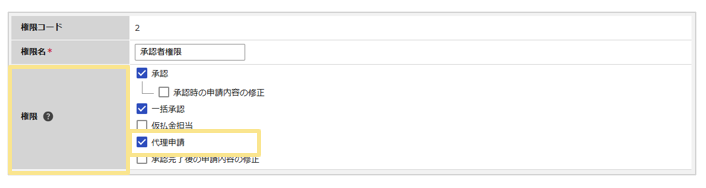
- 2.で確認した権限の「編集」をクリック
- 「権限」の「代理申請」にチェック
- 「確定」ボタンをクリック
代理申請者として設定する手順
- 「管理」タブ >「社員マスタ」をクリック
- 代理申請をしてもらうユーザー(被代理申請者)の「編集」をクリック
- 「基本情報」タブ内「代理申請者」の虫眼鏡ボタンをクリック
※「代理申請」の権限を保有しているユーザーの一覧が表示されます。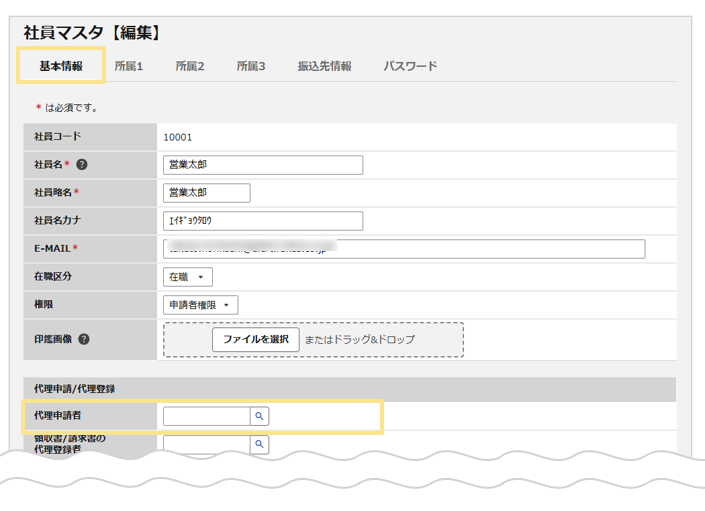
- 代理申請者を選択
- 「確定」ボタンをクリック
≪完了≫
「代理申請者(入力のみ)」の設定
-
「代理申請者(入力のみ)」は、管理者では設定できません。各ユーザー自身が個人設定から設定する必要があります。
-
ただし、管理者がユーザー自身での設定を禁止する(利用できないようにする)ことも可能です。
「 代理申請者(入力のみ)の個人設定」の許可設定手順
- 管理者権限を持つユーザーでログイン
- 「管理」タブ >「システム設定」 をクリック
- 「基本情報」タブ >「 代理申請者(入力のみ)の個人設定」を「許可する」に設定
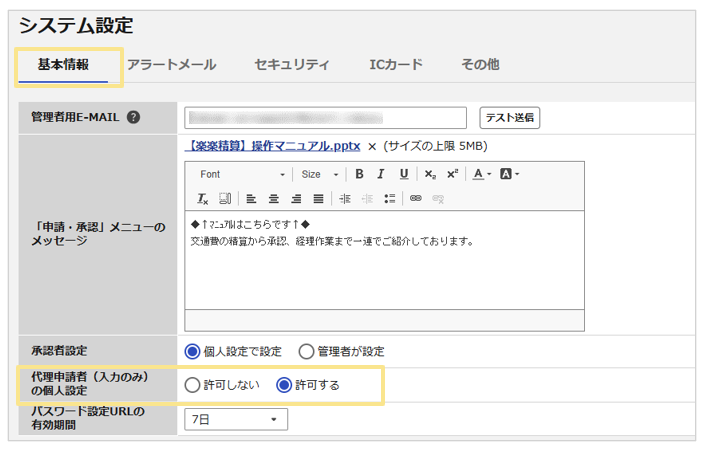
- 「確定」ボタンをクリック
「代理申請者(入力のみ)」の設定手順
- 代理申請をしてもらうユーザー(被代理申請者)でログイン
- 画面右上にある「個人設定」>「設定」をクリック

- 「代理申請者(入力のみ)」の虫眼鏡ボタンをクリック
「社員マスタ」に登録されているすべてのユーザーが表示されます。 - 自分の「代理申請者(入力のみ)」としたいユーザーを選択
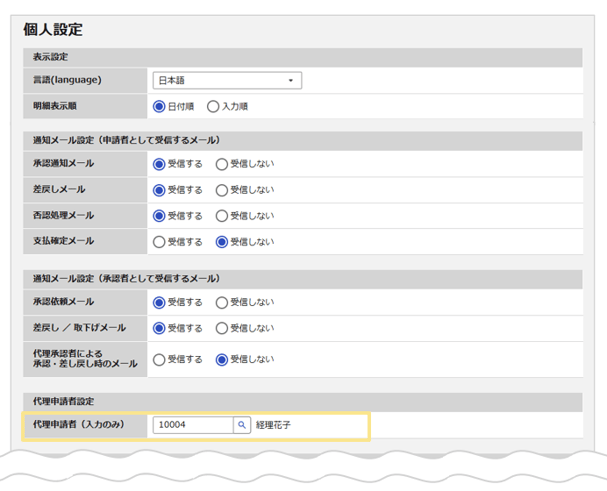
- 「確定」ボタンをクリック
≪完了≫
任意設定:「申請時の所属確認」の設定
本来の申請者が部門を兼任している場合
「申請時の所属確認」を「確認しない」設定にしている場合、代理申請者は、本来の申請者の「所属1」の部門の伝票のみ作成できます。
本来の申請者の「所属2」「所属3」の部門の伝票も代理申請したい場合は、「システム設定」>「申請時の所属確認」を「確認する」に設定することで、代理申請時に「所属1」「所属2」「所属3」のいずれかを選択して申請することができます。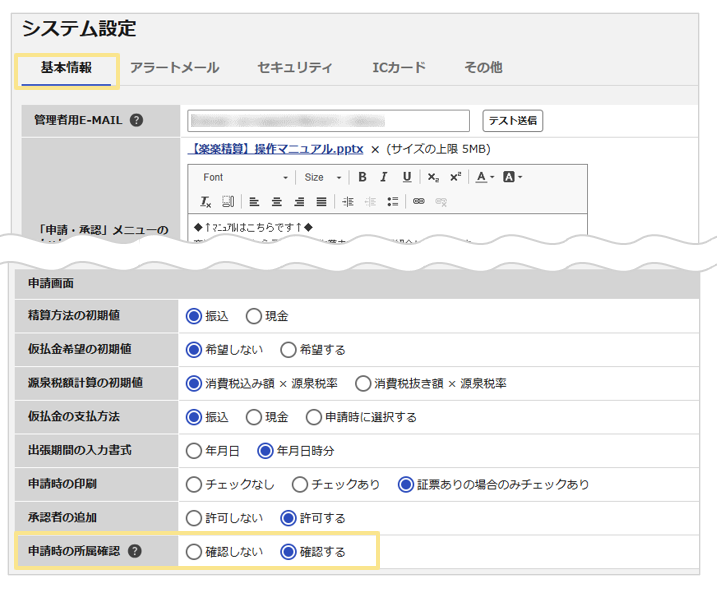
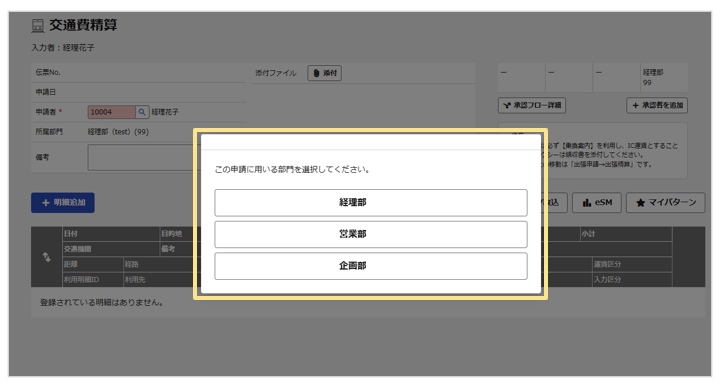
代理申請を行う際に、どの部門の伝票を作成するかの選択肢が表示されます。
※「部門を兼任している場合」は「社員マスタ」の「所属2」「所属3」にも所属部門の登録がある状態を指します。
※「申請時の所属確認」を「確認する」に設定している場合、代理申請ではない通常の申請・精算でも、兼任している場合は毎回確認画面が表示されます。
※「申請時の所属確認」を「確認する」に設定した場合、「社員マスタ」のすべての所属部門(所属1~3)の伝票を作成できます。所属ごとにそれぞれ異なる代理申請者を設定することはできません。
関連記事
(記事ID:1326)






