
概要
- 手当や日当を設定するための手順を記載します。
- 手当の設定は「手当マスタ」または、「交通機関マスタ」を利用して設定します。
実際の設定を開始する前に、以下を決定させます。
1.設定するマスタの決定(「手当マスタ」または「交通機関マスタ」)
2.金額の登録方法の決定
動画マニュアル
手当マスタの概要と設定について案内した動画もございます。ぜひご覧ください。
利用するマスタの決定
まずは、手当の設定に利用するマスタを決定します。
それぞれのマスタの主な特長は以下です。
- 手当マスタ:「手当マスタ」の項目を、「ヘッダ」「明細」両方に配置できます。
計算式(条件式)を使用した手当計算ができます。 - 交通機関マスタ:「交通機関マスタ」の項目は「明細」のみ配置できます。
「ヘッダ」に配置することができません。
「手当マスタ」を利用する場合
利用できる申請種別
「手当」項目を配置できる申請画面は以下です。
- 交通費精算
- 出張申請/出張精算
- 海外出張申請/海外出張精算
配置する箇所
- 「手当」項目は、「明細」だけでなく「ヘッダ」にも配置して利用できます。
- 「明細」に配置する場合、1つの明細で「手当」と「手当以外の費用」の情報を入力できます。
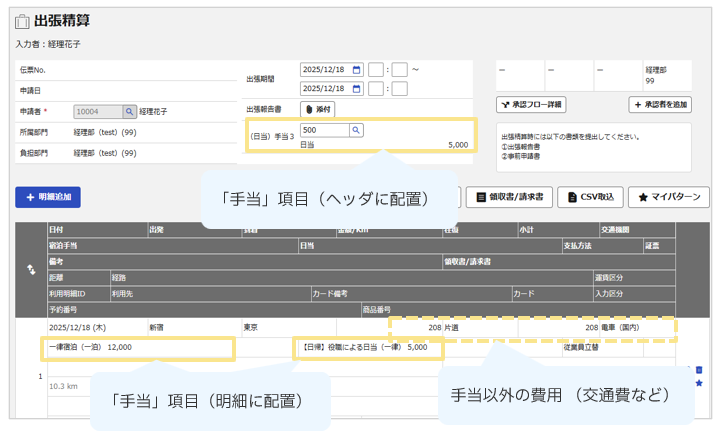
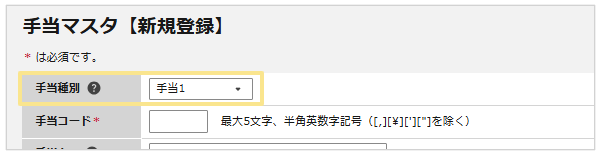
- 「手当マスタ」登録時に「手当種別」欄で「手当1」~「手当4」のいずれかを選択します。手当種別「手当1(~4)」で作成したマスタは、「項目設定」の「手当1(~4)」項目の選択肢になります。
※同じ手当種別の手当を、ヘッダと明細の両方共に設定することはできません。
【例】
ヘッダ:「手当1」項目 明細:「手当1」項目→配置できません
ヘッダ:「手当1」項目 明細:「手当2」項目→配置できます - 申請種別によって、手当項目を配置できる場所が異なります。
交通費精算 出張申請
出張精算海外出張申請
海外出張精算ヘッダ 手当1 × 〇 〇 手当2 × 〇 〇 手当3 × 〇 〇 手当4 × 〇 〇 交通費精算 出張申請
出張精算海外出張申請
海外出張精算明細 手当1 〇 〇 〇 手当2 〇 〇 〇 手当3 〇 〇 〇 手当4 〇 〇 〇
「交通機関マスタ」を利用する場合
利用できる申請種別
「交通機関マスタ」の項目を配置できる申請画面は以下です。
- 交通費精算
- 出張申請/出張精算
- 海外出張申請/海外出張精算
配置する箇所
「交通機関マスタ」の項目は、「明細」にしか配置できません。
金額の登録方法の決定
「手当マスタ」を利用する場合
金額の登録方法は3種類あります。下表を参考に、登録方法を決定しましょう。
| 登録方法 | 説明 | 例 |
| 固定額 | 事前に固定の金額を登録する方法 | - |
| 申請時に入力 | 事前に金額の初期値を設定して、必要に応じて申請時に金額を修正する方法 | 実費精算などで利用 ※初期値を「0(ゼロ)円」で設定し、申請時に精算額を入力する |
| 計算式 | 計算式を利用して、申請時の条件によって、金額を自動計算する方法 | ・申請者の役職が「部長」であれば5,000円 ・申請者の役職が「課長」であれば4,000円 ・申請者の役職が「一般」であれば3,000円 |
「交通機関マスタ」を利用する場合
申請時に申請者が金額を入力します。
「手当マスタ」の設定方法
設定の流れは以下です。
- 該当の手当が選択された場合の「手当金額」を登録
- 該当の手当が選択された場合に、仕訳に適用する「科目情報」を登録
手当金額の登録:「固定額」
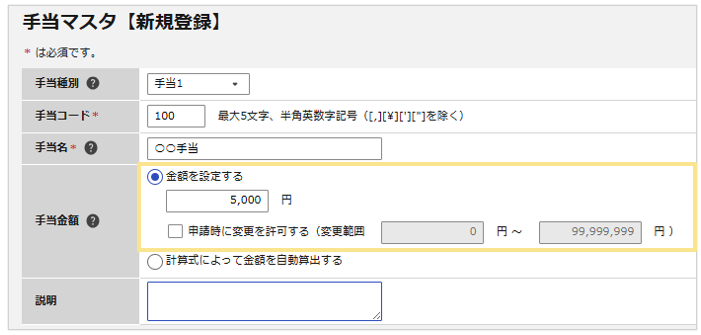
「金額を設定する」にチェックを入れ、金額を入力します。
「申請時に変更を許可する」にはチェックを入れません。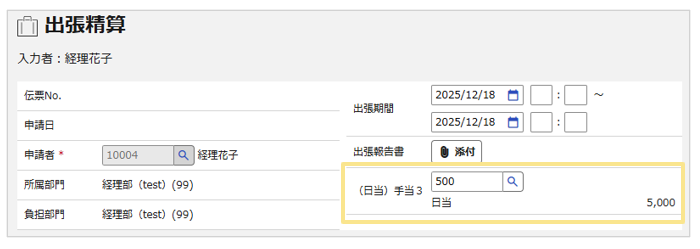
申請画面で「固定額」で設定した手当を選択すると、設定した金額が表示されます。
申請者がその金額を変更することはできません。
手当金額の登録:「申請時に入力」
「金額を設定する」にチェックを入れ、金額を入力します。(初期値になります。)
「申請時に変更を許可する」にチェックを入れます。
申請時に金額を変更する際に、金額の下限と条件が存在する場合は、「変更範囲」を設定します。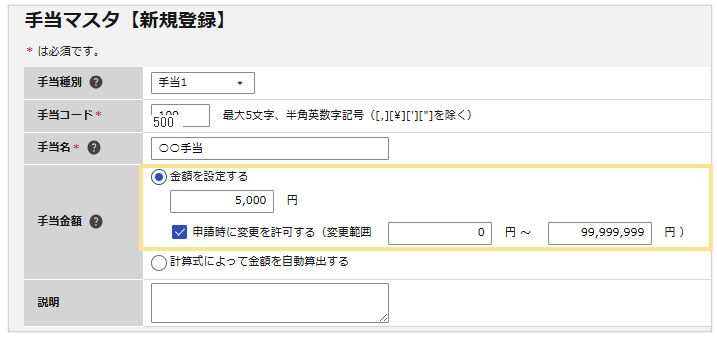
申請画面で「申請時に入力」で設定した手当を選択すると、設定した金額が初期値表示されます。申請者は初期値として設定された金額を修正できます。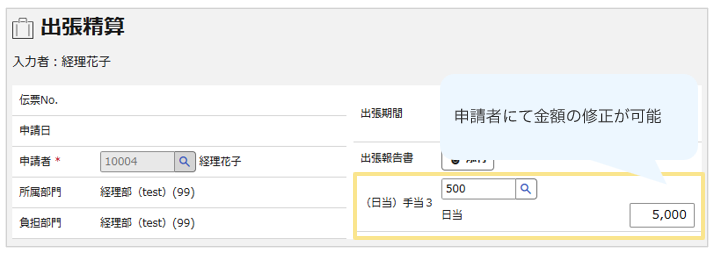
手当金額の登録:「計算式」
「計算式によって自動算出する」を選択した場合の手順は以下です。
- 「計算式によって金額を自動計算する」にチェックを入れる
- 表示された計算式入力画面にを計算式を入力する
(参考:計算式サンプル ダウンロードページ)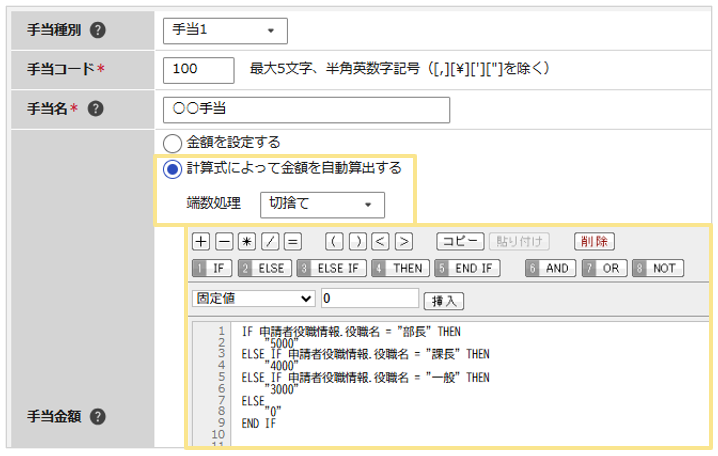
| 【上記計算式の日本語翻訳】 もし 申請者の役職 が "部長" の場合は "5000円" あるいは 申請者の役職 が "課長" の場合は "4000円" あるいは 申請者の役職 が "一般" の場合は "3000円" 上記に当てはまらない場合は "0円" 以上 |
※計算式は演算子ボタンなどをクリックして入力していきます。
パソコンのキーボードを利用して、計算式を直接入力することはできません。
計算式の入力画面や各種演算子の詳細は、「手当マスタ」をご覧ください。 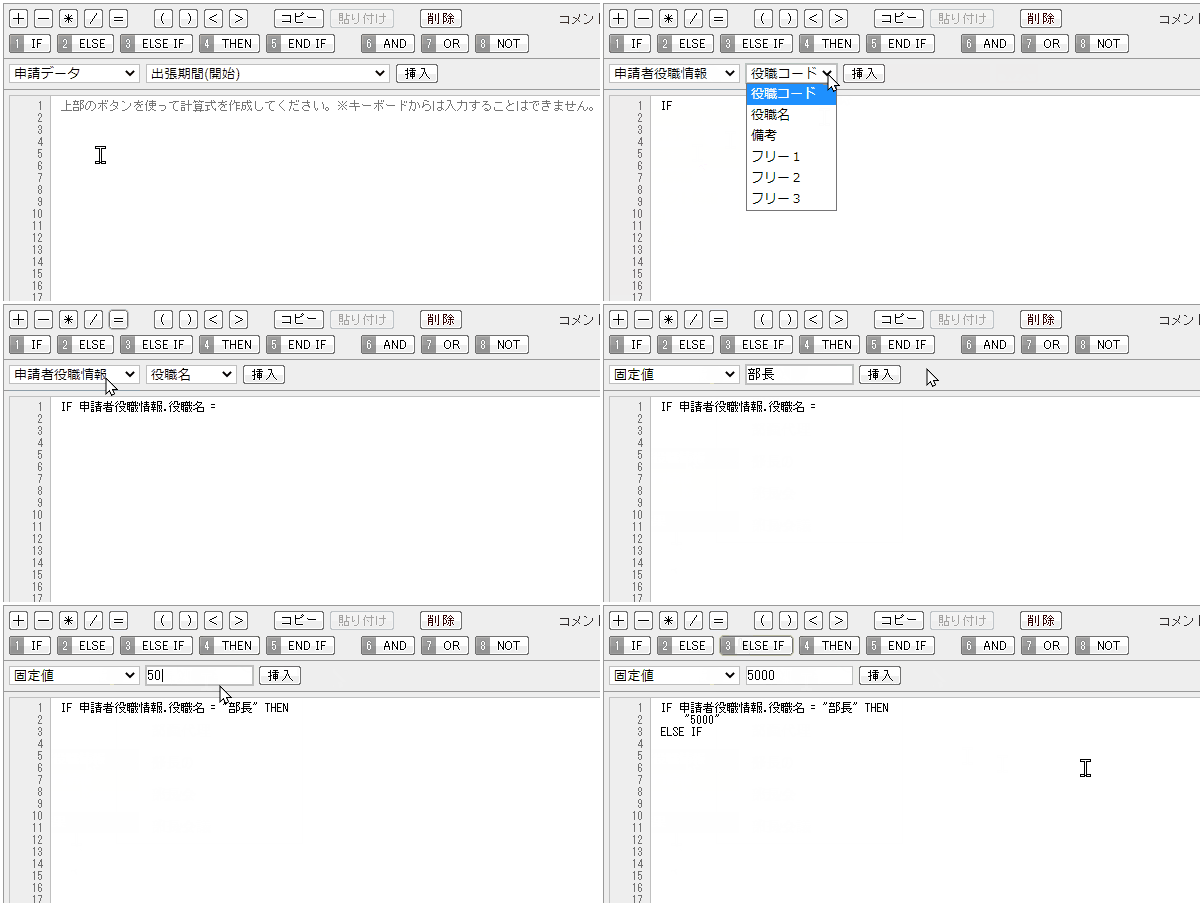
≪完了≫
【動画マニュアル】
計算式の設定方法について案内した動画もございます。ぜひご覧ください。
補足
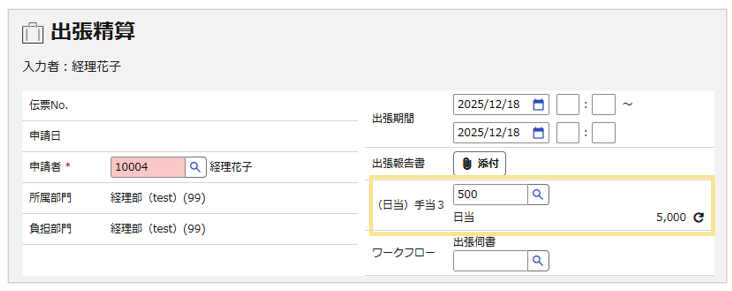
①申請時のイメージ
- 申請者の役職は「部長」と仮定します。
- 申請画面で「計算式」で設定した手当を選択すると、計算の結果が反映されます。
⇒上記の場合、申請者の役職は「部長」のため、「5,000円」が計算結果として反映されます。
②「AND」や「OR」を利用する場合の入力方法
計算式に「AND」や「OR」を使用した場合、そのまま「固定値」を入力するのではなく、再度「申請者役職情報.役職名」などのプルダウンから選択する、条件に当たる項目を入れる必要があります。
【例】×:IF 申請者役職情報.役職名 = "部長" OR "課長"
〇:IF 申請者役職情報.役職名 = "部長" OR 申請者役職情報.役職名 = "課長"
科目情報の登録
該当の手当が選択された場合に、仕訳に適用する「勘定科目」「補助科目」「税区分」を選択します。「確定」をクリックして、マスタの登録は完了です。
※「申請種別ごとに個別に指定する」をチェックすることで、「交通費」「国内出張」「海外出張」それぞれ個別に設定もできます。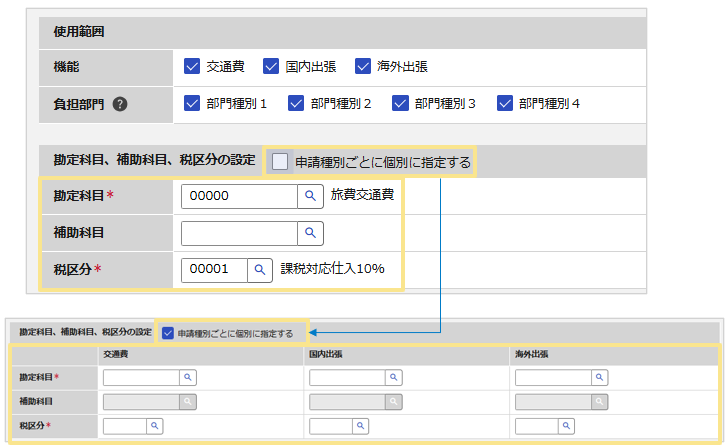
補足
「販売管理部門」と「原価部門」など、部門によって手当の勘定科目を分けたい場合は、「販売管理部門用の手当」と「原価部門用の手当」などのように勘定科目ごとに手当を登録してください。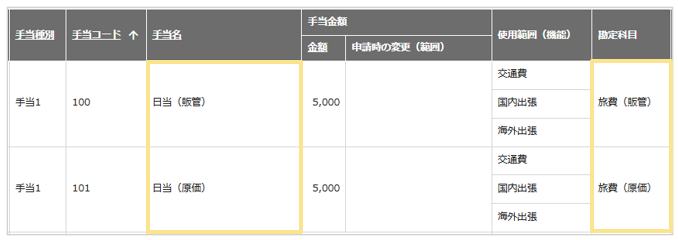
「交通機関マスタ」の設定方法
申請者が「交通機関」項目から手当を選択する際に必要な手当の「選択肢」の登録と、
該当の選択肢が選択された場合に、仕訳に適用する「科目情報」の登録を行います。
選択肢と科目情報の登録
「交通機関マスタ」で手当用の選択肢・科目情報を登録します。
※「交通機関マスタ」では、金額は申請時に手入力します。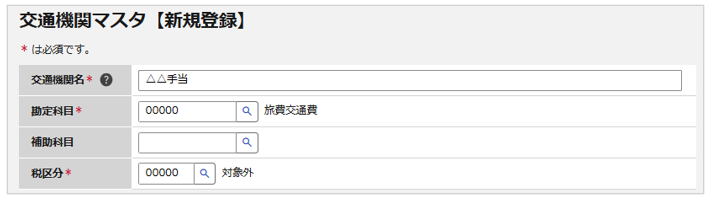
補足
申請時のイメージ
「交通機関」で手当に関する選択肢を選択して、「金額」に手当額を入力します。
※質問内容は「仕訳・支払処理」をご選択ください。
「有償プレミアムサポートオプション」のご紹介ページです。
(記事ID:1274)






