
概要
申請者の所属部門と伝票の負担部門が異なる場合に、負担部門の承認者を自動的に追加します。
設定は以下の順に行います。
- 承認フローの設定
「負担部門の承認者」を追加した承認フローを作成します。 - 社員マスタの設定
作成した承認フローをユーザーごと、申請種別ごとに登録します。 - 承認者の設定
「負担部門の承認者」を設定します。
※「負担部門の承認者」は部門ごとに1名設定できます。
設定手順
承認フローの設定
「負担部門の承認者」を承認フローに追加します。
※承認フローの設定は「承認フローマスタ」から行います。
(詳細は、承認フローの設定手順 > 設定手順 > 承認フローマスタの登録をご確認ください)
- 「管理」タブ >「承認フローマスタ」をクリック
- 「新規登録」ボタンまたは「編集」ボタンをクリック
- 負担部門の承認ポイントを追加
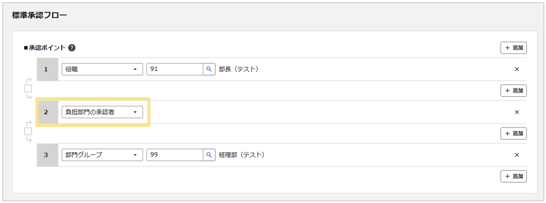
※上記は例であり「負担部門の承認者」を設定する際、
前後の承認ポイントは必須ではありません。
「負担部門の承認者」1ポイントのみの承認フロー設定もできます。
4. 「確定」ボタンをクリック
≪完了≫
社員マスタの設定
承認フローマスタで作成した承認フローを、ユーザーごと、かつ申請種別ごとに登録します。
※CSV取込みで設定することもできます。
(詳細は、承認フローの設定手順(詳細設定) > 設定手順 > 承認者の設定をご確認ください)
- 「管理」タブ >「社員マスタ」をクリック
- 「編集」ボタンをクリック
- 「所属1」~「所属3」タブの「申請種別の承認フロー」で承認フローの虫眼鏡ボタンをクリック
※承認フローの一覧が表示されます。 - 承認フローを選択
- 「確定」ボタンをクリック
≪完了≫
承認者の設定
負担部門ごとに承認者を設定します。
※「部門マスタ」で「有効」になっている部門のみ表示されます。
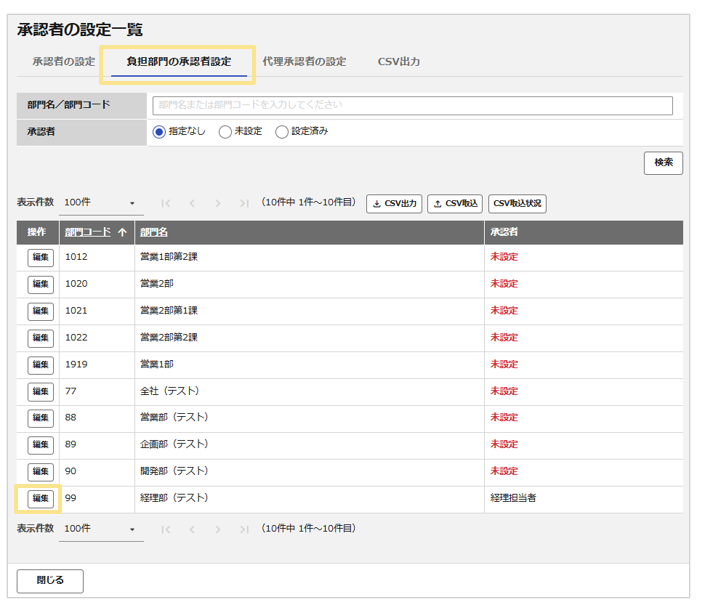
- 「管理」タブ >「承認者の設定」をクリック
- 「負担部門の承認者設定」タブをクリック
- 承認者を設定する部門の「編集」ボタンをクリック
- 承認者の虫眼鏡ボタンをクリック
※設定可能な承認者の一覧が表示されます。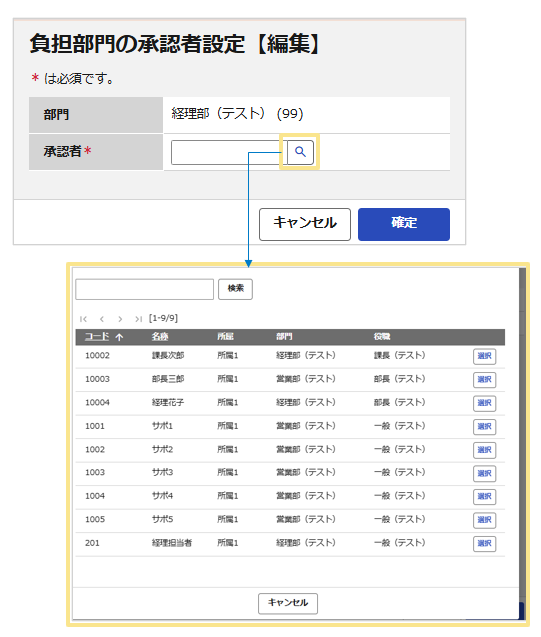
- 承認者を選択
- 「確定」ボタンをクリック
≪完了≫
処理手順
負担部門欄は、表示場所(ヘッダか明細か)によって、処理手順が異なります。※項目の表示設定については、「項目設定」を参照してください。
負担部門欄がヘッダに表示されている場合
- 申請画面を開く
- 負担部門の虫眼鏡ボタンをクリックし、所属部門以外の部門を負担部門に選択
※ヘッダの「負担部門の承認者」が、自動的に承認フローに追加されます。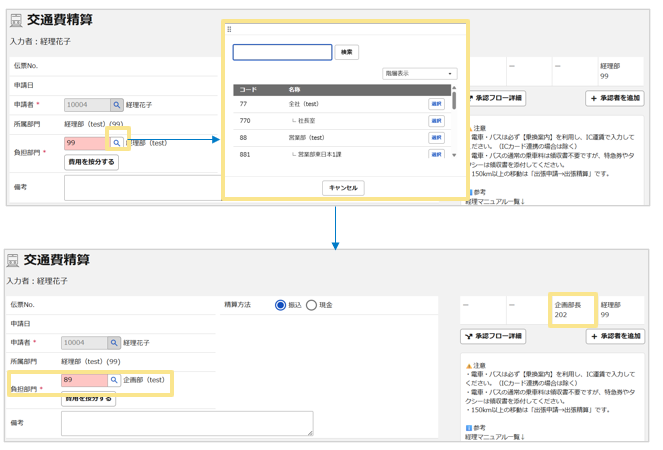
≪完了≫
補足
費用按分により、複数の負担部門が設定される場合
按分した部門(所属部門を除く)の承認者が自動的に追加されます。
※按分の設定については、マニュアルを用意しておりますので、費用按分の設定手順をご確認ください。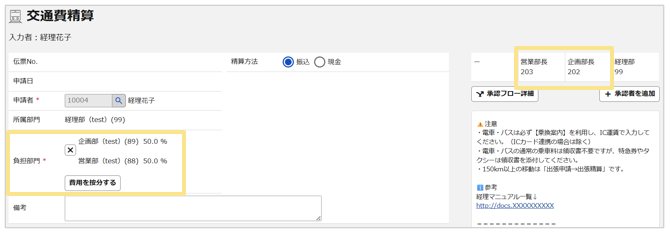
追加された「負担部門の承認者」は「AND承認」になります。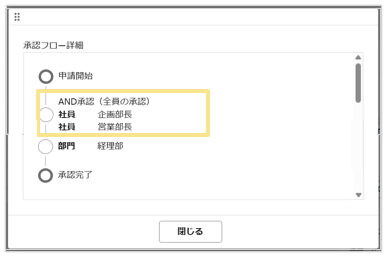
※上記例の場合、「経理部長」は所属部門の承認者のため、AND承認にはなりません。
負担部門欄が明細に表示されている場合
- 申請画面を開く
- 負担部門の虫眼鏡ボタンをクリックし、所属部門以外の部門を負担部門に選択
- 「明細追加」ボタンをクリック
※明細の「負担部門の承認者」が、自動的に承認フローに追加されます。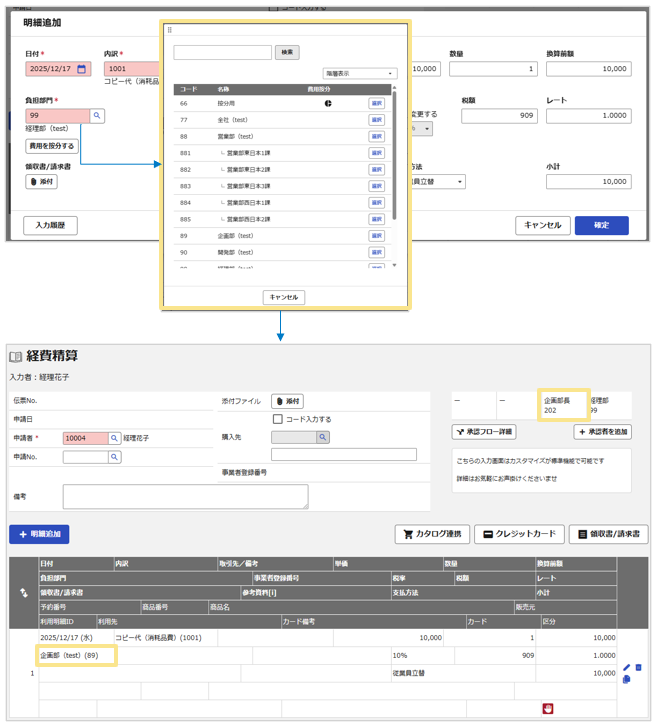
- 他の明細にも負担部門を設定する場合、同様の手順で設定
※複数の明細で負担部門を設定した場合、追加された負担部門の承認者はすべてAND承認(全員の承認)となります。
下記画像の例では「企画部長」と「開発部長」はAND承認です。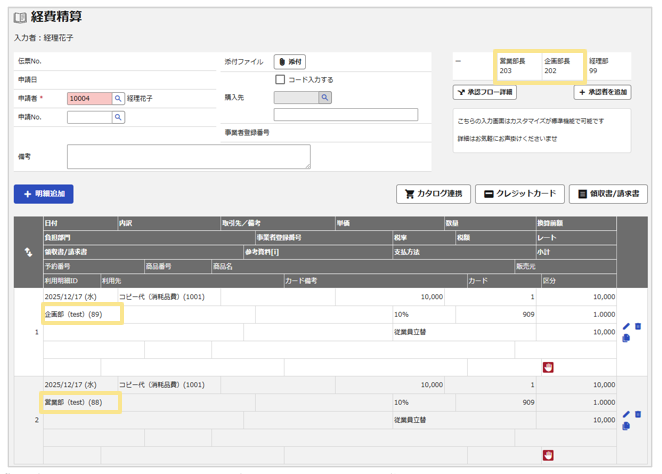
≪完了≫
補足
費用按分により、複数の負担部門が設定される場合
按分した部門(所属部門を除く)の承認者が自動的に追加されます。
※按分の設定については、マニュアルを用意しておりますので費用按分の設定手順をご確認ください。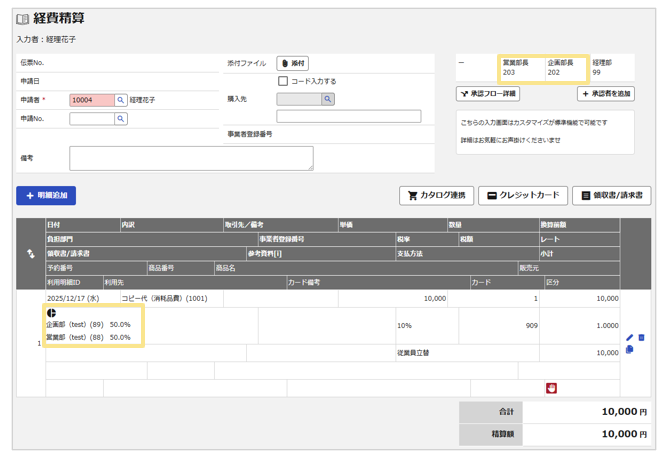
(記事ID:1245)






