
適格請求書発行事業者番号や税額を出力する設定
仕入税額控除を行うにあたり、会計ソフト上必要になるであろう項目を「楽楽精算」から出力するための設定を行います。
ここでは「適格請求書発行事業者」や「税額」を出力するケースを想定しています。
出力を行うためには、それぞれの入力項目を申請画面に配置することと、仕訳データに出力する設定をすることが必要です。
設定の流れ
|
1. 「事業者登録番号」を入力できるようにする伝票の整理・配置場所の検討 「楽楽精算」の申請種別の中で、「事業者登録番号」を配置する伝票を整理しましょう。 |
▼
| 2.「税額」(インボイスに記載されている税額)の配置場所の検討 「税額」が伝票上に必要な場合は、利用しているすべての種別に配置が必要と想定されます。 各伝票において明細のどの部分に配置するかを決めましょう。 この項目も実際に申請者が入力する部分になるため、入力しやすいか、迷わないかなどを含め検討しましょう。 |
▼
| 3. 「事業者登録番号」や「税額」の配置 上記で検討した場所に、「管理」タブ >「申請画面・帳票レイアウト」から配置を行います。 |
「事業者登録番号」や「税額」を申請画面に配置する手順
設定手順
- 伝票に「適格請求書発行事業者番号」欄を表示させる。
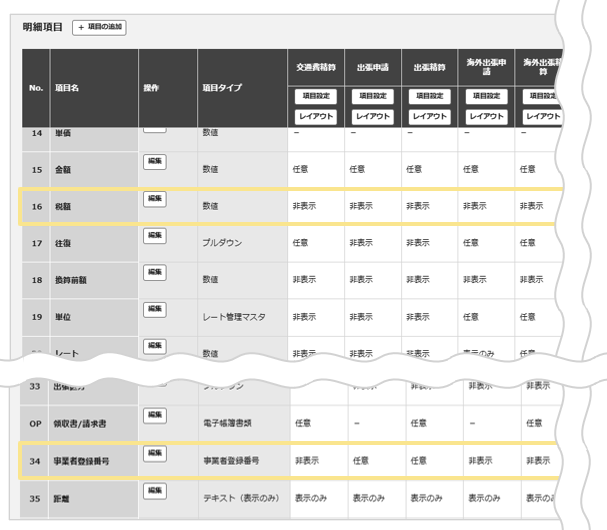
「管理」タブ > 「項目設定」の明細項目「事業者番号」を「任意」にする。
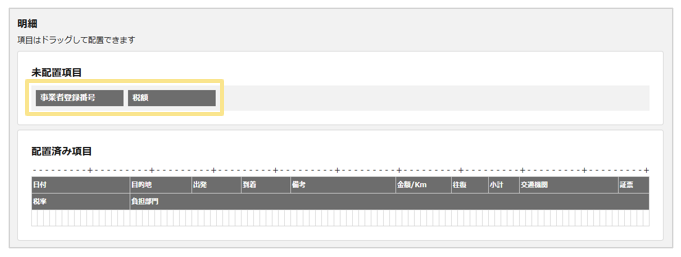
その後、赤く表示される「レイアウト」ボタンをクリックし、明細の任意の場所に配置する。
※初期設定では非表示になっています。 - 伝票に「税額」欄を表示させる。
「管理」タブ > 「項目設定」の明細項目「税額」を「任意」にする。
その後、赤く表示される「レイアウト」ボタンをクリックし、明細の任意の場所に配置する。
「 項目設定」画面イメージ
「申請画面レイアウト」画面イメージ
▼
| 4.仕訳データ上のどこに「事業者登録番号」や「税額」を出力すればよいかを確認する ご利用の会計ソフトの受け入れフォーマットを確認し、どの順番で出力すればよいかを明確にしましょう。 ※会計ソフト側で受け入れフォーマットを自由に作成できる場合は、「楽楽精算」の出力順にあわせて受け入れフォーマットを作成するパターンも考えられます。 |
▼
| 5. 「仕訳データ出力の設定」で「出力する項目」に配置する 上記で確認した場所に出力できるよう、設定します。 「管理」タブ >「仕訳データ出力の設定」にて「未配置データ」から必要な項目を「出力する項目」に移動させ、順番を整えましょう。 |
「仕訳データ出力の設定」で「出力する項目」に配置する手順
設定概要
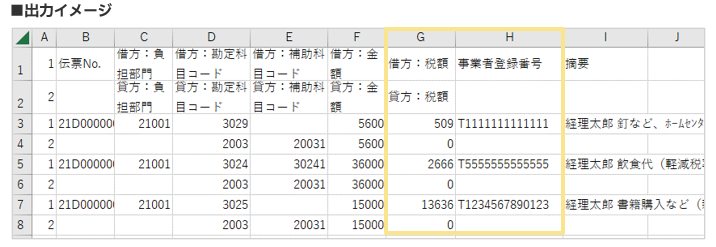
- 「管理」タブ >「仕訳データ出力の設定」にて出力項目の「出力する項目」に「適格請求書発行事業者番号」を配置
- 「管理」タブ >「仕訳データ出力の設定」にて出力項目の「出力する項目」に「税額」を配置
※元々配置している場合はこの設定は不要です。
▼
| その他仕訳データに出力したい情報を出力する 「事業者登録番号」や「税額」の他にも出力したい情報がある場合は、同様に申請画面への配置と仕訳データ出力の設定を行いましょう。 【例】帳簿のみの保存で仕入税額控除が認められる特例である旨を記載したいなど ※詳細は、適格請求書の交付義務が免除され、帳簿のみの保存が認められる取引である旨を記載する設定をご確認ください。 |
■設定画面イメージ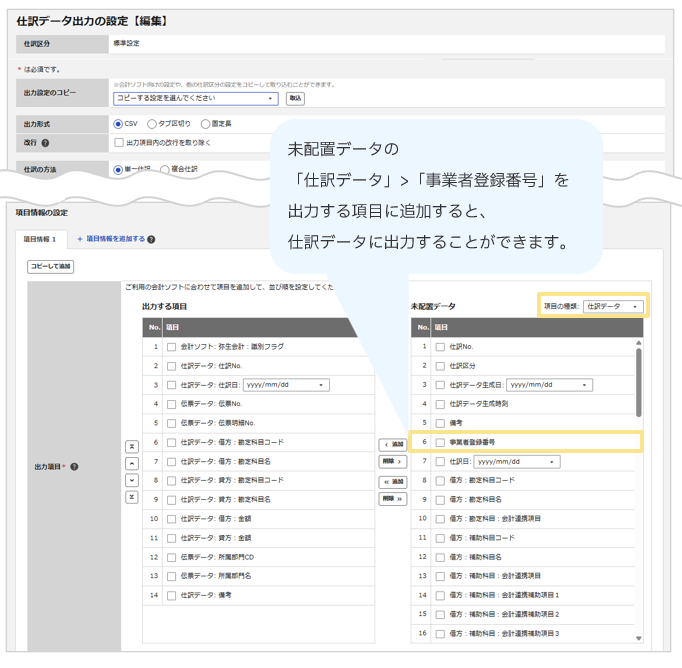
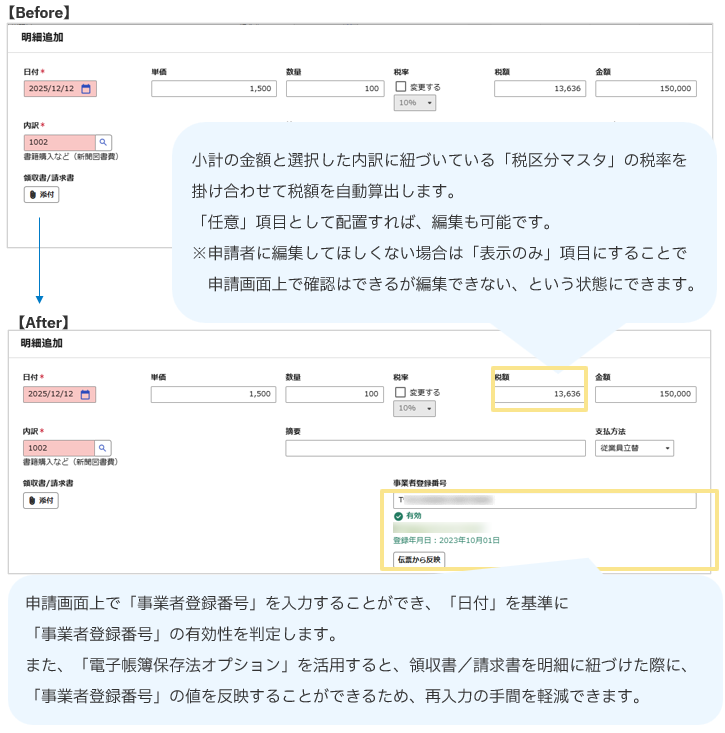
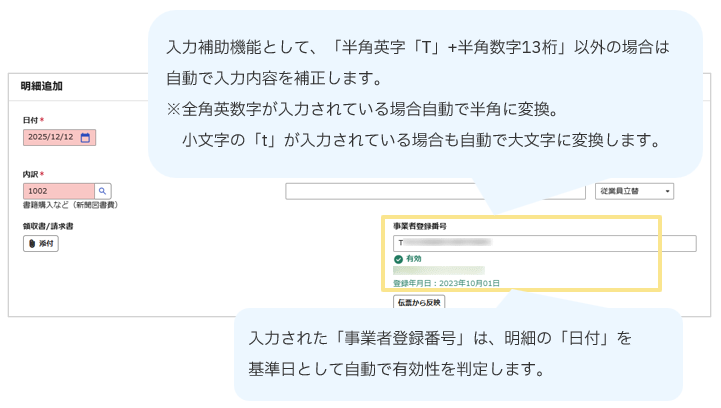
申請画面設定変更後の入力イメージ および 注意事項
※申請画面の設定変更が完了している必要があります。
■「事業者登録番号」を入力
補足
- 各申請種別の「申請一覧」のキーワード検索にて、事業者登録番号による検索ができます。
※承認者一覧、代理承認者一覧、承認データ一覧、管理者用データ一覧も同様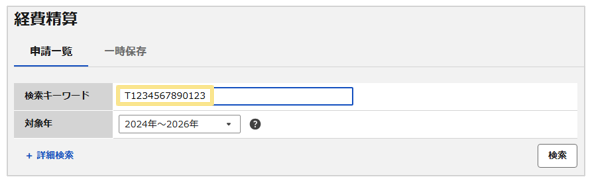
- 「電子帳簿保存法オプション」を契約している場合は、「領収書/請求書」を明細に紐づけると、 事業者登録番号を明細に反映します。
既に、明細に事業者登録番号が入力されている場合、「領収書/請求書」を明細に紐づけると、「領収書/請求書」に登録されている事業者登録番号で上書きします。
※「領収書/請求書」に事業者登録番号が未登録の場合、明細の事業者登録番号は空白のままとなります。
※事業者登録番号ありの「領収書/請求書」を明細に紐づけた後に、紐づけを解除し、事業者登録番号なしの「領収書/請求書」を紐づけると、先に紐づけた事業者登録番号がそのまま残ります。
■「税額」を入力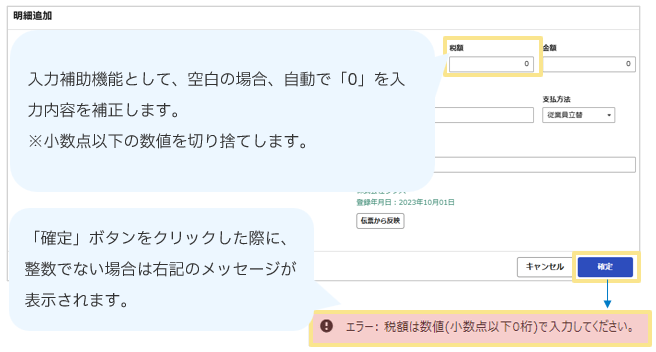
補足
各申請種別の「申請一覧」のキーワード検索にて、税額による検索が可能です。
※承認者一覧、代理承認者一覧、承認データ一覧、管理者用データ一覧も同様
※按分税額による検索はできません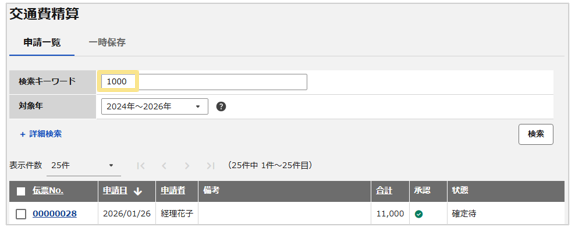
税額の按分入力ができます。
(詳細は、費用按分の設定手順 > 按分情報を入力するをご確認ください。)
注意
・「税額」の修正を行った際に、「金額」との整合性チェックは行わないため、申請者、および承認者にてチェックを行ってください。
【例】1,000円の小計に対して税額が200円となっていてもエラーにならない
・「項目設定」が「任意」で、税額の再計算が必要な場合はヘルプメッセージが表示されます。
【例】バージョンアップ前(5月中旬)に作成された伝票を編集/コピーする場合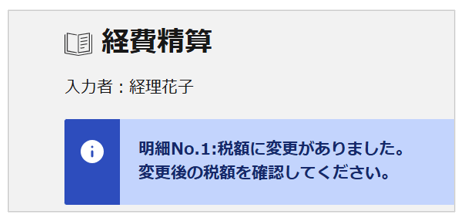
適格請求書の交付義務が免除され、帳簿のみの保存が認められる取引である旨を記載する設定
適格請求書の交付義務が免除され、帳簿のみの保存で仕入税額控除が認められる取引については、「一定の事項を記載した帳簿の保存」が必要となります。
なお、国税庁の一問一答などでは「一定の事項を記載した帳簿の保存」の具体例として、「出張旅費特例」や「3万円未満の鉄道料金」などの文言が示されています。
ただし、これは特定の文言でなくてはいけないという主旨ではなく、該当の取引の内容が記録されており、必要に応じて確認可能な状態を求めているもの、という認識です。
そのため、特例に該当する取引とわかる状態にしておくという観点では、従来から伝票に入力し、仕訳に出力していた内容や「楽楽精算」の「伝票No.」を仕訳に出力する、といった方法で対応可能な場合がございます。
加えて、この「適格請求書の交付義務が免除され、帳簿のみの保存が認められる取引である旨」については、各社の規定で定めている場合、「※」や「*」といった記号で代用することもできます。
現状の経費精算業務の運用ルールを踏まえ、どのような形で対応すべきかについては税理士の方や管轄の税務署にもご確認ください。
※本マニュアルでは仕訳へ「伝票No.」を出力する方法、および特定の文言を仕訳に反映したいパターンを想定した設定パターンを紹介しています。
パターン①伝票No.を活用し「楽楽精算」上に情報をもたせる
特例に対する対応としては、本パターンがおすすめです。
帳簿(会計ソフト)上へは「適格請求書の交付義務が免除され、帳簿のみの保存が認められる取引である旨」を記載せず、「楽楽精算」の伝票上に情報を持たせる。
設定概要
- 後述の参考-②~④のような方法、あるいは都度手入力で「適格請求書の交付義務が免除され、帳簿のみの保存が認められる取引である旨」を伝票上に残す。
- 帳簿(会計ソフト)へは「仕訳データ」の摘要などに「楽楽精算」の伝票No.などを持たせて、 帳簿から伝票を遡ることができるようにする。
パターン②交通機関/内訳マスタに特例とわかる選択肢を作成する
「交通機関マスタ」「内訳マスタ」の選択肢が多くなく、シンプルな分け方で問題ない場合は、「交通機関マスタ」「内訳マスタ」を増やすパターンでも設定が可能です。
詳細は、以下をご確認ください。
パターン③補助科目を活用する
「交通機関マスタ」「内訳マスタ」のそれぞれに適した補助科目を設定することができる場合は、「補助科目マスタ」にて登録するパターンも可能です。
詳細は、補助科目マスタ > インボイス制度:特例取引(帳簿のみ保存)への対応をご確認ください。
パターン④伝票上のフラグを活用する
設定手順
- 「管理」タブ >「項目設定」の明細項目の「+項目の追加」にて会計ソフト上で必要になるフラグを作成
【例】プルダウンで以下のような項目を作成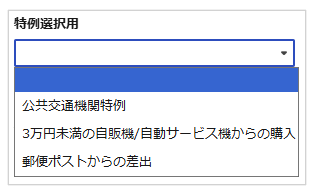
- 「仕訳データ出力の設定」にて摘要などに手順1.で設定した内容を出力するように設定
※摘要の設定・出力手順は、仕訳の摘要欄を設定する手順をご確認ください。
NEXT
次は、「仕訳データ出力のための設定」に進みましょう!
(記事ID:1124)






