
| 設定時間目安:1時間 |
振込元マスタとは
- 会社から社員(または支払先)に支払いを行う方法を登録するマスタです。(振込/現金)
- このマスタのレコードが「経理処理」タブ >「支払確定」で選択肢として表示されます。
※「振込元」を選択することで、自動的に支払仕訳の貸方が決定します。 - 振込の場合は、振込元となる金融機関の口座情報を合わせて登録します。
振込元マスタの設定方法は以下の2通りあります。
- 設定方法1: CSV取込(件数が多い場合)
- 設定方法2: 「楽楽精算」画面から直接入力(件数が少ない場合)
ご状況に応じて設定してください。
CSV取込
1.以下より、取込用テンプレートをダウンロード2.テンプレートファイルを開く(テンプレートはExcelファイルです)
3.テンプレートで赤くなっているセルが必須項目となるので、「楽楽精算」で利用する振込元をすべて入力

必須の登録内容
| 振込元コード | 最大半角10文字、半角英数字記号のみ 登録すると、あとから修正はできません。 再度登録し直して対応することはできます。 |
| 振込元名 | 最大半角40文字 振込元の名称(○○銀行振込、現金、など)を登録してください。 |
| 精算区分 | 「振込」か「現金」を選択してください。 ※「振込」の場合は口座情報を登録する必要があります。 一旦CSVで取り込んだ後に、「楽楽精算」画面上の「振込元マスタ」編集画面から入力いただくとわかりやすいです。 |
| 勘定科目コード | 最大半角15文字、半角英数字記号のみ 「勘定科目マスタ」に登録済みの勘定科目コードを登録してください。 |
| 補助科目コード | 最大半角15文字、半角英数字記号のみ ※補助科目の利用がない場合は登録不要のため、空欄にしてください。 「補助科目マスタ」に登録済みの補助科目コードを登録してください。 |
| 税区分コード | 最大半角5文字、半角英数字記号のみ 「税区分マスタ」に登録済みの税区分コードを登録してください。 |
※FBデータを利用する場合、振込元情報
(振込元銀行コード・支店コード・口座番号など)も設定が必要です。
4. 入力が完了したら、Excelの左上「ファイル」をクリックし、「名前を付けて保存」をクリック
5. デスクトップなどわかりやすい場所を保存場所として選択し、「ファイルの種類」にて「CSV」を選択して保存
6.「楽楽精算」にログインして「管理」タブをクリックし、「銀行情報」の「振込元マスタ」をクリック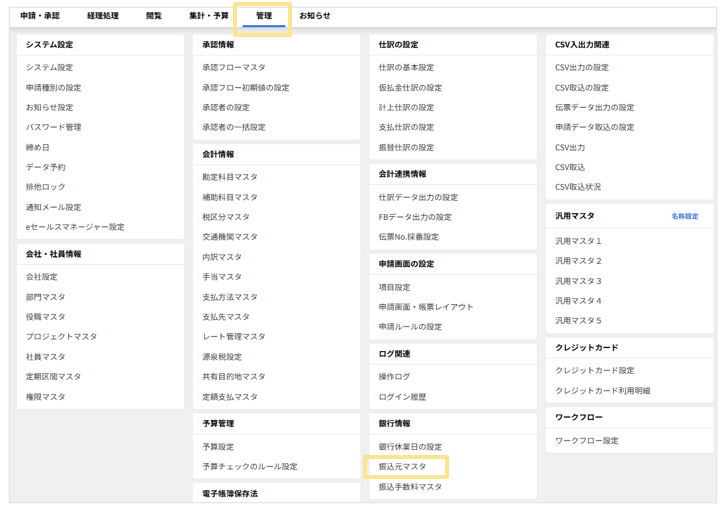
7. 「CSV取込」ボタンをクリック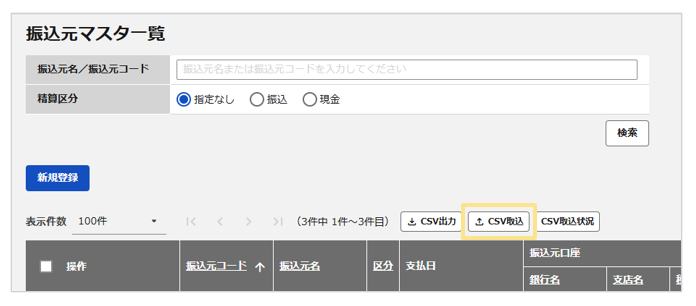
8. ファイルの選択画面となるので、1~5で作成たCSVファイルを選択し、「次へ」ボタンをクリック
9. 取込設定画面となるので、テンプレートを利用している場合は以下の設定とし、「次へ」ボタンをクリック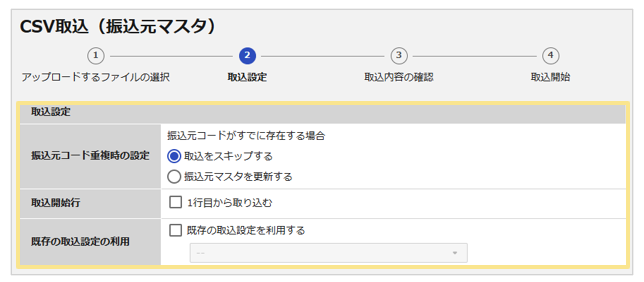
10. 取込確認の画面となるので、エラーが表示されていなければ「取り込み開始」ボタンをクリック
≪完了≫
振込元マスタのCSV取込の手順は以上です。
FBデータ出力の機能を利用する方 :FBデータ出力のための設定に進んでください。
FBデータ出力の機能を利用しない方:任意マスタの設定に進んでください。
「楽楽精算」画面からの直接入力
- 「楽楽精算」にログインして「管理」タブをクリックし、「銀行情報」の「振込元マスタ」をクリック
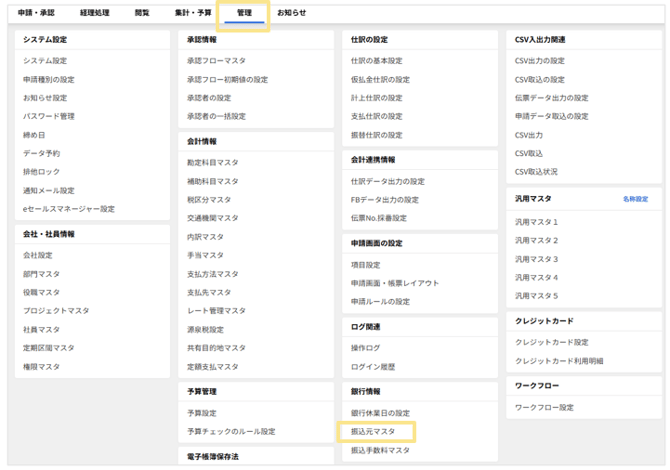
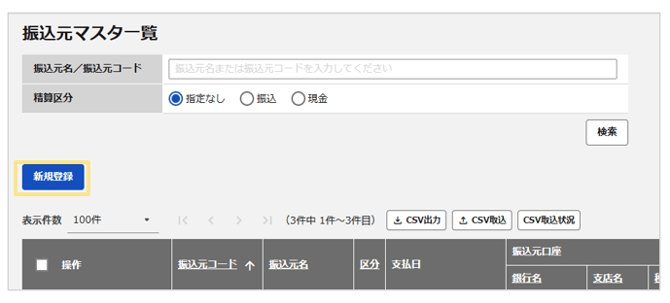
- 「振込元マスタ」画面左上の「新規登録」ボタンをクリック
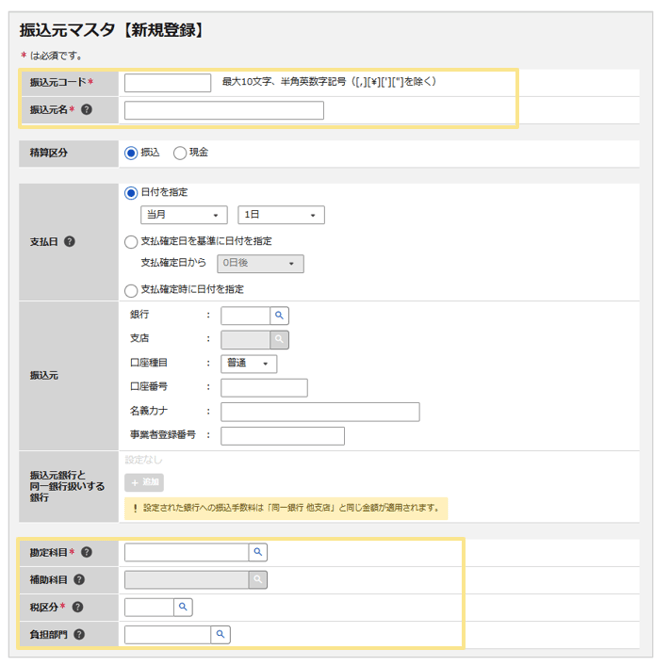
- *がついている必須項目を入力し、「確定」ボタンをクリック
≪完了≫
必須の登録内容
| 振込元コード | 最大半角10文字、半角英数字記号のみ 登録すると、あとから修正はできません。再度登録し直して対応することはできます。 |
| 振込元名 | 最大半角40文字 振込元の名称(○○銀行振込、現金、など)を登録してください。 |
| 精算区分 | 「振込」か「現金」を選択してください。 ※「振込」の場合は口座情報を登録する必要があります。 一旦CSVで取り込んだ後に、「楽楽精算」画面上の「振込元マスタ」編集画面から入力いただくとわかりやすいです。 |
| 勘定科目コード | 最大半角15文字、半角英数字記号のみ 「勘定科目マスタ」に登録済みの勘定科目コードを登録してください。 |
| 補助科目コード | 最大半角15文字、半角英数字記号のみ ※補助科目の利用がない場合は登録不要のため、空欄にしてください。 「補助科目マスタ」に登録済みの補助科目コードを登録してください。 |
| 税区分コード | 最大半角5文字、半角英数字記号のみ 「税区分マスタ」に登録済みの税区分コードを登録してください。 |
※FBデータを利用する場合、振込元情報
(振込元銀行コード・支店コード・口座番号など)も設定が必要です。
振込元マスタの画面からの直接入力手順は以上です。
NEXT
FBデータ出力の機能を利用する方 :FBデータ出力のための設定に進んでください。
FBデータ出力の機能を利用しない方:任意マスタの設定に進んでください。
(記事ID:1123)






