
| 設定時間目安:2時間 |
仕訳データ出力の設定とは
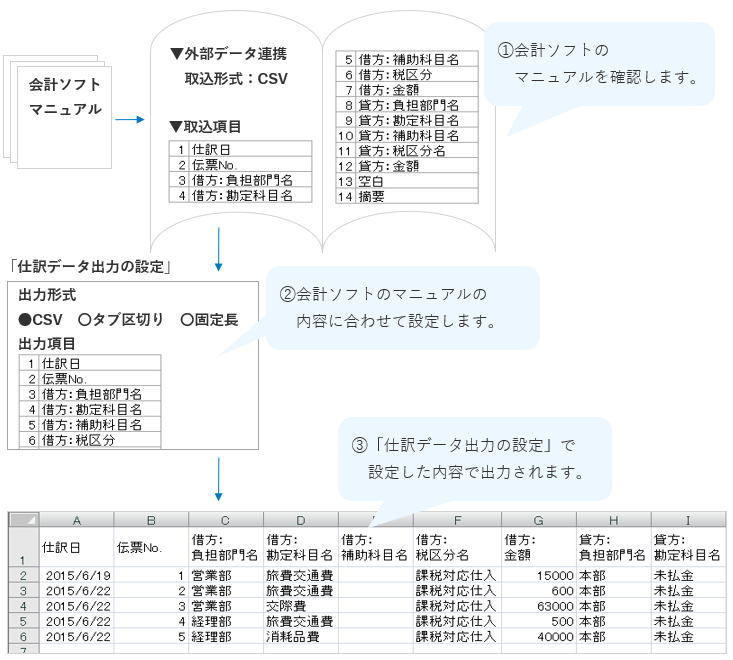
「仕訳データ出力の設定」では、「楽楽精算」から出力する「仕訳データ」の設定を行います。
具体的には、会計ソフトの仕様に合わせて、「楽楽精算」の仕訳データをどのようなレイアウトで出力するかの設定を行います。
※会計ソフトへ仕訳の連携を実施しない場合は不要です。
イメージ図
動画マニュアル
仕訳データ出力の設定について案内した動画もございます。ぜひご覧ください。
準備すること
会計ソフトへ取り込むためのフォーマットが記載されているマニュアルをご用意ください。
※PDFやExcel資料などでご用意されている場合が多いようです。
おわかりにならない場合、会計ソフトのサポートセンターへお問い合わせをお願いします。
仕訳データ項目一覧
「楽楽精算」から仕訳データとして出力できる項目の一覧を以下よりダウンロードいただけます。
仕訳データ出力の設定時にご参照ください。
設定の前に
ご利用の会計ソフトの基本的なフォーマットが、「楽楽精算」にテンプレートとして登録されている場合と、登録されていない場合があります。
テンプレートの有無により設定方法が2パターンに分かれますので、まずはテンプレートの有無を確認してください。
テンプレートの有無を確認する手順
- 「管理」タブの「仕訳データ出力の設定」をクリック
- 「1.標準設定」の「編集」ボタンをクリック
- 一番上の「出力設定のコピー」にてプルダウンを開き、「会計テンプレート」にご利用の会計ソフトがあるかを確認
テンプレートがある場合→「テンプレートがある場合の設定方法」を確認
テンプレートがない場合→「テンプレートがない場合の設定方法」を確認
テンプレートがある場合の設定方法
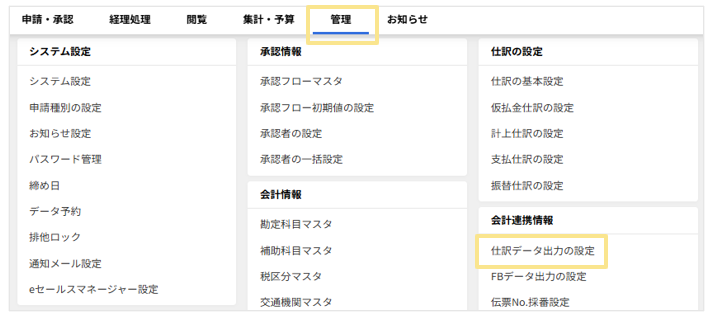
- 「管理」タブの「仕訳データ出力の設定」をクリック
- 「1.標準設定」の「編集」ボタンをクリック
※「2.個別設定」は必要あれば設定する箇所となりますので、一旦「1.標準設定」に設定を行ってください。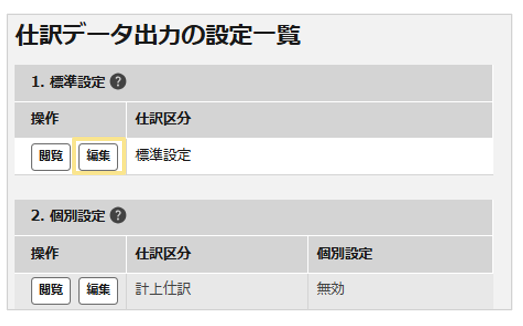
- 一番上の「出力設定のコピー」のプルダウンにて、ご利用の会計ソフトを選択
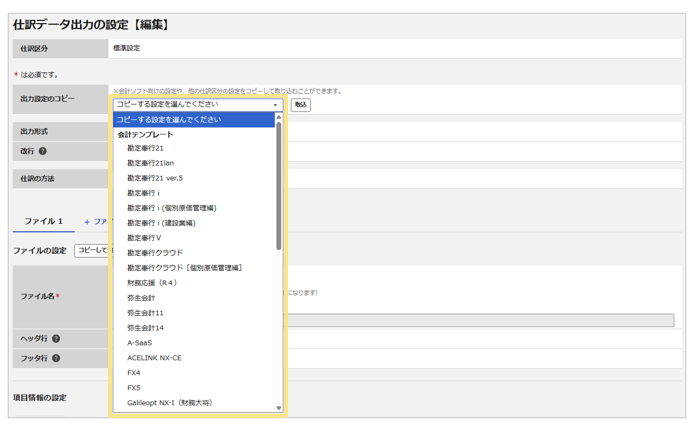 ※なお、サンプルのテンプレートは予告なく変更する可能性があります。
 - 「取込」ボタンをクリックすると、設定を上書きして問題ないかの確認が表示されるので「OK」をクリック
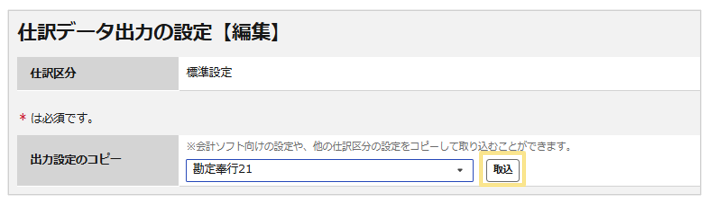
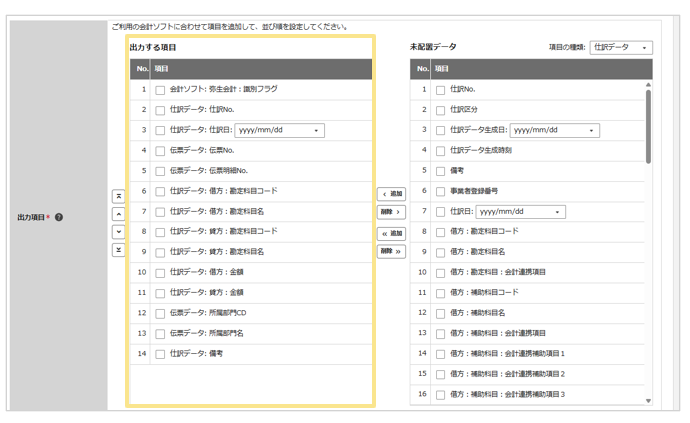
- 画面中央の「出力する項目」にテンプレートが反映されるので、内容を確認
- 画面左下の「確定」ボタンをクリック
≪完了≫
テンプレートがある場合の設定方法は以上になります。
テンプレートがない場合の設定方法
テンプレートがない場合は、お客様ご自身で1から設定を行っていただきます。
以下、操作方法を記載いたします。
お手元の会計ソフトのフォーマットマニュアルをご確認いただきながらご設定ください。
- 管理」タブの「仕訳データ出力の設定」をクリック
- 「1.標準設定」の「編集」ボタンをクリック
※「2.個別設定」は必要あれば設定する箇所です。まずは「1.標準設定」に設定を行ってください。 - 画面中央の「出力項目」までスクロール
※こちらの「出力項目」にて、主に出力する項目の設定を行います - 左側が実際に「出力する項目」、右側が「未配置データ(出力できる情報)」です。
右側の「未配置データ」の項目を、左側の「出力する項目」に追加したり、逆に不要な項目を左側の「出力する項目」から右側の「未配置データ」に戻したりしながら設定します。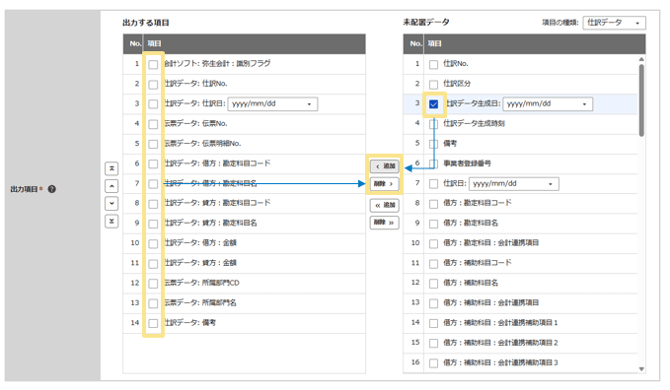
※追加や戻す作業は画面中央の「追加」「削除」のほか、ドラッグ&ドロップでも対応可能です。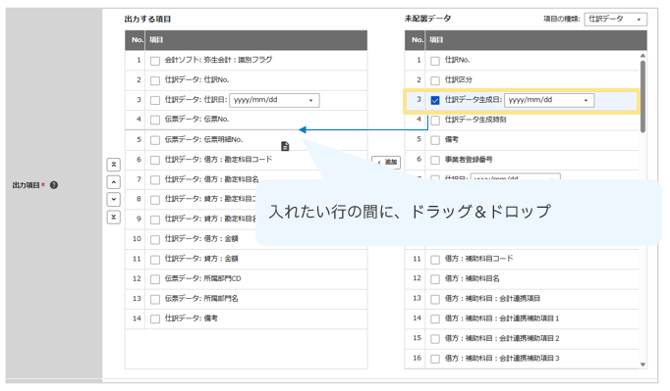
- 配置を終えたら左下の「確定」ボタンをクリック
テンプレートが無い場合の設定方法は以上になります。
任意設定:仕訳のカスタマイズ
1.摘要に出力する内容を変更したい
仕訳データの摘要内に出力したい情報は、仮払金仕訳の設定/計上仕訳の設定/支払仕訳の設定/振替仕訳の設定で設定できます。
詳細は、仕訳の摘要欄を設定する手順をご確認ください。
2.伝票にあるが未配置データにない項目を出力したい
伝票上にあるが、未配置データにない項目を仕訳データ上に出力したい場合、「計上仕訳の設定/支払仕訳の設定/仮払金仕訳の設定/振替仕訳の設定」にある「フリー」項目を利用します。
詳細は、「仕訳データ出力の設定」の「未配置データ」内に存在しない項目を仕訳データに出力したいをご確認ください。
3.条件により、異なる値を出力したい(計算式)
条件により出力したい情報が異なる時は、未配置データにある「計算式」で対応できます。
詳細は、仕訳の出力値を任意の値に変更する手順(「仕訳データ出力の設定」の計算式)をご確認ください。
4.出力されたCSVデータを任意の項目で集計したい(集計条件)
集計条件を設定することで、対応できます。
※電子帳簿保存法に対応する場合は、注意が必要です。
詳細は、仕訳を集計して出力する手順をご確認ください。
5.出力されたCSVデータを任意の順番に並び替えたい(ソート条件)
ソート条件を設定することで、対応できます。
詳細は、仕訳データをソートして出力する手順をご確認ください。
6.出力されたCSVデータの貸借をN:1またはN:Nの形式で出力したい(複合仕訳)
複合仕訳の設定をすることで、対応できます。
詳細は、仕訳の貸借をN:Nで出力する手順(複合仕訳)をご確認ください。
7.手当の明細の場合は、仕訳データ上で手当や日当ということがわかるようにしたい
適格請求書の交付義務が免除され、帳簿のみの保存で仕入税額控除が認められる取引については、「一定の事項を記載した帳簿の保存」が必要となります。
特例に該当する取引とわかる状態にしておくという観点で、例えば会社の規定の手当を「楽楽精算」の「手当マスタ」を利用して運用する場合に、その明細が「手当」ということを仕訳データ上で判別する方法として、手当の明細のみ、摘要に「手当」や「日当」という文字を出力するという設定が考えられます。
手当の明細のみ、摘要に「手当」や「日当」という文字を出力する計算式の例をご紹介します。
計算式例
①手当を明細に配置している場合
計算式の選択肢として、「伝票データ.手当種別」と「伝票データ.手当コード」があります。
それを利用し、「手当種別が○○の場合に、摘要の先頭(あるいは末尾)に”手当”と追加する」というような計算式が設定できます。
【例】
手当コード「001」の場合には「日当 +通常の摘要の内容」
手当コード「002」の場合には「宿泊費+通常の摘要の内容」
その他は「通常の摘要の内容」のみ を出力したい場合
| IF 伝票データ.手当コード = "001" THEN "日当" & " " & 仕訳データ.摘要 ELSE IF 伝票データ.手当コード = "002" THEN "宿泊費" & " " & 仕訳データ.摘要 ELSE 仕訳データ.摘要 END IF |
②手当をヘッダに配置している場合
手当をヘッダに配置している場合は上記①の式で設定すると、その伝票に含まれる仕訳の明細すべてに「日当」や「宿泊費」の文言が出力されてしまうため、「伝票明細No.」が「空白」である場合、という条件指定が必要です。
【例】
手当種別が「手当1」の場合には「宿泊手当 +通常の摘要の内容」
その他は「通常の摘要の内容」のみ を出力したい場合
| IF 伝票データ.伝票明細No. = "" THEN IF 伝票データ.手当種別 = "手当1" THEN "宿泊手当" & " " & 仕訳データ.摘要 ELSE 仕訳データ.摘要 END IF ELSE 仕訳データ.摘要 END IF |
NEXT
次は「振込元情報の設定」に進みましょう。
(記事ID:1125)






