
概要
ここでは、パソコン版でのアップロード手順をご案内します。
パソコン版では、1件ずつのアップロードに加えて、複数のファイルを最大10件まで一括でアップロードすることが可能です。なお、パソコン版ではPDFファイルのみアップロードできます。領収書/請求書を「楽楽精算」へアップロードし、登録が完了したタイミングでタイムスタンプが自動で付与されます。
なお、スマートフォンからアップロードすることも可能です。
詳細は、【申請者】領収書をスマートフォンブラウザ版でアップロードする手順 /【申請者】領収書をスマートフォンアプリでアップロードする手順をそれぞれご確認ください。
アップロード手順
1件ずつアップロードの場合
- ログイン直後右上の「領収書/請求書」をクリック
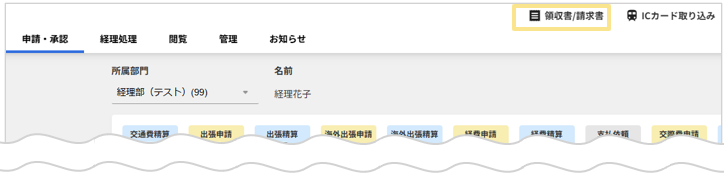
- 「1件ずつアップロード」ボタンをクリック
- 「ファイルを選択」またはドラッグ&ドロップ にて対象のPDFファイルを選択
※ファイルをアップロードすると、画面右側にプレビューが表示されます。 - 「書類区分」「保存形式」、書類欄(取引日、受領日、事業者登録番号、取引先名、金額、備考)の内容を確認し、必要に応じて修正
※各項目の詳細は、書類項目の詳細についてをご確認ください。
※画面右側にアップロードしたPDFファイルのプレビューが表示されます
※一部の項目は任意入力です。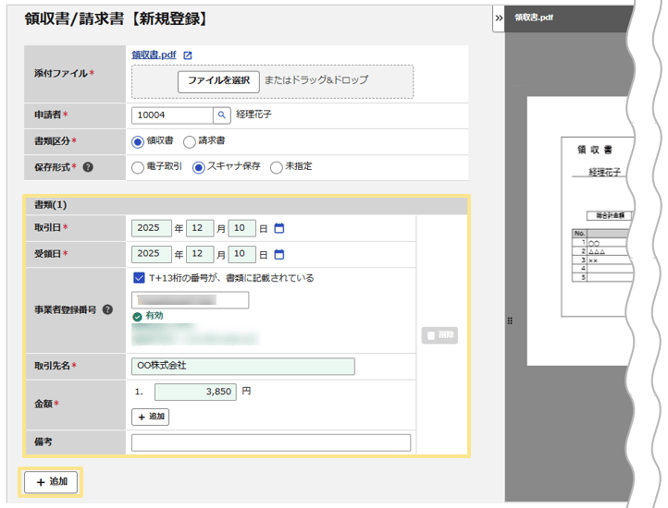
- 「確定」ボタンをクリック
≪完了≫
一括でアップロードする場合
- ログイン直後右上の「領収書/請求書」をクリック
- 「一括アップロード」ボタンをクリック
- 「ファイルを選択」(またはドラッグ&ドロップ)にて、対象のPDFファイルを選択
※最大10件までアップロードが可能です。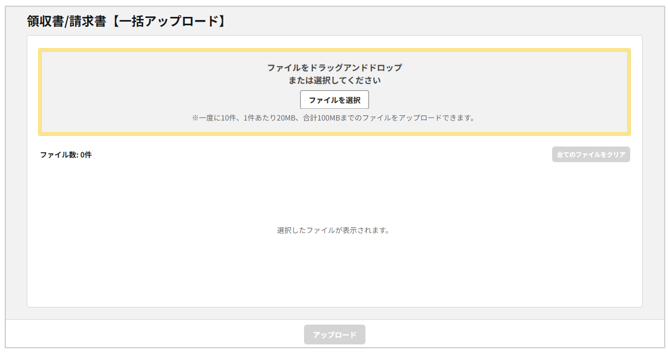
- 「アップロード」ボタンをクリック
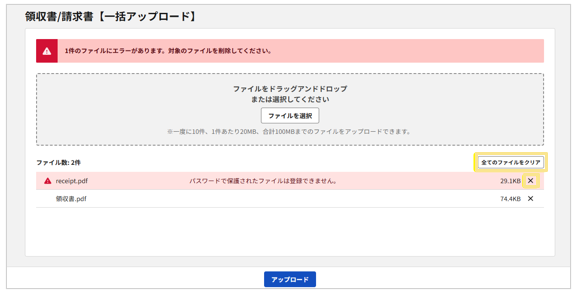
5. アップロード完了後、1ファイルずつ「書類区分」「保存形式」、書類欄(取引日、受領日、事業者登録番号、取引先名、金額、備考)の内容を確認し、必要に応じて修正
※各項目の詳細は、書類項目の詳細についてをご確認ください。
※画面右側にアップロードしたPDFファイルのプレビューが表示されます。
※一部の項目は任意入力です。
6. 入力が終わったら「登録して次へ」をクリック
7. アップロードしたファイルの数分手順6.~7.の操作を繰り返す
※一部の項目は任意入力です。
※不要なファイルは「削除して次へ」で登録を除外できます。 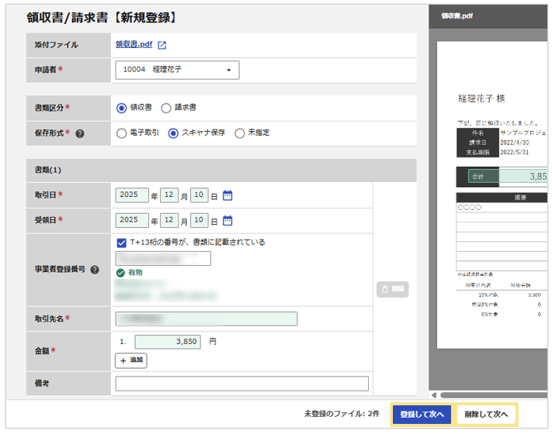
≪完了≫
注意
「領収書/請求書【新規登録】」画面でブラウザを閉じようとすると、ブラウザ標準のアラートメッセージが表示されます。
<Google Chromeの場合> 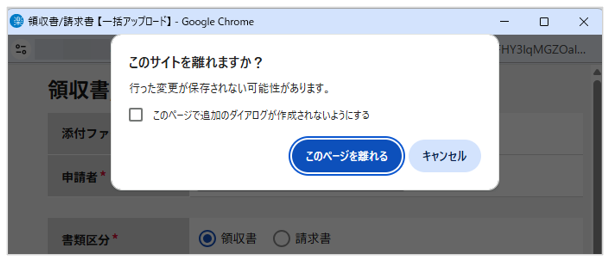
そのままブラウザを閉じた場合、登録が完了していないファイルは「領収書/請求書一覧」に保存されません。途中から再開もできませんので、未登録のファイルについては、再度登録し直す必要があります。
複数明細の登録方法
1枚の領収書/請求書の中で、伝票申請時に会計情報(勘定科目や税区分など)が異なる場合は、複数明細に分けて登録することで、伝票に紐づけた際に異なる会計情報で精算できます。
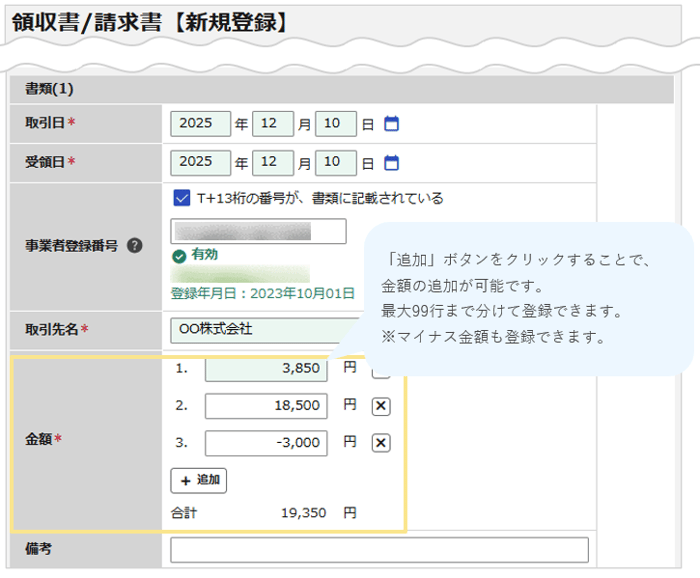
領収書/請求書の登録時、1枚の領収書/請求書の金額を複数明細(最大99行まで)に分けて登録できます。
※書類(1)(2)…など複数枚ある場合は、書類全体の金額の最大行数が99行です。
登録ができる/できないパターン
【例】パターン1:登録できる
・書類(1):金額が99行
【例】パターン2:登録できる
・書類(1):金額30行
・書類(2):金額15行
・書類(3):金額15行
※書類(1)~(3)の合計で金額が60行なので登録ができます。
【例】パターン3:登録できない
・書類(1):金額60行
・書類(2):金額50行
※この場合書類(2)の金額が39行までであれば登録ができます。
なお、入力した合計金額は「領収書/請求書一覧」画面上でも確認できます。
※以下の画面では、「領収書/請求書」で登録した各行の金額を確認することができず、合計金額のみが表示されます。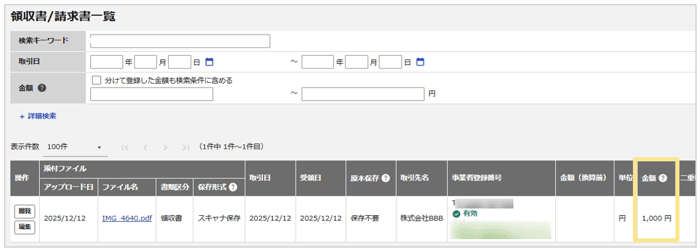
二重申請防止機能
領収書/請求書の二重申請防止のため、過去に申請した領収書/請求書と内容が重複している恐れがある場合、新規登録・編集時に下記のような確認画面を表示することができます。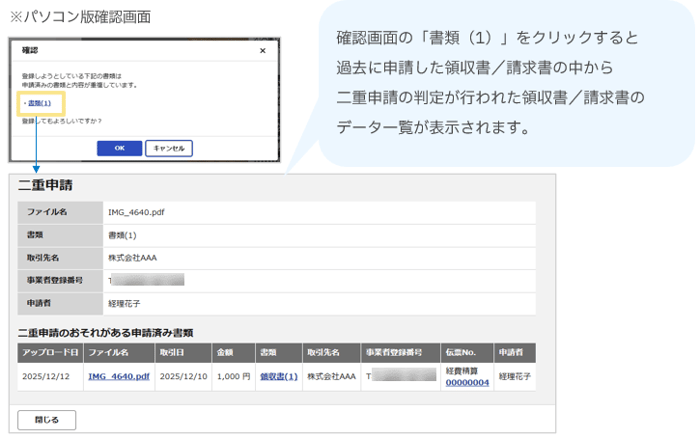
※確認画面は、事業者登録番号の入力確認画面のあとに表示されます。
確認画面を表示する方法や二重申請の恐れがあると判定される基準の詳細は、以下をご確認ください。
- Step2:「楽楽精算」内で必要な対応 ~電子帳簿保存法オプションの設定~
> 「電子帳簿保存法オプション」の機能を有効にする - 電子帳簿保存法オプション 二重申請防止機能の仕様(判定基準・タイミングなど)
関連記事
- 【申請者】領収書/請求書のアップロード・申請・修正・削除方法(全体概要)
- 【申請者】領収書/請求書を代理アップロードする手順
- 【申請者】領収書/請求書を申請する手順
- 【申請者】アップロードした領収書/請求書を確認する手順
- 【申請者】アップロードした領収書/請求書を修正・更新する手順
- 【申請者】アップロードした領収書/請求書を削除する手順
(記事ID:4069)






