
概要
- 交通費の精算を行う画面です。
※近距離の交通費の精算に利用することを想定しています。
宿泊を伴う出張は「出張申請/精算」の利用をご検討ください。 - 事前申請はできません。
- 仮払金の申請はできません。
関連する設定マニュアル
本マニュアルでは画面・機能説明を主な目的としています。
設定について知りたい場合は、以下マニュアルをご参照ください。
設定マニュアル
関連するメニューのマニュアル
処理画面の説明
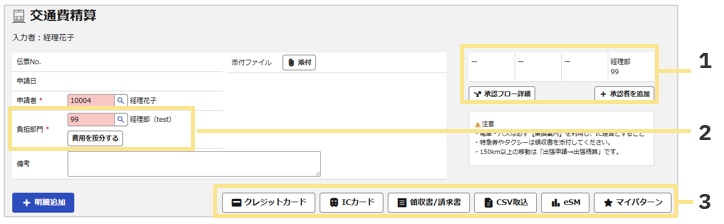
- 承認ポイント欄
この申請に適用される承認フローに基づいて承認者を右→左の順番で表示します。
※承認ポイントが5つ以上の場合は欄の一番左に「←」が表示されます。
「承認者を追加」も申請画面上で行うことができます。
詳細は、申請画面で承認者を追加する方法を知りたいをご確認ください。 - 負担部門
初期値は所属部門が表示されます。費用の負担先によって変更することができます。 - 各種メニューボタン
利用しているオプションや設定によって表示されます。
・クレジットカード:「社員マスタ」にカード連携用の情報が登録されている場合に表示
以下のボタンは社員ごとに表示/非表示を切り替えることはできません。
・ICカード: 「ICカードオプション」/「ICカード AI補助オプション」を契約の場合に表示
・領収書/請求書:「電子帳簿保存法オプション」を契約し、明細に「領収書/請求書」項目を配置している場合に表示
・CSV取込:「申請データ取込の設定」が有効になっている場合に表示
・マイパターン:「システム設定」でマイパターンの利用を「許可する」に設定している場合に表示
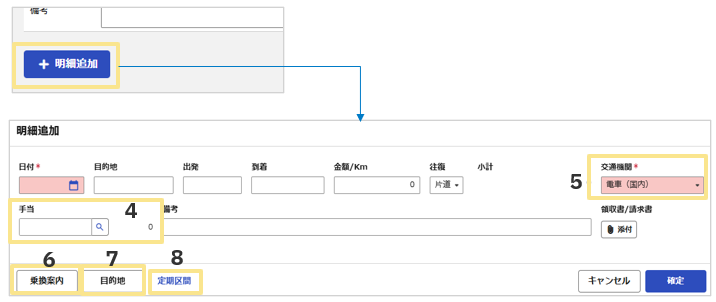
4. 手当
「手当マスタ」に登録した手当情報が選択肢として表示されます。
5. 交通機関
「交通機関マスタ」に登録した「交通機関名」が選択肢として表示されます。
「交通機関マスタ」には「勘定科目/補助科目/税区分」が登録されているので、申請画面 で「交通機関」を選択することによって費用を計上する仕訳の借方の情報が決定します。
6. 乗換案内
「乗換案内」の画面が表示されます。
乗換案内で検索した内容を明細に反映することができます。
※「乗換案内」ボタンは非表示にできません。
7. 目的地
ログインユーザーが過去に作成した明細の 目的地/出発/到着/金額 を再利用できます。
「共有目的地マスタ」に登録した内容を呼び出して使用することもできます。
※目的地ボタンの表示は固定となり、非表示にすることはできません。
8. 定期区間
「定期区間マスタ」に登録がある場合に、その内容を参照することができます。
(記事ID:1612)






