概要
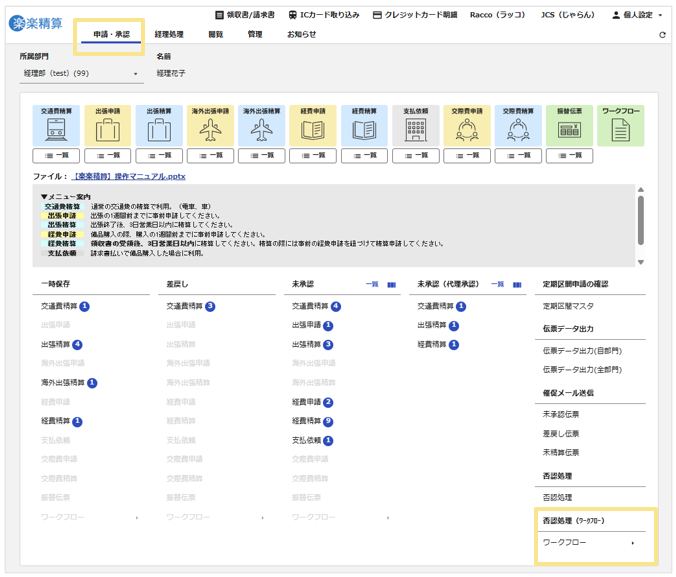
- 「申請・承認」タブ >「伝票データ出力」メニューの画面と機能を説明します。
- 「伝票データ出力の設定」で設定したフォーマットを使って、 伝票データをCSVで出力できます。
※事前に「伝票データ出力の設定」にて、出力する項目を設定する必要があります。
- 伝票データ出力には「伝票データ出力(自部門)」と「伝票データ出力(全部門)」があります。
※「権限マスタ」にて権限を付与することで利用できます。
伝票データ出力(自部門)
ユーザーが所属する部門の伝票データを出力できます。
「部門の階層化」を行っている場合、所属部門の下位階層の伝票データも出力できます。
伝票データ出力 (全部門)
「楽楽精算」内のすべての伝票データ(「一時保存」を除く)を出力できます。
関連する設定マニュアル
本マニュアルでは画面・機能説明を主な目的としています。
設定について知りたい場合は、以下マニュアルをご参照ください。
処理画面の説明
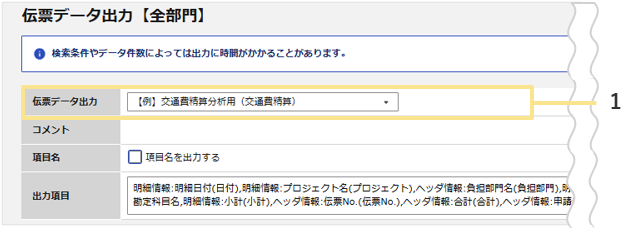
1.伝票データ出力
「伝票データ出力の設定」にて作成した「出力設定名」が表示されます。
※「伝票データ出力の設定」で「メインデータ」を「支払データ」で作成した出力設定は、
「伝票データ出力(自部門)」では利用できません。
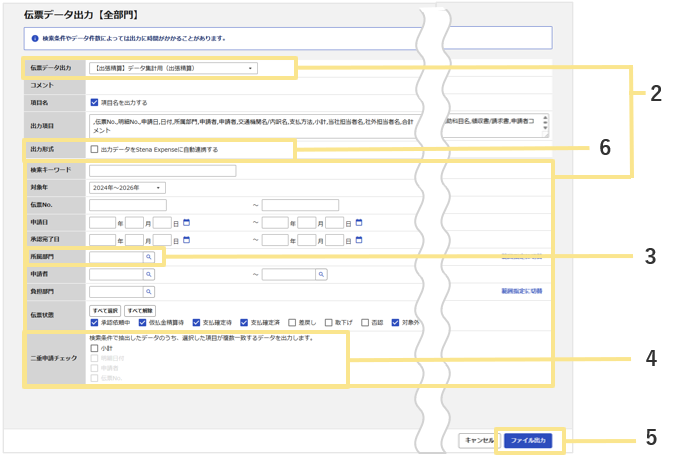
2.検索条件
「伝票データ出力」を選択すると、検索条件が表示されます。
選択した「伝票データ出力」により、検索条件は異なります。
3.所属部門
伝票データ出力(自部門のみ)
複数の部門に所属している場合は所属している部門が選択できます。
部門の階層化がされている場合は、下位階層も選択できます。
伝票データ出力(全部門)
全部門のデータを選択できます。
4.二重申請チェック
二重申請されているかどうかをチェックする際に、絞り込みの条件を選択できます。
絞り込む際は「小計」の選択が必須となります。
※「小計」を選択することで、「明細日付/申請者/伝票No.」も絞り込みの条件に追加できます。
※「二重申請チェック」は、「伝票データ出力の設定」にて明細情報を含む設定を選択した場合に表示されます。
ヘッダ情報のみを設定した出力情報を選択した場合は、表示されません。
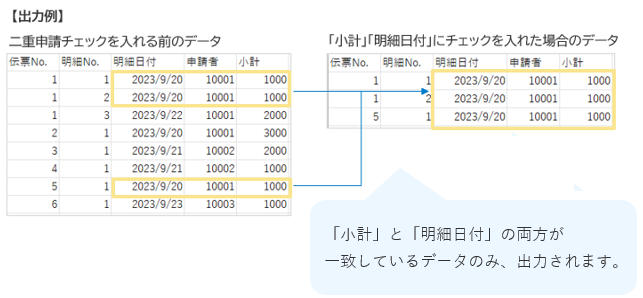
※出力されるCSVのソート順は「申請種別 → 伝票No. → 明細No.」となり、指定できません。また、二重申請として判定されたデータ同士は、まとまって出力されません。
5.ファイル出力
「ファイル出力」をクリックすると、対象のデータがCSVで出力されます。
※文字コードは「MS932」で固定で出力され、「楽楽精算」上で変更することはできません。
6.出力形式
「出力形式」にチェックを入れてファイルを出力すると、CSV出力とあわせてStena Expenseへデータ連携ができます。
※詳細は、二重申請などの不正経費を検知したいときは 不正経費自動検知クラウド 「Stena Expense」をご確認ください。
処理手順
- 「申請・承認」タブ >「伝票データ出力」をクリック
- 「伝票データ出力(全部門)」「伝票データ出力(自部門)」のどちらかをクリック
- 「伝票データ出力」から「出力設定名」を選択、検索条件が表示されます
- 検索条件を入力し「ファイル出力」ボタンをクリック
- CSVファイルが出力されます
≪完了≫
(記事ID:1606)









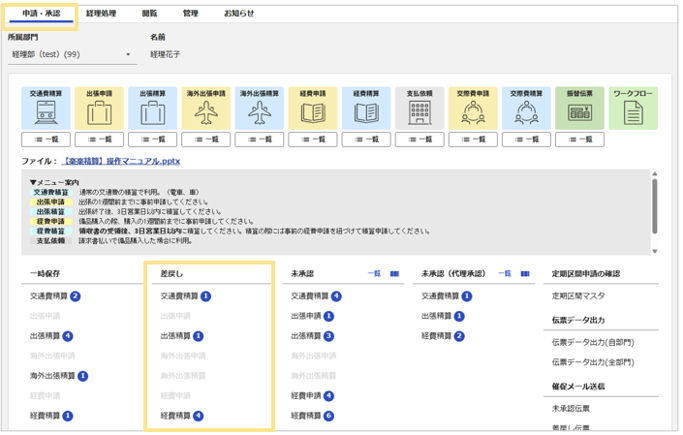
 ※「申請・承認」タブのメッセージ