
概要
- 「楽楽精算」は「乗換案内」と連携しています。
- 経路検索や定期区間運賃の自動控除が楽に行うことができます。
- 選択したルートによって「安」「早」「楽」といったアイコンが表示されるため、承認者もチェックが楽です。
※なお、「早」や「安」といった評価に該当しないルートを選択された場合は、「入力区分」にアイコンは表示されません。
「乗換案内」利用時の運賃算出において、特例は適用しておりません。
処理画面の説明
「乗換案内」は、「交通費精算」「出張申請」「出張精算」「海外出張申請」「海外出張精算」でのみ利用できます。申請画面の「明細追加」をクリック後、明細追加画面で「乗換案内」ボタンをクリックすることで利用できます。
「乗換案内」ボタンは非表示にできません。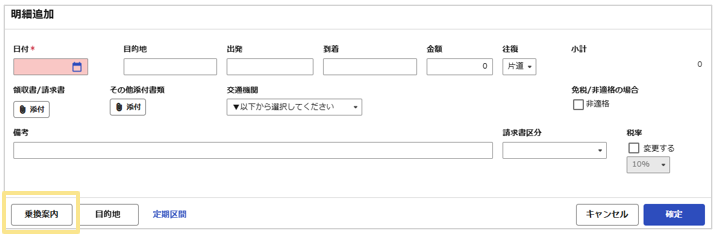
乗換案内画面
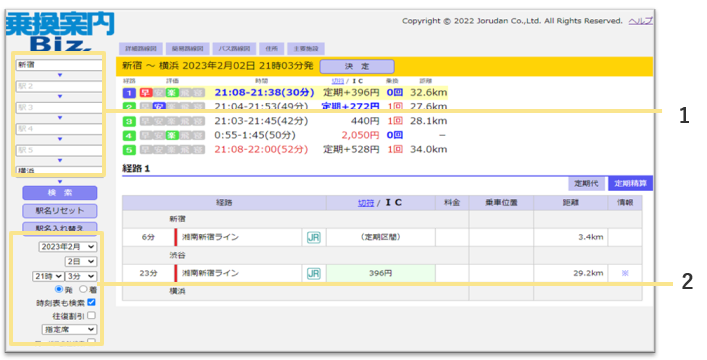
1.出発/経由/到着
「出発地」「経由地」「到着地」を入力します。
2.その他の検索条件
以上以外の条件がある場合に、条件を設定します。
| 条件 | 備考 |
| 日時 | 検索する日時を設定します。 |
| 発着 | 検索された日時が「発」か「着」かを選択します。 |
| 時刻表から検索 | チェックを入れると、時刻含めた検索結果が表示されます。 |
| 往復割引 | チェックを入れると、JRの片道600kmを超える経路の運賃について、往復割引料金の確認ができます。検索結果に(割)と表示されます。 |
| 座席 | 指定席/自由席/グリーン席から選択します。 |
| 同一バス会社検索 |
チェックを入れると、発着に同一バス会社の停留所を設定した場合、鉄道経路を考慮せず、発着の停留所間の検索結果のみを表示します。 |
※「定期区間マスタ」の登録があるユーザーは、一部の検索条件が利用できません。
また、スマートフォンブラウザ版およびアプリをご利用の場合も、一部の検索条件が利用できません。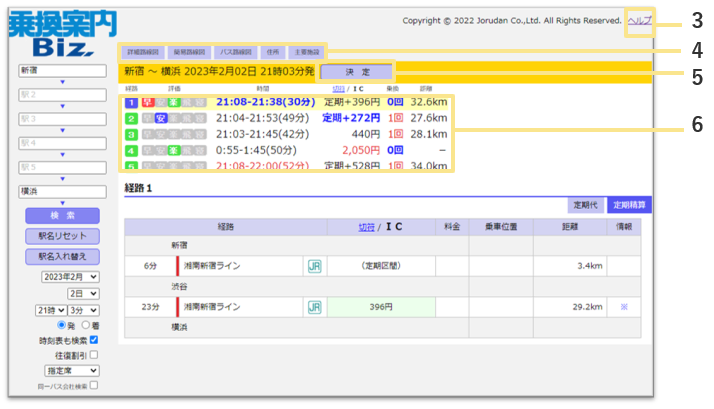
3.ヘルプ
「乗換案内」のオンラインヘルプページへ遷移します。
バージョンアップ情報などが掲載されています。
4.簡易検索
| 詳細路線図 | 全国の主要路線図から検索できます。 |
| 簡易路線図 | |
| バス路線図 | 乗換案内で対応しているバス路線図から検索できます。 |
| 住所 | 住所から最寄駅や停留所を検索できます。 |
| 主要路線図 | 全国の有名施設から検索できます。 |
5.決定
決定をクリックすると、「楽楽精算」に選択した経路が取り込まれます。
6.検索結果
設定した検索条件で経路が抽出されます。
「経路番号」をクリックすると、経路が選択されます。
選択された経路は、黄色で反転されて表示されます。
補足
評価欄に表示されるアイコンの意味は、以下のとおりです。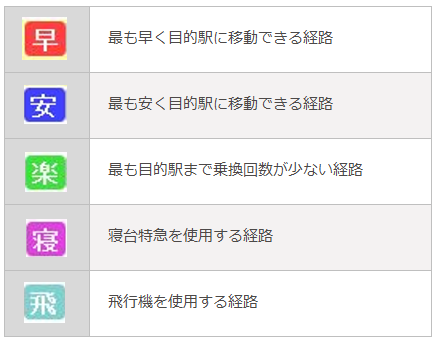
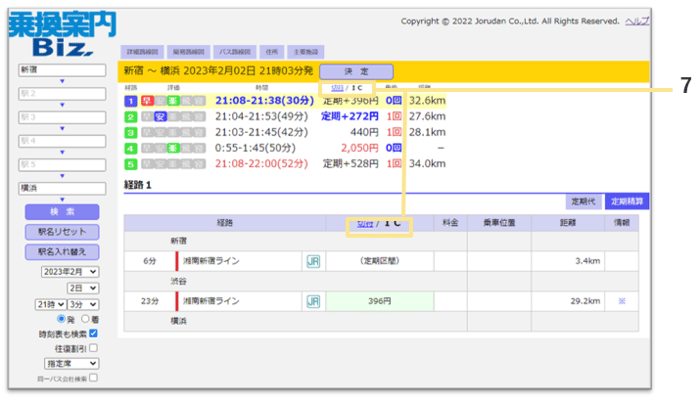
7.切符/IC
「切符」「IC」で料金の切り替えができます。
なお、「システム設定」にて乗換案内の料金の初期値(切符/IC)を設定できます。
設定手順
- 「管理」タブ >「システム設定」をクリック
- 「基本情報 > 乗換案内の各種設定 > 運賃区分の初期値」で初期値に設定したい方にチェック
- 画面左下「確定」をクリック
「定期区間マスタ」登録有無による差異
「経路」に表示される内容は、「定期区間マスタ」への登録の有無によって表示内容が変わります。
「定期区間マスタ」に登録がある場合
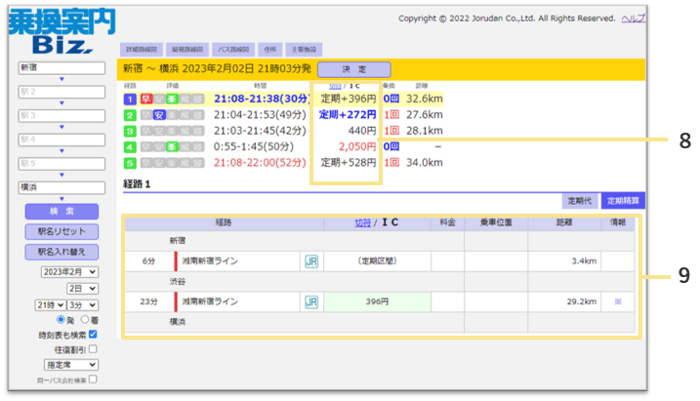
8.定期控除
定期控除が適用されると「定期+●●円」と表示されます。
9.経路
選択した経路が表示されます。
※経路や座席(指定席など)は変更できません。
「定期区間マスタ」に登録がない場合
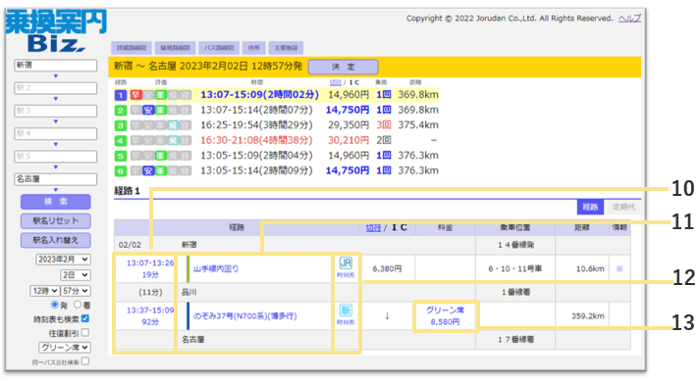
10.発着時刻
検索条件の「発着時刻」に合わせて発着時刻と乗車時間が表示されます。
11.経路
「経路」をクリックすると、路線を変更できます。
12.時刻表
「時刻表」をクリックすると、該当路線の時刻表を確認しながら乗車した便を選択できます。
13.座席
座席(指定/自由/グリーン)を変更できます。
「楽楽精算」画面
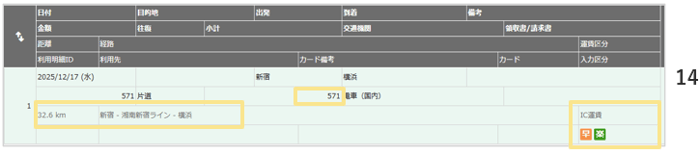
14.取込項目
「乗換案内」から、取り込まれる項目は以下のとおりです。
|
金額 |
片道の金額が取り込まれます。 |
| 距離 | 距離が取り込まれます。 |
| 経路 | 選択した経路が取り込まれます。 |
| 運賃区分 | 「切符運賃」か「IC運賃」かが表示されます。 |
| 入力区分 |
「早」「安」「楽」「定」「手」のアイコンが表示されます。 |
補足
「入力区分」に表示されるアイコンの意味は以下のとおりです。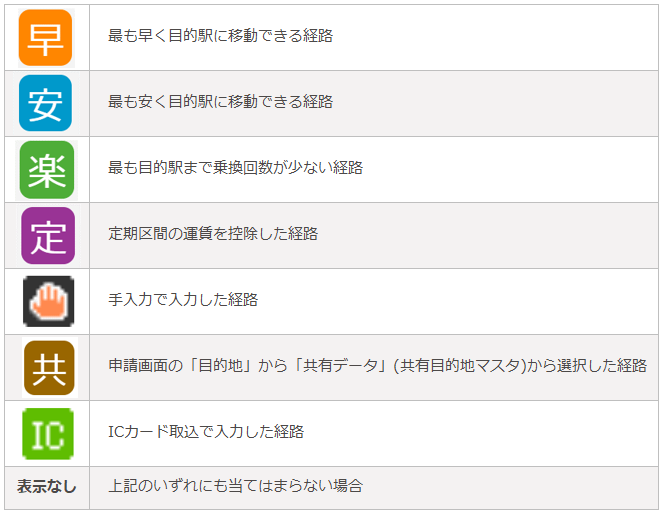
(記事ID:1200)






