
概要
- ログインしているユーザーが承認すべき伝票の一覧を確認できます。
- 承認すべき伝票に対して、以下の作業を行うことができます。
・閲覧
・承認
・差戻し
・修正(別途権限が必要です。詳細は、伝票を修正する手順をご確認ください。)
・印刷
関連する設定マニュアル
本マニュアルでは画面・機能説明を主な目的としています。
設定について知りたい場合は、以下マニュアルをご参照ください。
処理画面の説明
申請・承認タブ
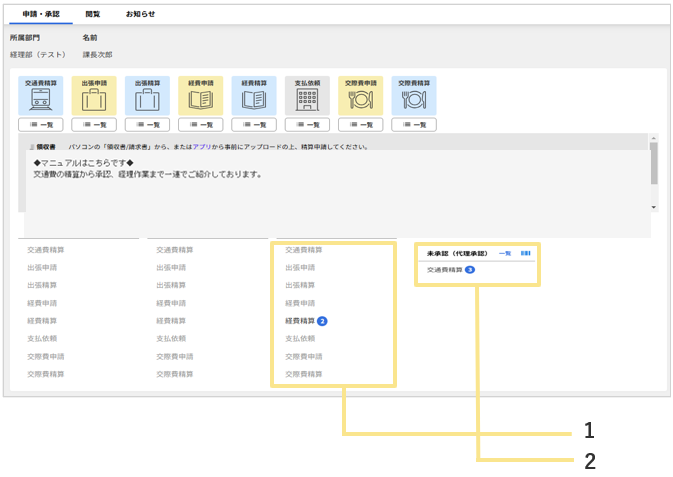
- 未承認
申請種別ごとに、承認待ちの伝票の数が表示されます。承認を行いたい伝票の申請種別をクリックすると、承認対象のデータの一覧画面が開きます。 - 未承認(代理承認)
代理承認者として設定されている際は「未承認(代理承認)」欄に表示されます。
代理承認者の設定がなされていても、代理承認すべき伝票が存在しない場合、「未承認(代理承認)」欄自体が表示されません。
未承認一覧画面
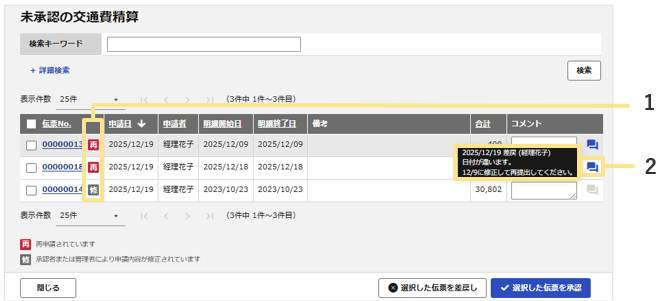
- [再] 申請後に「取下げ」または「差戻し」が行われ、再度申請された伝票です。
[修] 承認者が内容を修正した履歴のある伝票です。 - 吹き出し
吹き出しにカーソルをかざすと、以前登録されたコメントが表示されます。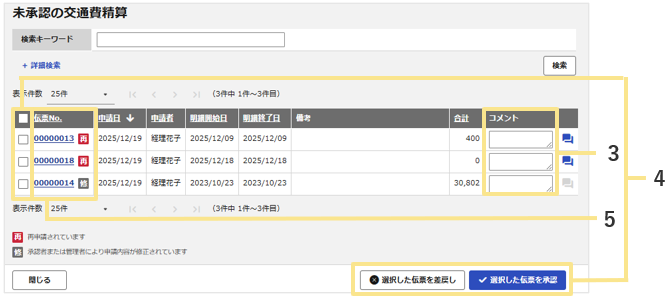
- コメント
入力した内容が「承認履歴」に残ります。 - 承認/差戻し
対象の伝票にチェックを入れ、「承認」もしくは「差戻し」をクリックして処理を行います。 - 伝票No.
クリックすると伝票が表示されます。
伝票画面
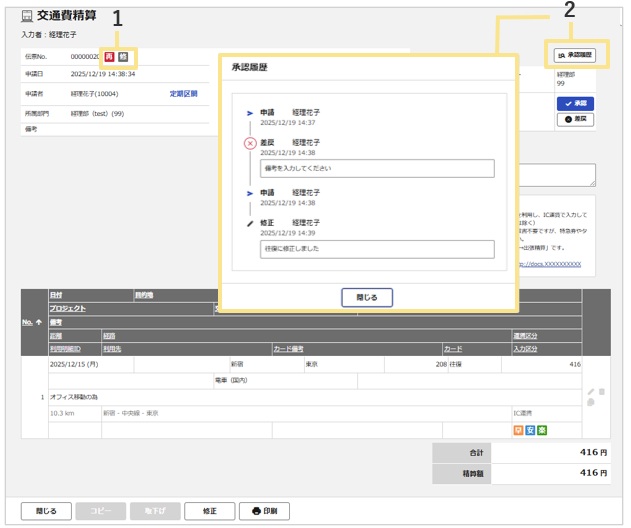
- [再] 申請後に「取下げ」または「差戻し」が行われ、再度申請された伝票です。
[修] 承認者によって内容を修正された伝票です。 - 承認履歴
処理の履歴や以前に登録されたコメントの内容が表示されます。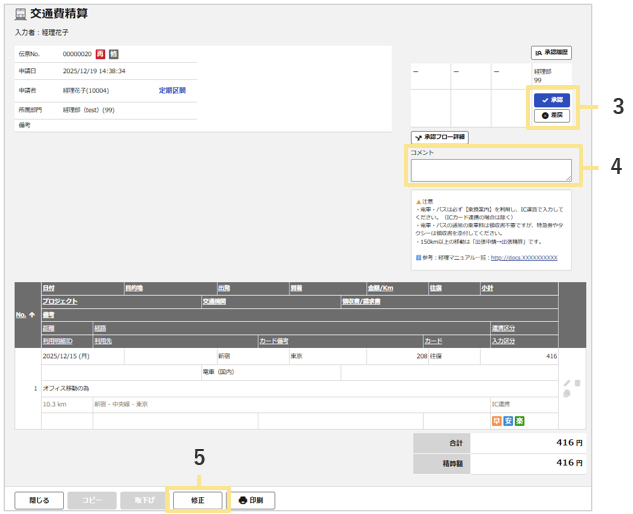
- 承認/差戻し
「承認」もしくは「差戻し」をクリックして処理を行います。 - コメント入力欄
入力をした内容が「承認履歴」に残ります。
※文字数上限は半角400文字です。 - 修正
権限を保有していることを前提に、伝票の内容を修正することができます。
詳細は、申請者が「承認依頼中」のデータを修正する方法を知りたいをご確認ください。
設定手順
承認フローの設定
以下マニュアルをご参照ください。
代理承認の設定
以下マニュアルをご参照ください。
(記事ID:1608)






