
概要
経費申請
- 経費の事前申請を行う画面です。
※事前申請が不要な場合は、使用する必要はありません。 - 仮払金を使用する場合は必須です。
詳細は、仮払金:運用の流れと事前設定【繰越する/しない共通】をご確認ください。 - 事前申請した伝票は「経費精算」「支払依頼」の伝票と紐づけることが可能です。
経費精算
- 経費の精算を行う画面です。
- 事前に「経費申請」を行っている場合は、その伝票と紐づけて精算を行います。
関連する設定マニュアル
本マニュアルでは画面・機能説明を主な目的としています。
設定について知りたい場合は、以下マニュアルをご参照ください。
設定マニュアル
関連するメニューのマニュアル
処理画面の説明
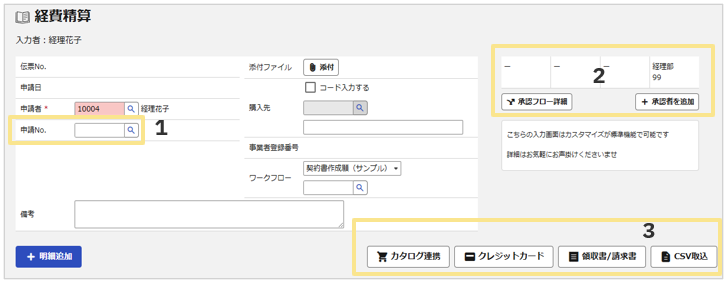
- 申請No.
事前申請がある場合に事前申請伝票の伝票No.を選択します。 - 承認ポイント欄
この申請に適用される承認フローに基づいて承認者を右→左の順番で表示します。
※承認ポイントが5つ以上の場合は欄の一番左に「←」が表示されます。
「承認者を追加」も申請画面上で行うことができます。
詳細は、申請画面で承認者を追加する方法を知りたいをご確認ください。 - 各種メニューボタン
利用しているオプションや設定によって表示されます。
・クレジットカード:「社員マスタ」にカード連携用の情報が登録されている場合に表示
以下のボタンは社員ごとに表示/非表示を切り替えることはできません。
・領収書/請求書:「電子帳簿保存法オプション」を契約し、明細に「領収書/請求書」項目を配置している場合に表示
・CSV取込:「申請データ取込の設定」が有効になっている場合に表示
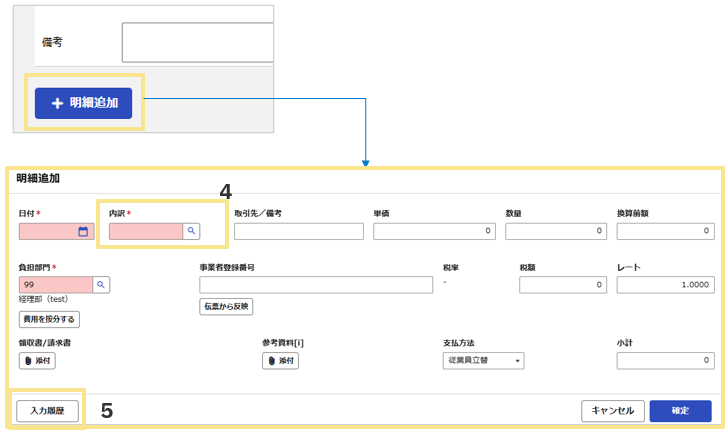
4. 内訳
「内訳マスタ」に登録した「内訳名」が選択肢として表示されます。
「内訳マスタ」には「勘定科目/補助科目/税区分」が登録されているので、申請画面で「内訳」を選択することによって費用を計上する仕訳の借方の情報が決定します。
5. 入力履歴
ログインしているユーザーが過去に入力した履歴を利用することができます。
※直近100件分の履歴データを自動保存します。
※各項目の表示/非表示、配置箇所、項目名は変更できます。
詳細は、申請画面・帳票レイアウトをご確認ください。
お役立ち情報
申請内容の確認とあわせて、「決められた予算を超えていないか」もタイムリーに確認できたら便利だと思いませんか?
そんなときには、「予算管理オプション」 のご利用をおすすめします!
リアルタイムでの予算の消化状況を確認でき、予算超過を未然に防ぐことが可能になります。
詳細は、 予算管理オプション ご利用検討中の方へをご確認ください。
(記事ID:1614)






