
概要
- 「申請・承認」タブ >「ワークフロー」メニューの画面と機能を説明します。
- 「ワークフローオプション」(有料)のお申込が必要です。
- 「楽楽精算」精算を伴う申請とは別に、稟議書などを精算を伴わない書類データとして作成・申請できます。
- ワークフローで作成したデータを、出張申請や出張精算、経費精算などの伝票に紐づけできます。
利用イメージ
関連する設定マニュアル
本マニュアルでは画面・機能説明を主な目的としています。
「ワークフローオプション」の設定方法、運用方法は以下マニュアルをご覧ください。
処理画面の説明
「申請・承認」タブ
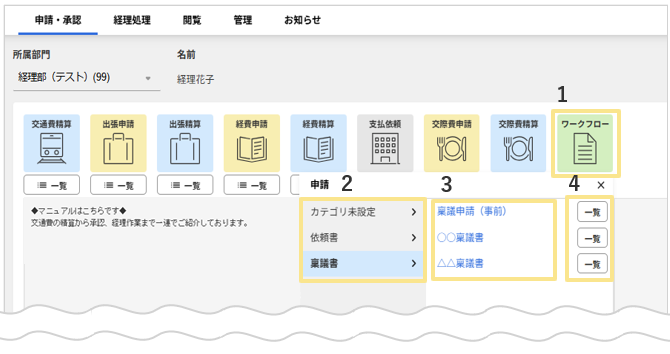
- ワークフローアイコン
以下のすべてに当てはまる状態の時に表示されます。
※詳細は、ワークフローオプションの初期設定をご覧ください。
・「ワークフローオプション」をお申込済みの状態
・「ワークフロー設定」にて申請画面の設定済みの状態
・「権限マスタ」にてワークフローの申請権限にチェックが入っている状態 - カテゴリ
カテゴリを設定している場合は設定したカテゴリ名が表示されます。
カテゴリの設定は「ワークフロー設定」にて行います。
※カテゴリを設定していない場合は、「カテゴリ未設定」と表示されます。 - ワークフロー名
カテゴリを選択すると、申請可能なワークフロー名が表示されます。
申請したいワークフロー名をクリックすると、申請画面が開きます。
ワークフロー名の設定は「ワークフロー設定」にて行います。 - 一覧
ログインしているユーザーが過去に「申請」、もしくは「一時保存」したワークフローの一覧を確認できます。
補足
申請済みのワークフローの伝票を取下げたい場合は、「ワークフロー」の「一覧」から該当の伝票を開き、画面下部の「取下げ」ボタンをクリックすると取下げができます。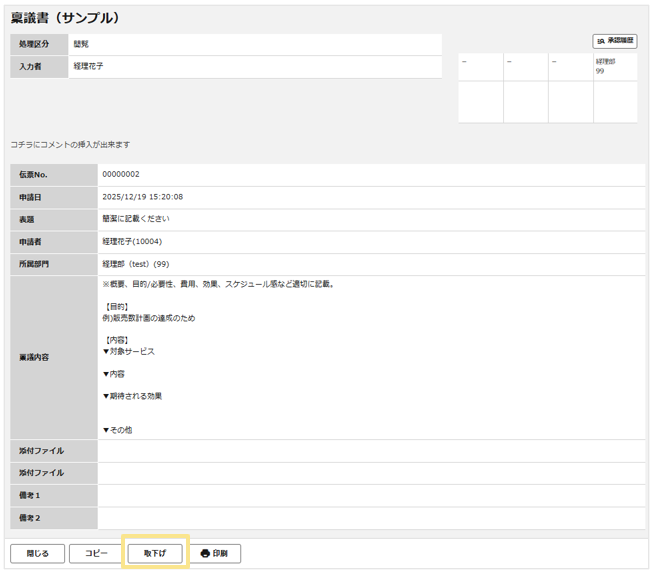
申請画面
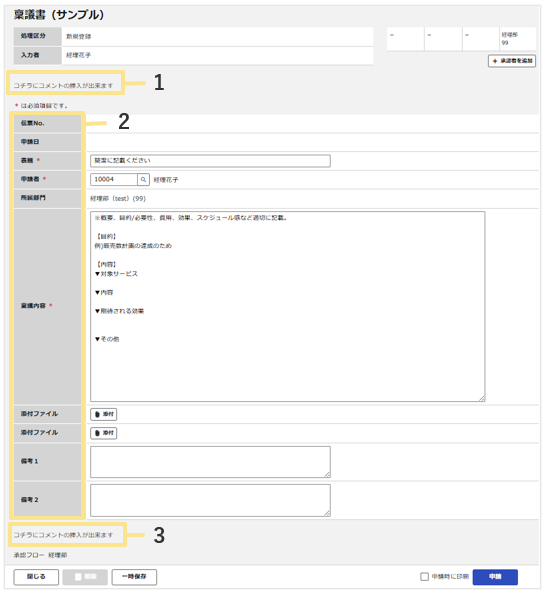
- 申請者へのメッセージ(ヘッダ)
「ワークフロー設定」で設定したコメントが掲載されます。 - 入力項目
「ワークフロー設定」で設定した入力項目が表示されます。 - 申請者へのメッセージ(フッタ)
「ワークフロー設定」で設定したコメントが掲載されます。
(記事ID:1611)






