
概要
- 本マニュアルでは「承認フロー」を「詳細設定」で設定するための手順をご案内しています。
- 設定方法は「詳細設定」の他に「簡易設定」があります。
「簡易設定」については、別途承認フローの設定手順(簡易設定)をご確認ください。
「詳細設定」か「簡易設定」かどちらで設定すべきかわからない、という場合は承認フローの設定(全体概要)を ご確認ください。
動画マニュアル
承認フローの設定 詳細設定を案内した動画もございます。ぜひご確認ください。
設定の3ステップ
詳細設定は、以下の順番で行います。「承認フローマスタ」の作成
↓
「社員マスタ」への割り振り
↓
「承認者の設定」/「承認者の一括設定」
1.承認フローマスタ
承認フローのパターンを登録します。【例】 一般社員の場合:各部の課長 → 各部の部長 → 経理部所属の任意の1名
課長の場合 :各部の部長 → 経理部所属の任意の1名
部長の場合 :経理部所属の任意の1名
2.社員マスタ
「承認フローマスタ」で作成した「承認フロー」を、社員ごと、かつ申請種別ごとに割り振ります。【例】
| 社員 | 申請種別 | 承認フロー |
|
営業次郎(一般)
|
出張申請 | 課長 |
| 出張精算 |
課長 → 部長 → 経理部所属の任意の1名
|
|
|
営業太郎(課長)
|
出張申請 | 部長 |
| 出張精算 |
部長 →経理部所属の任意の1名
|
|
|
経理花子(一般)
|
出張申請 | 課長 |
| 出張精算 |
課長 → 部長 → 経理部所属の任意の1名
|
3.承認者の設定/承認者の一括設定
「承認フローマスタ」で指定した「課長」「部長」などが、具体的に誰に当たるのかを設定します。設定は社員ごと、もしくは部門ごとに行います。
【例】
| 社員 | 役職 | 承認者 |
|
営業次郎(一般)
|
課長 | 営業太郎 |
| 部長 | 営業一郎 | |
| 営業太郎(課長) | 部長 | 営業一郎 |
|
経理花子(一般)
|
課長 | 経理太郎 |
| 部長 | 経理一郎 |
イメージ図
以下は詳細設定の概要を説明した一例です。
承認フローの作成
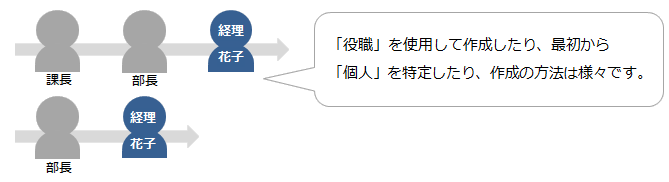
承認フローの割振り

承認者の設定
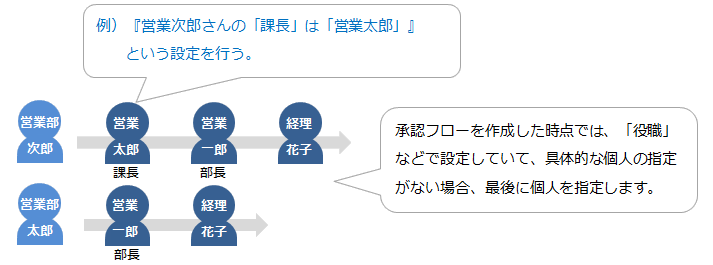
設定前に準備すること
承認フローの洗い出し
現在使用している承認フローをすべて洗い出します。※承認者を必要としない設定や、申請時に承認者を選択する設定もできます。
上記を含めてすべての承認フローを洗い出してください。
【例】
| 申請者 | 承認者1 | 承認者2 | 承認者3 | |
| 承認フロー1 | 営業部一般社員 | 営業部課長 | 営業部部長 |
経理部所属の任意の1名
|
| 承認フロー2 | 営業部課長 | 営業部部長 | 経理部所属の任意の1名 | - |
| 承認フロー3 | 経理部一般社員 | 経理課課長 | 経理部部長 |
経理部所属の任意の1名
|
| 承認フロー4 | 経理課課長 | 経理部部長 | 経理部所属の任意の1名 | - |
承認フローの分類
「楽楽精算」の承認フローでは、承認者を以下の種類で分類し、承認ポイントとして利用します。| 「楽楽精算」の 承認ポイント名 |
説明 |
| ①設定なし |
承認を必要としない場合に選択
|
| ②役職 |
選択した役職に該当する承認者のうち、特定の1名が承認する
|
| ③部門 |
選択した部門に該当する承認者のうち、特定の1名が承認する
|
| ④負担部門の承認者 | 申請者の所属部門と異なる部門が、負担部門として伝票上で選択されている場合に、その負担部門の承認者が承認する |
| ⑤プロジェクトの承認者 |
選択したプロジェクトに応じてプロジェクトの承認者が承認する
|
| ⑥社員 |
特定の社員(個人)が承認する
|
| ⑦部門グループ |
選択した部門に該当する承認者のうち、誰か任意の1名が承認する
|
| ⑧申請時に選択 |
申請時に、申請者が承認権限を持つ社員の中から1名選択し、その者が承認する
|
【例】上記「承認フローの洗い出し」で挙げた例を分類すると以下のようになります。
| 承認者1 | 承認者2 | 承認者3 | |
| 承認フロー1 | ②役職:課長 | ②役職:部長 |
⑦経理部所属の任意の1名
|
| 承認フロー2 | ②役職:部長 | ⑦経理部所属の任意の1名 | - |
| 承認フロー3 | ②役職:課長 | ②役職:部長 |
⑦経理部所属の任意の1名
|
| 承認フロー4 | ②役職:部長 | ⑥経理花子 | - |
承認フローのまとめ
承認フローをパターンごとにまとめます。
【例】
先ほど「承認フローの分類」で分類した承認フローをパターンごとにまとめると以下のようになります。「承認フロー1」と「承認フロー3」が共通するのでまとめます。
| 承認者1 | 承認者2 | 承認者3 | |
| パターン1 | ②役職:課長 | ②役職:部長 |
⑦部門グループ:経理部
|
| パターン2 | ②役職:部長 | ⑦部門グループ:経理部 | - |
| パターン3 | ②役職:部長 | ⑥社員:経理花子 | - |
上記のパターンが「承認フローマスタ」に登録する内容です。
設定手順
設定で使用するメニューは以下の通りです。
承認フローマスタの登録
上記の「承認フローのまとめ」で洗い出しをしたパターンを登録します。
※金額か勘定科目を条件に承認フローを分岐させる場合は、金額や勘定科目で承認フローを分岐させる手順を参考に承認フローマスタを作成してください。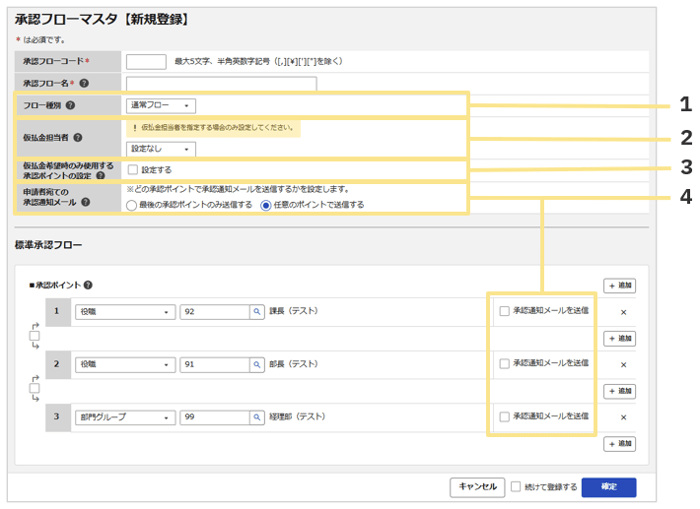
- フロー種別
分岐がない場合はフローは「通常フロー」を選択します。 - 仮払金担当者
仮払金関係の処理ができる社員を限定したい場合に設定します。
「仮払金担当者」を設定すると「仮払金担当者」のみが以下の処理を行うことができます。
・仮払金支払確定
・仮払金精算確認処理 - 仮払金希望時のみ使用する承認ポイントの設定
仮払金の希望時にのみ追加したい承認ポイントがある場合に設定します。
(詳細は、仮払金:仮払金あり伝票の承認フローの設定手順【繰越する/しない共通】をご確認ください)
仮払金の運用がない場合、設定の必要はありません。 - 申請者宛の承認通知メール
「任意のポイントで送信する」を選択した場合、「承認通知メールを送信」にチェックのある
承認ポイントで承認された場合のみ申請者に承認通知メールが送信されます。
※承認通知メールを受信するためには、他にも設定が必要です。
(詳細は、通知メールの設定手順をご確認ください)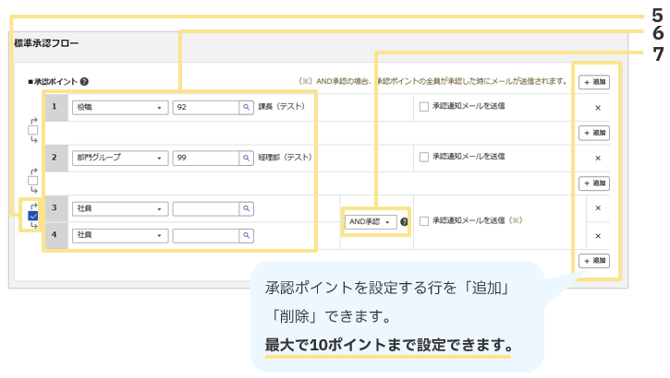
- チェックを入れると、チェックを入れた上下の承認ポイントを1つのポイントとしてまとめることができます。
6.承認ポイント
承認ポイント1から順番に承認する順番を設定します。最大で10ポイントまで設定できます。
※申請者は承認ポイントに含みません。
※使用できる承認ポイントの種類は以下の通りです。
| 項目名 | 說明 | 必要な設定 |
| 設定なし | 承認を必要としない場合に選択します。 |
1. 承認フローマスタ
2. 社員マスタ |
| 役職 | 選択した役職に所属する承認者のうち、特定の1名が承認します。 ※「特定の1名」は「承認者の設定」 or 「承認者の一括設「定」で設定します。 |
1. 承認フローマスタ
2. 社員マスタ 3. 承認者の一括設定 or 承認者の設定 |
| 部門 | 選択した部門に所属する承認者のうち、特定の1名が承認者します。 ※「特定の1名」は「承認者の設定」で設定します。 |
1. 承認フローマスタ
2. 社員マスタ 3. 承認者の設定 |
| 負担部門の 承認者 |
申請者の所属部門と伝票の負担部門が異なる場合に 「負担部門の承認者が自動的に追加されます。 承認ポイントの上限を超えて追加することはできません。 ※「負担部門の承認者」は「承認者の設定」で設定します。 ※1 |
1. 承認フローマスタ
2. 社員マスタ 3. 承認者の設定 |
| プロジェクトの承認者 | 予めプロジェクトの承認者を設定しておくと、選択したプロジェクトに応じて承認者が自動的に追加されます。 承認ポイントの上限を超えて追加することはできません。 ※「プロジェクトの承認者」は「プロジェクトマスタ」で設定します。※2 |
1. 承認フローマスタ
2. 社員マスタ 3. プロジェクトマスタ |
| 社員 | 選択したユーザー個人が承認します。 ※「社員マスタ」で「承認権限」を保有しているユーザーが選択肢の対象です。 |
1. 承認フローマスタ
2. 社員マスタ |
| 部門グループ | 選択した部門に所属する社員で、承認権限を持っている社員 「のうち1名が承認を行うと、承認が完了します。 |
1. 承認フローマスタ
2. 社員マスタ |
| 申請時に選択 | 申請時に申請者が承認者を選択します。 ※申請画面に表示される承認者は承認権限を持っている社員全員となります。 |
1. 承認フローマスタ
2. 社員マスタ |
※1 「負担部門の承認者」についてのマニュアルは負担部門の上長を承認者に設定する手順をご確認ください。
※2 「プロジェクトの承認者」についてのマニュアルはプロジェクトの上長を承認者に設定する手順をご確認ください。
7.「5」にチェックがある場合に表示されます。
| AND承認 |
AND承認でまとめた承認者のうち、すべての承認者の承認が完了するまで、 そのポイントの承認は完了しません。
|
| OR承認 |
OR承認でまとめた承認者のうち、任意の1名承認を行うと、そのポイントの承認が完了します。
|
社員マスタ
ユーザーごと、かつ申請種別ごとに、「承認フローマスタ」で設定した承認フローを登録します。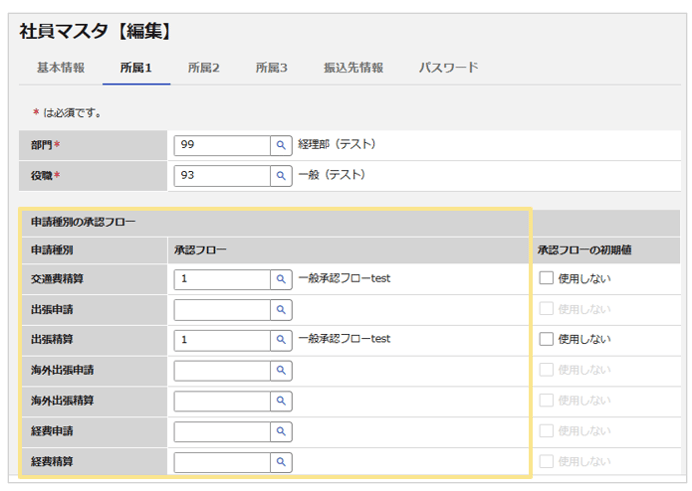
「所属1」~「所属3」タブの「申請種別の承認フロー」で設定します。
虫眼鏡ボタンをクリックすると「承認フローマスタ」で設定した承認フローが表示されます。
CSV取込
テンプレートにデータを入力して、一括で取り込みます。
一括で取込をすることができるので、登録件数が多数ある場合に有効な方法です。
※事前に「社員マスタ」の承認フロー以外の設定が完了していることが前提です。
テンプレートはマスタテンプレートよりダウンロードいただけます。
取込手順はマスタへのCSV取込手順をご確認ください。
承認者の一括設定
承認者の一括設定は「承認フローマスタ」で承認ポイント「役職」を使用して承認フローを作成している場合に設定が必要です。
※「承認者の設定」で設定することもできます。
「承認者の設定」で設定する場合、部門単位の一括設定ではなく、ユーザーごとの設定になります。
承認ポイント「役職」を利用していない場合は、次の「承認者の設定」に進んでください。
設定の内容
- 承認者ポイント「役職」が具体的に誰を指すのかを設定します。
- 部門単位で一括で設定できます。
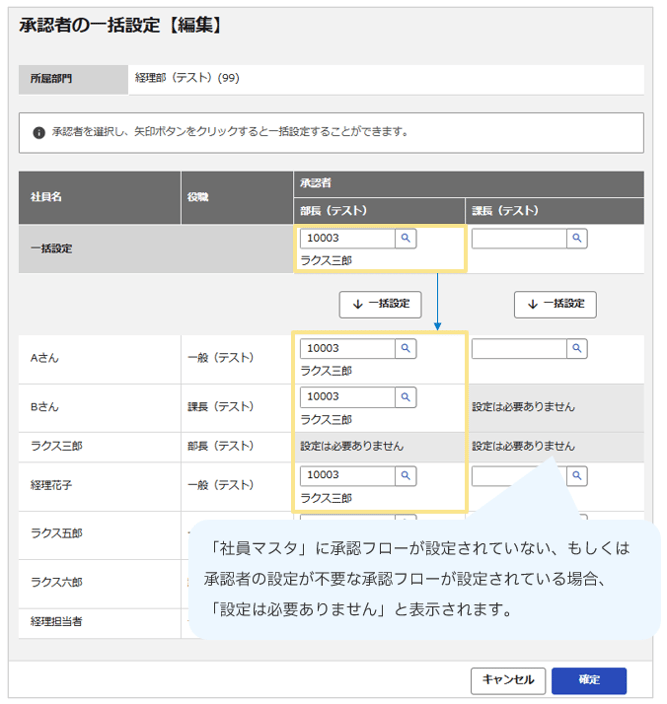
設定手順
- 「一括設定」の虫眼鏡ボタンをクリックすると、該当の「役職」または「部門」に所属し、かつ承認権限を保有するユーザーの一覧が表示されます。
- 設定したい承認者を選択し「一括設定」ボタンをクリック
- 下の各ユーザーごとに一括で反映されます。
- 「確定」ボタンをクリック
≪完了≫
「承認者の一括設定」の利用方法について解説動画をご用意しています。参考にご確認ください。
承認者の設定
承認者の設定は「承認フローマスタ」で、承認ポイント「部門」「役職」「負担部門の承認者」のいずれかを使用して承認フローを作成した場合に設定が必要です。承認ポイント「部門」「役職」「負担部門の承認者」のいずれも利用していない場合は、
本設定は不要です。
設定の内容
- 承認者ポイント「部門」「役職」「負担部門の承認者」が具体的に誰を指すのかを設定します。
- 設定はユーザーごとに行います。
■「部門」「役職」の承認ポイントを利用している場合
「承認者の設定」>「承認者の設定」タブから設定します。
- 設定したい社員の「編集」をクリック
※承認者の設定が不要な場合、または、既に設定が完了している場合は「設定済み」と表示されます。
承認者の設定が必要な場合は「未設定」と表示されます。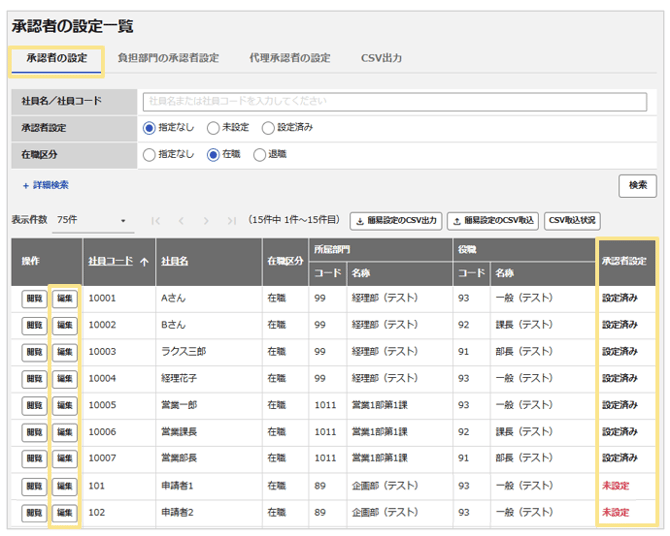
- 虫眼鏡ボタンをクリックすると、該当の「役職」または「部門」に所属し、かつ承認権限を保有するユーザーが表示されます。
※承認ポイントを「役職」または「部門」以外で指定している場合は、承認者を選択する必要がないため、表示されません。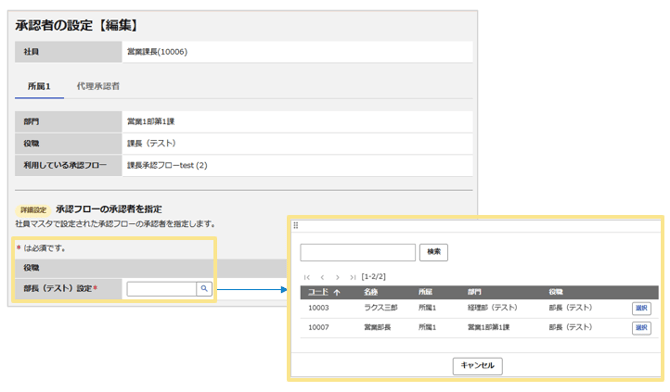
- 承認者にしたいユーザーを選択
- 「確定」ボタンをクリック
≪完了≫
「承認者の設定」で承認ポイント「部門」を設定する方法について解説動画をご用意しています。参考にご確認ください。
■「負担部門の承認者」の承認ポイントを利用している場合
「承認者の設定」>「負担部門の承認者設定」タブから設定します。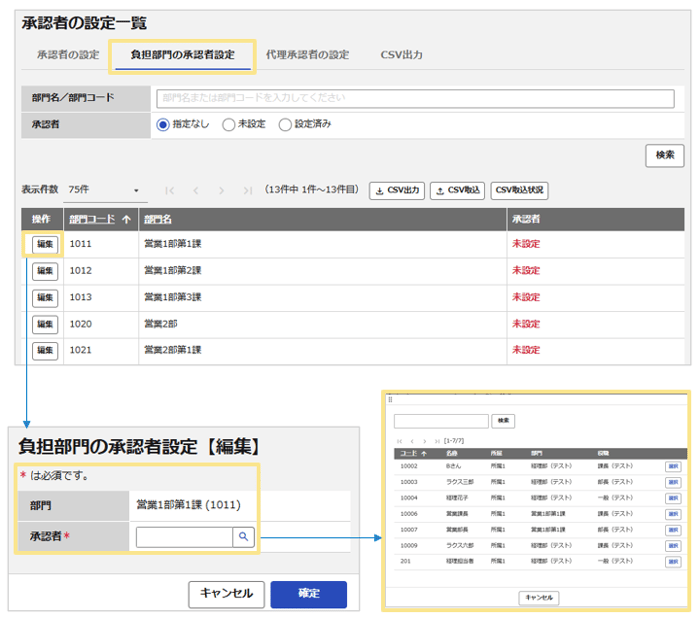
- 設定したい部門の「編集」をクリック
- 虫眼鏡ボタンをクリックすると、該当の「部門」所属かつ、承認権限を保有するユーザーが表示されます。
- 承認者にしたいユーザーを選択
- 「確定」ボタンをクリック
≪完了≫
(記事ID:1260)






