
概要
このページでは「管理」タブ >「共有目的地マスタ」メニューの画面と機能を説明します。- 「交通費精算」「出張申請」「出張精算」「海外出張申請」「海外出張精算」の伝票を作成する際に、登録した共有目的地の情報を呼び出すことが可能です。
- 社内で利用頻度の高い共通の目的地や拠点などを登録することで、申請入力時の手間を削減することができます。
イメージ図

設定が反映される画面
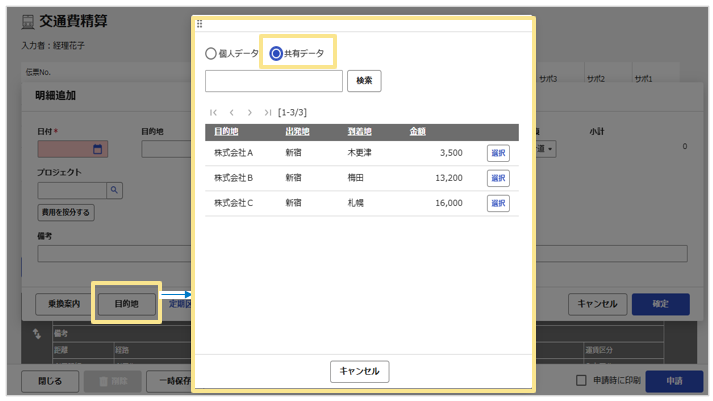
- 利用できる申請種別は、「交通費精算」「出張申請」「出張精算」「海外出張申請」「海外出張精算」です。
- 「目的地」をクリックし「共有データ」を選択すると、「共有目的地マスタ」に登録されている「目的地」「出発地」「到着地」「金額」の一覧が表示されます。
- 「共有目的地マスタ」を呼び出して明細登録を行う場合は、区分項目に[共]アイコンが表示されます。
- 「目的地」ボタンは非表示にすることはできません。
設定方法
「CSV取込」と「直接入力」の2つの方法があります。CSV取込
テンプレートにデータを入力して、一括で取り込みます。
一括で取り込むことができるので、登録件数が多数ある場合に有効な方法です。
直接入力
「管理」タブ >「共有目的地マスタ」にて、1件ずつ「新規登録」画面を開いて入力をします。登録件数が数件の場合に有効な方法です。
項目一覧
| 項目名 | 必須 | 内容 | 文字数制限(半角) |
| 目的地名 | 〇 | 申請画面で選択肢として表示されます。 | 80 |
| 出発地 | 〇 | 出発地を登録してください。 | 100 ※項目設定の「出発地」で定めた文字数が上限となります。 |
| 到着地 | 〇 | 到着地を登録してください。 | 100 ※項目設定の「出発地」で定めた文字数が上限となります。 |
| 金額 | 〇 | この目的地への金額を登録してください。 | ー |
「共有目的地マスタ」で設定を行う項目の一覧です。
こちらを参照してテンプレートやマスタの入力を行ってください。
設定画面の説明
共有目的地マスタ一覧画面
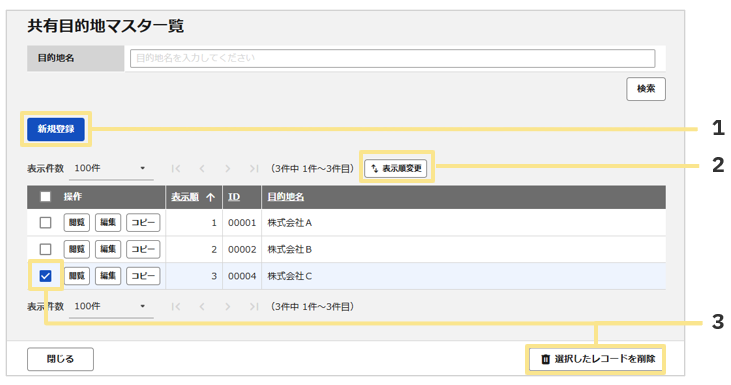
- 新規登録
新しい共有目的地を登録できます。 - 表示順の変更
登録済みのレコードの表示順を変更できます。
ここで設定した内容が申請画面での並び順に反映されます。 - 削除
チェックを入れたレコードを削除できます。
(記事ID:1568)






