
概要
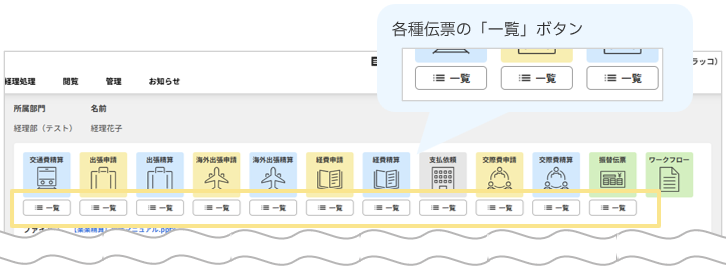
「申請・承認」タブ > 「一覧」メニューの画面と機能を説明します。- 以下の伝票の一覧を確認できます。
①ログインユーザーが、過去に申請または一時保存した伝票
②ログインユーザーが代理申請者として登録されている場合は、被代理申請者が過去に申請または一時保存した伝票
【例】経理花子:代理申請者 経理次郎:被代理申請者
上記の場合に、経理花子の画面で、経理次郎が過去に申請または一時保存した伝票を見ることができます。
③ログインユーザーが、過去に代理で申請または一時保存された伝票
【例】経理花子:代理申請者 経理次郎:被代理申請者
上記の場合に、経理次郎の画面で、経理花子が経理次郎の代わりに過去に申請または一時保存した伝票を見ることができます。 - 主に以下の作業を行うことができます。
伝票の閲覧/コピー/印刷/取下げ/差戻し・取下げ伝票の編集や、再申請/一時保存伝票の再編集 - 伝票の削除方法は、伝票を削除する手順をご確認ください。
一覧画面の説明
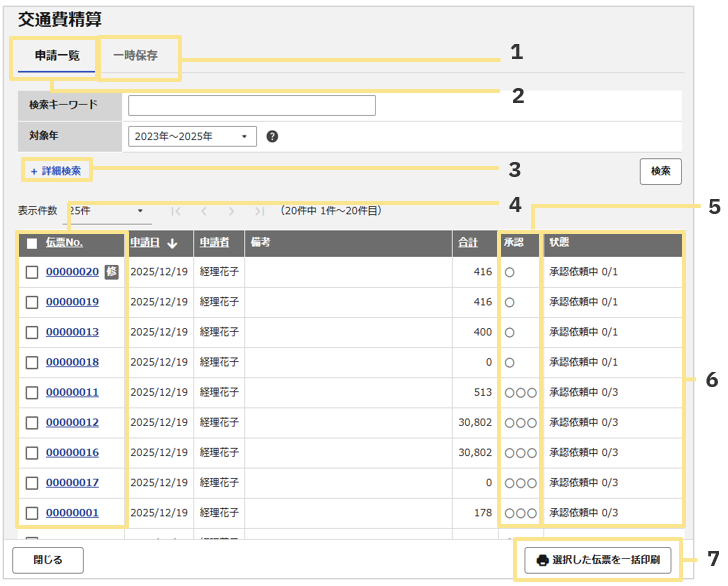
- 一時保存タブ
一時保存された伝票の一覧が表示されます。
一時保存された伝票が存在しない場合は、一時保存タブは非表示になります。 - 申請一覧タブ
申請済みの伝票の一覧が表示されます。
※申請後に「差戻し」などになった伝票も表示されます。
過去に一度「申請」され「削除」されていない伝票が表示されます。 - 詳細検索
「+詳細検索」をクリックすると詳細検索画面が表示されます。特定のステータスの伝票や、特定の期間に申請した伝票などを検索したい場合に活用します。
【例】すでに支払日が確定した伝票(伝票状態「確定済」)のみを確認したい場合など - 伝票No.
クリックすると、伝票画面が表示されます。
伝票の内容を確認したり、コピーや取下げ、差戻し伝票の編集・再申請などを行ったりしり場合はこちらから伝票を表示して実行します。 - 状態
伝票の処理がどこまで進んでいるかを確認できます。
伝票状態の詳細は、状態(ステータス)一覧(「伝票」「領収書/請求書」「ICカード履歴」「クレジットカード明細」)をご確認ください。 - 承認
該当の伝票の承認がどこまで進んでいるかを確認できます。
承認ポイントと同じ数のアイコンが表示されます。
補足
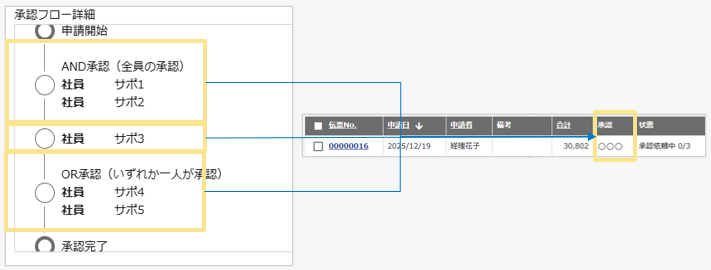
AND承認やOR承認は、承認者の人数に関係なく1つのアイコンで表示されます。
以下の例の場合、アイコンは3つ表示されます。
7. 一括印刷
チェックを入れた伝票の帳票を印刷できます。
(記事ID:1618)






