
概要
- 「管理」タブ >「申請データ取込の設定」メニューの画面と機能を説明します。
- 伝票の明細情報を申請画面上でCSV取込するための設定を行います。
※取込は申請画面上にある「CSV取込」にて行います。 - 取込む項目は申請画面上の項目に合わせて自由に設定できます。
イメージ図
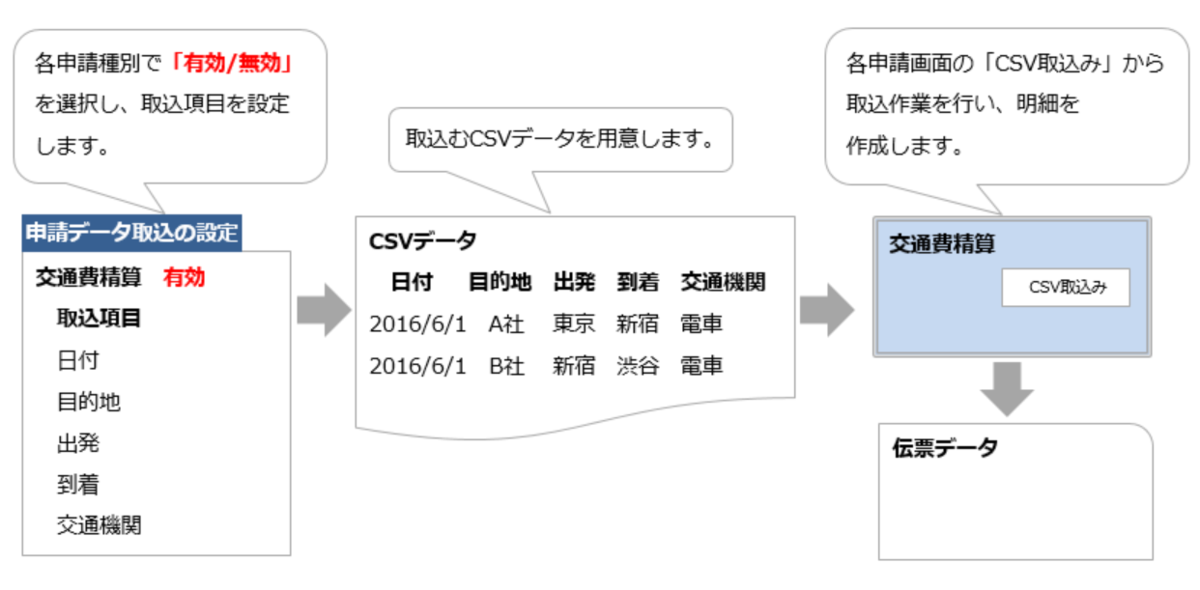
※以上がイメージ図です。
設定画面の説明
申請データ取込の設定一覧
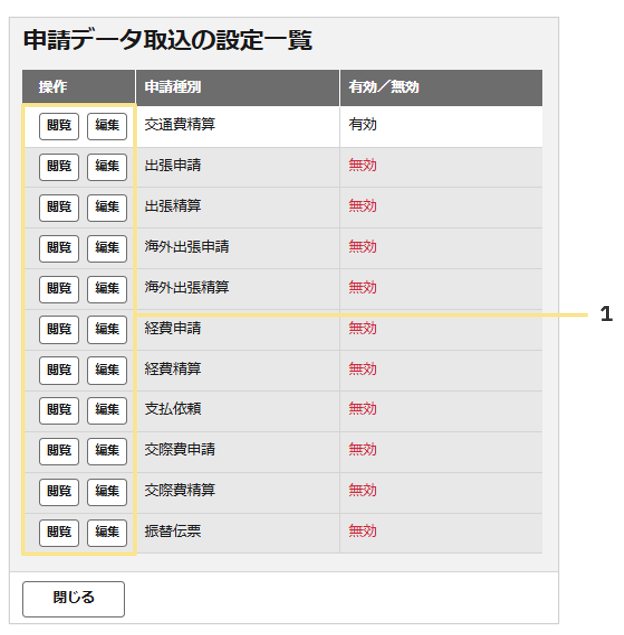
対象の申請種別の取込項目を閲覧、編集することができます。
取込項目の編集画面
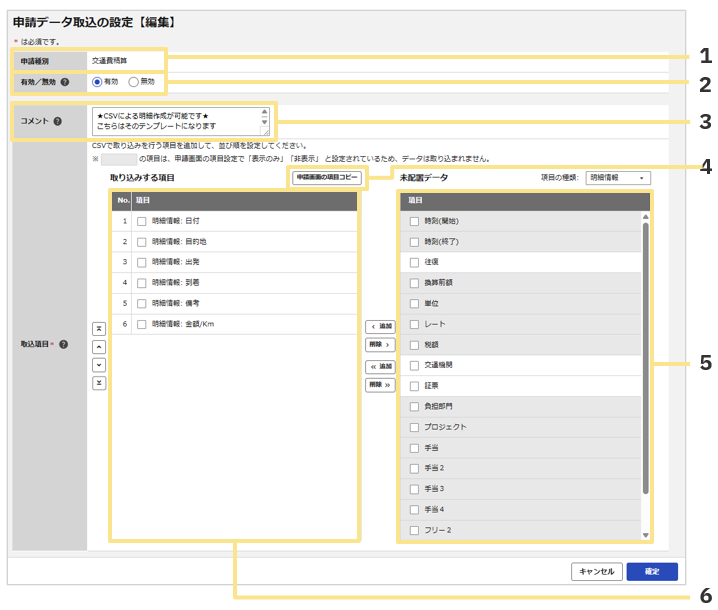
1.申請種別
現在編集している申請種別を表示します。
2.有効/無効
各申請種別ごとに申請データのCSV取込を許可するかを「有効/無効」で設定します。
3.コメント
設定したコメントを取込画面上に表示させます。
不要の場合は空白で問題ありません。
4.申請画面の項目コピー
「項目設定」で各申請種別に「必須」「任意」と設定されている項目をコピーします。
こちらを実施することにより、取込項目の設定を簡単に完了することができます。
5.未配置データ
「未配置データ」の一覧より、取り込む項目を選択して、左側の「取り込みする項目」欄に移動します。移動の方法は2種類あります。
- 右側のセルから出力したい項目にチェックを付けて「追加」ボタンをクリック
- ドラッグ&ドロップで移動
6.取り込みする項目
「取り込みする項目」欄に設定された順番でCSV取込を行うことができます。
取込画面の説明
各種申請画面
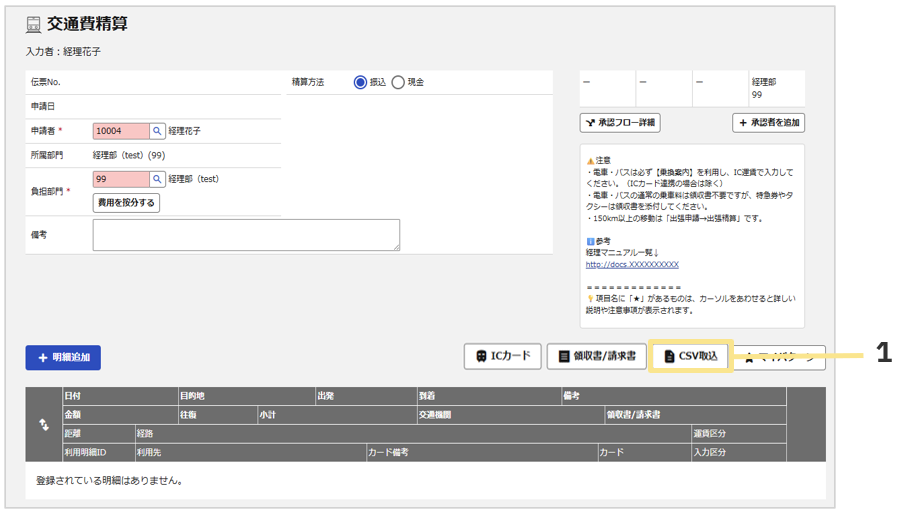
「申請データ取込の設定」にて「申請データ取込」を「有効」設定にした申請種別には、「CSV取込」ボタンが表示され、設定した取込項目で申請データのCSV取込を行うことができます。
申請データ取込画面
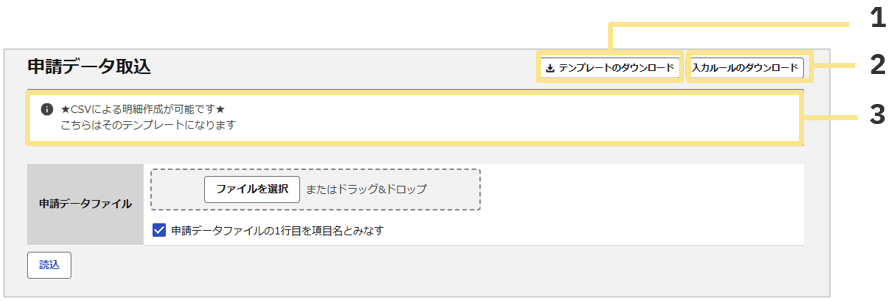
1.テンプレートのダウンロードボタン
取込項目のテンプレートをダウンロードできます。
※取込項目の編集画面で設定した項目が自動的に反映されます。 
2.入力ルールのダウンロード
取込項目の入力ルールが記載されたCSVをダウンロードできます。
※取込項目の編集画面で設定した項目が自動的に反映されます。
3.取込画面コメント
「申請データ取込の設定」にて「コメント」欄に入力した内容が表示されます。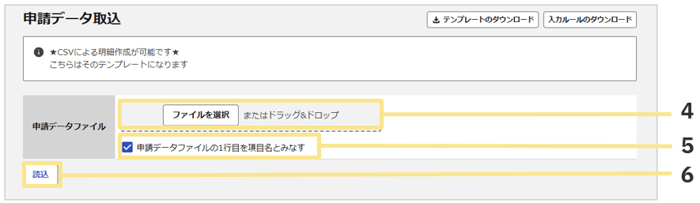
4.申請データファイル
「ファイル選択」をクリックして対象のファイルを選択します。
5.CSVデータファイルの取込方法
取り込むCSVデータの1行目に項目名が入力されている場合は、チェックを付けてください。
6.読込開始ボタン
「読込」ボタンをクリックすると選択したCSVが取り込まれます。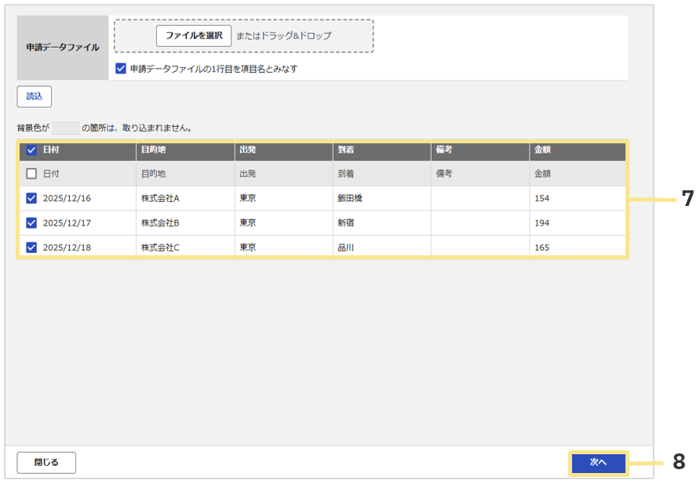
7.申請データ取込結果
「6.読込開始ボタン」にて取込んだCSV申請データの取込結果が表示されます。
8.次へボタン
クリックすると、一括で明細追加を行う画面に遷移します。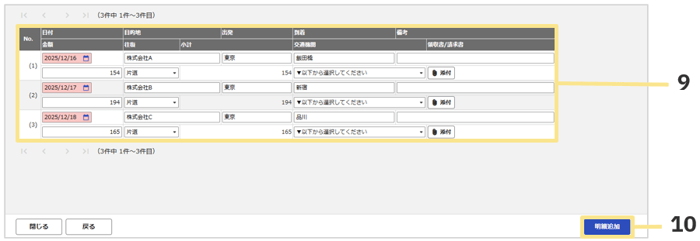
9.明細追加内容
追加する明細内容の一覧です。こちらで修正できます。
10.「明細追加」ボタン
クリックすると上部の明細追加内容を一括で1伝票に追加します。
補足
申請データ取込で追加した明細の「入力区分」には「CSV」アイコンが表示されます。 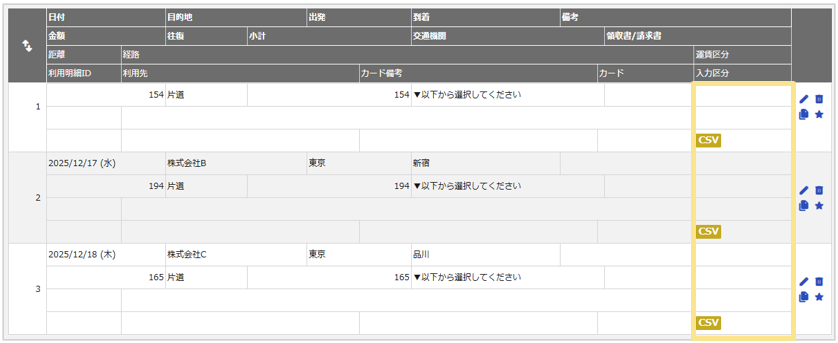
(記事ID:1538)






